---
metadata:
- name: generator
content: Diplodoc Platform v5.52.0
alternate:
- https://pay.yandex.ru/docs/ru/cms/1c/index.md
- href: ru/cms/1c/index.md
type: text/markdown
title: Markdown version
- href: ../../llms.txt
type: text/markdown
title: llms.txt
title: "Яндекс\_Пэй для 1С\_— настройка модуля | Документация"
description: "Принимайте оплату в 1С через Яндекс\_Пэй. Специализированная интеграция для 1С."
---
> **Documentation Index:** Fetch the complete configuration index at https://pay.yandex.ru/docs/ru/llms.txt
# Интеграция с 1C
Платный модуль
Модуль **1С** позволяет подключить прием платежей через Яндекс Пэй и Сплит для вашего бизнеса. Модуль предоставляет партнер [Программы 93](https://1c.programs93.ru/services/integracija/integratsiya-1s-s-yandeks/) на **платной основе**.
{% note warning "Совместимость версий" %}
- 1С: Управление торговлей 11
- 1С: Фреш
- 1С: Управление нашей фирмой
- 1С: Розница 3.0
- 1С: Комплексная автоматизация
- 1С: ERP Управление предприятием 2.4 и 2.5
- 1С: Бухгалтерия предприятия 3.0
{% endnote %}
## Возможности модуля {#features}
#|
|| Прием оплаты | ||
|| Полный возврат | ||
|| Частичный возврат | ||
|| Бейджи Яндекс Пэй / Сплит |  ||
|| Виджеты Яндекс Пэй / Сплит |  ||
|| Тестовый режим | Неприменимо ||
|| Контроль наличия товара | Неприменимо ||
|| Синхронизация статуса оплаты | Неприменимо ||
|| Получение прямого QR | ||
|| Получение обратного QR | ||
|#
## Шаг 1. Регистрация в Яндекс Пэй {#registration-ya-pay}
1. [Зарегистрируйтесь](https://pay.yandex.ru/docs/ru/console/registration.md) в личном кабинете Яндекс Пэй и [подайте заявку](https://pay.yandex.ru/docs/ru/console/registration.md#application) на подключение сервиса Яндекс Пэй и Сплит в ваш магазин.
1. Дождитесь одобрения заявки и подключения сервиса.
1. В [личном кабинете Яндекс Пэй](https://console.pay.yandex.ru) выберите в [селекторе](*selector) ваш магазин и перейдите в раздел **Настройки**.
1. В блоке **Подключение** нажмите **Выпустить ключ Merchant API**, скопируйте и сохраните значение выпущенного ключа.
{% cut "Где выпустить ключ API" %}
{.c-screenshot width=500px}
{% endcut %}
Также скопируйте и сохраните значение **Merchant ID**. Эти данные понадобятся вам при дальнейшей настройке.
{% cut "Где найти Merchant ID" %}
{.c-screenshot width=500px}
{% endcut %}
## Шаг 2. Получение модуля {#getting-module}
Файл модуля отправит вам партнер-разработчик — Яндекс самостоятельно передаст ваши данные разработчику после подключения сервиса, ничего дополнительно делать не нужно.
## Шаг 3. Установка модуля {#installation}
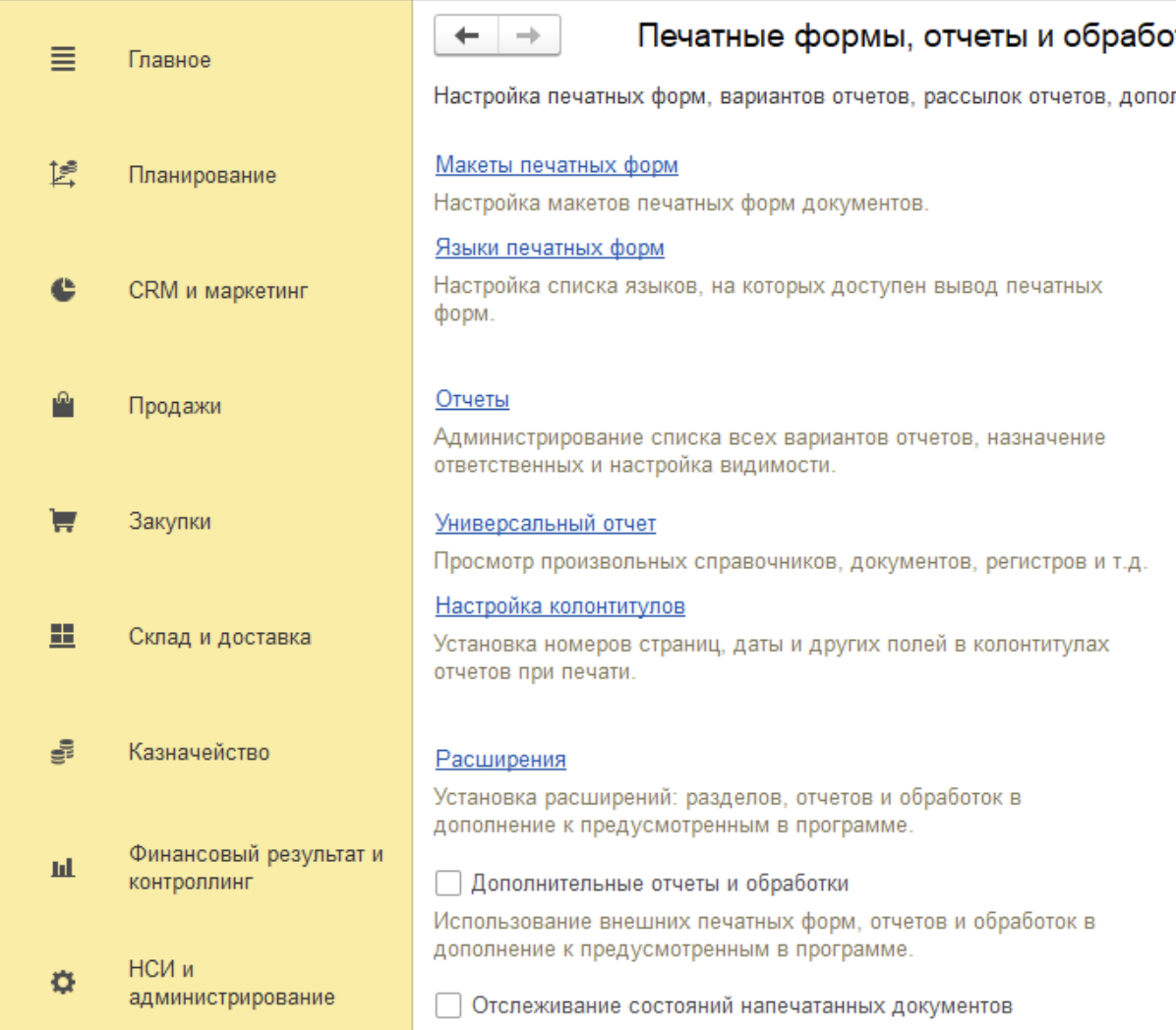
1. В программе 1С откройте меню **НСИ и администрирование** → **Печатные формы, отчеты и обработки** → **Расширения**.
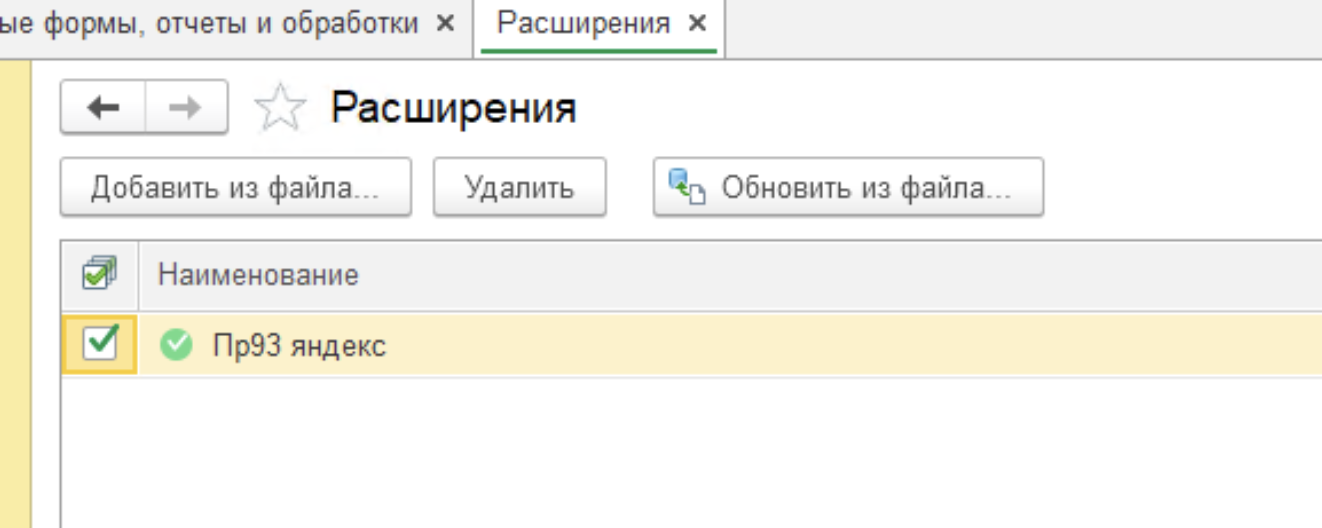
 1. Нажмите кнопку **Добавить из файла** и выберите файл, полученный от партнера.
 1. После установки перезапустите программу 1С.
## Шаг 4. Настройка модуля {#setup}
1. В меню программы 1С, расположенном слева, перейдите в **Яндекс** → **Сервис**.
1. Откройте меню **Настройки обмен с яндекс(ПР93)**.
1. После установки перезапустите программу 1С.
## Шаг 4. Настройка модуля {#setup}
1. В меню программы 1С, расположенном слева, перейдите в **Яндекс** → **Сервис**.
1. Откройте меню **Настройки обмен с яндекс(ПР93)**.
 1. Заполните поля как показано в таблице:
#|
|| **Поле** | **Описание** ||
|| Организация | Ваше юридическое лицо.||
|| Логин | Введите ваш логин. ||
|| Пароль | Введите ваш пароль. ||
|| Адрес обмена |
Укажите значение URL API Яндекс Пэй:
- `sandbox.pay.yandex.ru` для [тестового](#test) подключения;
- `pay.yandex.ru` для рабочего подключения. ||
|| API Key |
Укажите значение из личного кабинета Яндекс Пэй:
- [Merchant ID](https://pay.yandex.ru/docs/ru/console/settings-pay-split.md#merchant-id) для [тестового](#test) подключения;
- [Ключ Merchant API](../../console/settings-pay-split#merchant-api-keys) для рабочего подключения. ||
|| Код контрагента | Ваш код контрагента. ||
|| Время актуальности заказа |
Укажите время в секундах, за которое клиент должен
оплатить заказ. После этого заказ становится неактуальным, и требуется
повторить его с новым номером.
Интервал значений от 180 до 604 800 секунд, по умолчанию 1800 секунд (30 минут). ||
|| Тариф | Выберите ваш тариф. Если тарифы не показываются
в списке выбора, проверьте, что указаны правильные логин и пароль, и нажмите кнопку **Прочитать тариф**. ||
|#
1. Нажмите кнопку **Записать настройки**.
## Шаг 5. Тестирование оплаты {#test}
Проверьте корректность обработки платежей c помощью Яндекс Пэй:
1. Убедитесь, что в [настройках модуля](#setup) указаны адрес подключения и API-ключ для тестового подключения.
1. В РМК (рабочем месте кассира) отобразятся новые кнопки: **Яндекс считать QR**, **Яндекс QR код для клиента**. Кнопки предназначены для работы с оплатой двумя [способами](../../custom/pay-offline#payment), поддерживаемыми Яндекс Пэй.
Выполните несколько тестовых [платежей](#payments) и [возвратов](#refund) каждым из способов, чтобы проверить, что модуль установлен успешно.
## Шаг 6. Переход в рабочий режим {#working-mode}
После тестирования оплаты переключите среду с тестовой на боевую:
1. В [настройках модуля](#setup) укажите адрес обмена и API Key для рабочего подключения.
1. Сохраните изменения.
Настройка модуля завершена. Теперь клиенты в вашем магазине могут оплачивать покупки при помощи Яндекс Пэй и Сплит.
## Дополнительно
### Оформление оплаты {#payments}
#### Обратный QR
1. Нажмите кнопку **Яндекс считать QR**.
1. Считайте сканером код из приложения Яндекс Пэй покупателя.
1. Выберите тип оплаты. Если выбрать `Split, Pay`, то покупатель сможет выбрать тип самостоятельно.
1. Нажмите кнопку **Продолжить оплату**.
#### Прямой QR
1. Нажмите кнопку **Яндекс QR код для клиента**.
2. Выберите тип оплаты. Если выбрать `Split, Pay`, то покупатель сможет выбрать тип самостоятельно.
3. Нажмите кнопку **Продолжить оплату**.
4. Покажите QR-код покупателю для считывания камерой его телефона.
5. Укажите номер заказа и нажмите кнопку **Проверить оплату**.
### Оформление возвратов {#refund}
1. В меню возврата нажмите кнопку **Яндекс**, введите номер заказа и нажмите кнопку **Отправить возврат**.
1. Нажмите кнопку **Проверить возврат** для проверки статуса возврата или печати чека, если возврат успешно прошел.
### Пользовательская документация {#userdocs}
Инструкция по работе с оплатой Яндекс Пэй и Сплит ([Скачать](https://doc-static.yandex.net/support/yandex_pay/Инструкция_по_работе_с_оплатой_Яндекс_Pay_и_Яндекс_Сплит_.pdf))
[*selector]:
Выпадающий список в верхней части страницы личного кабинета Яндекс Пэй, с помощью которого можно переключаться между юридическими лицами и магазинами.
{.c-screenshot width=300px}
1. Заполните поля как показано в таблице:
#|
|| **Поле** | **Описание** ||
|| Организация | Ваше юридическое лицо.||
|| Логин | Введите ваш логин. ||
|| Пароль | Введите ваш пароль. ||
|| Адрес обмена |
Укажите значение URL API Яндекс Пэй:
- `sandbox.pay.yandex.ru` для [тестового](#test) подключения;
- `pay.yandex.ru` для рабочего подключения. ||
|| API Key |
Укажите значение из личного кабинета Яндекс Пэй:
- [Merchant ID](https://pay.yandex.ru/docs/ru/console/settings-pay-split.md#merchant-id) для [тестового](#test) подключения;
- [Ключ Merchant API](../../console/settings-pay-split#merchant-api-keys) для рабочего подключения. ||
|| Код контрагента | Ваш код контрагента. ||
|| Время актуальности заказа |
Укажите время в секундах, за которое клиент должен
оплатить заказ. После этого заказ становится неактуальным, и требуется
повторить его с новым номером.
Интервал значений от 180 до 604 800 секунд, по умолчанию 1800 секунд (30 минут). ||
|| Тариф | Выберите ваш тариф. Если тарифы не показываются
в списке выбора, проверьте, что указаны правильные логин и пароль, и нажмите кнопку **Прочитать тариф**. ||
|#
1. Нажмите кнопку **Записать настройки**.
## Шаг 5. Тестирование оплаты {#test}
Проверьте корректность обработки платежей c помощью Яндекс Пэй:
1. Убедитесь, что в [настройках модуля](#setup) указаны адрес подключения и API-ключ для тестового подключения.
1. В РМК (рабочем месте кассира) отобразятся новые кнопки: **Яндекс считать QR**, **Яндекс QR код для клиента**. Кнопки предназначены для работы с оплатой двумя [способами](../../custom/pay-offline#payment), поддерживаемыми Яндекс Пэй.
Выполните несколько тестовых [платежей](#payments) и [возвратов](#refund) каждым из способов, чтобы проверить, что модуль установлен успешно.
## Шаг 6. Переход в рабочий режим {#working-mode}
После тестирования оплаты переключите среду с тестовой на боевую:
1. В [настройках модуля](#setup) укажите адрес обмена и API Key для рабочего подключения.
1. Сохраните изменения.
Настройка модуля завершена. Теперь клиенты в вашем магазине могут оплачивать покупки при помощи Яндекс Пэй и Сплит.
## Дополнительно
### Оформление оплаты {#payments}
#### Обратный QR
1. Нажмите кнопку **Яндекс считать QR**.
1. Считайте сканером код из приложения Яндекс Пэй покупателя.
1. Выберите тип оплаты. Если выбрать `Split, Pay`, то покупатель сможет выбрать тип самостоятельно.
1. Нажмите кнопку **Продолжить оплату**.
#### Прямой QR
1. Нажмите кнопку **Яндекс QR код для клиента**.
2. Выберите тип оплаты. Если выбрать `Split, Pay`, то покупатель сможет выбрать тип самостоятельно.
3. Нажмите кнопку **Продолжить оплату**.
4. Покажите QR-код покупателю для считывания камерой его телефона.
5. Укажите номер заказа и нажмите кнопку **Проверить оплату**.
### Оформление возвратов {#refund}
1. В меню возврата нажмите кнопку **Яндекс**, введите номер заказа и нажмите кнопку **Отправить возврат**.
1. Нажмите кнопку **Проверить возврат** для проверки статуса возврата или печати чека, если возврат успешно прошел.
### Пользовательская документация {#userdocs}
Инструкция по работе с оплатой Яндекс Пэй и Сплит ([Скачать](https://doc-static.yandex.net/support/yandex_pay/Инструкция_по_работе_с_оплатой_Яндекс_Pay_и_Яндекс_Сплит_.pdf))
[*selector]:
Выпадающий список в верхней части страницы личного кабинета Яндекс Пэй, с помощью которого можно переключаться между юридическими лицами и магазинами.
{.c-screenshot width=300px}