---
metadata:
- name: generator
content: Diplodoc Platform v5.52.0
alternate:
- https://pay.yandex.ru/docs/ru/cms/bitrix24/index.md
- href: ru/cms/bitrix24/index.md
type: text/markdown
title: Markdown version
- href: ../../llms.txt
type: text/markdown
title: llms.txt
title: "Яндекс\_Пэй для Битрикс24\_— модуль для интернет-магазина | Документация"
description: "Установите модуль Яндекс\_Пэй для Битрикс24. Прием платежей, разделенная оплата и полная интеграция с интернет-магазином."
---
> **Documentation Index:** Fetch the complete configuration index at https://pay.yandex.ru/docs/ru/llms.txt
# Интеграция с Битрикс24
Бесплатный модуль
Модуль **Битрикс24** позволяет подключить прием платежей через Яндекс Пэй и Сплит для вашего бизнеса. Модуль предоставляет партнер [HelixMedia](https://helixmedia.ru/product/yandeks-pey-split) **бесплатно**.
## Возможности модуля {#features}
#|
|| Прием оплаты | ||
|| Полный возврат | ||
|| Частичный возврат | ||
|| Бейджи Яндекс Пэй / Сплит |  ||
|| Виджеты Яндекс Пэй / Сплит |  ||
|| Тестовый режим | ||
|| Контроль наличия товара |  ||
|| Синхронизация статуса оплаты | ||
|| Получение прямого QR |  ||
|| Получение обратного QR |  ||
|#
## Шаг 1. Регистрация в Яндекс Пэй {#registration-ya-pay}
1. [Зарегистрируйтесь](https://pay.yandex.ru/docs/ru/console/registration.md) в личном кабинете Яндекс Пэй и [подайте заявку](https://pay.yandex.ru/docs/ru/console/registration.md#application) на подключение сервиса Яндекс Пэй и Сплит в ваш магазин.
1. Дождитесь одобрения заявки и подключения сервиса.
1. В [личном кабинете Яндекс Пэй](https://console.pay.yandex.ru) выберите в [селекторе](*selector) ваш магазин и перейдите в раздел **Настройки**.
1. В блоке **Подключение** нажмите **Выпустить ключ Merchant API**, скопируйте и сохраните значение выпущенного ключа.
{% cut "Где выпустить ключ API" %}
{.c-screenshot width=500px}
{% endcut %}
Также скопируйте и сохраните значение **Merchant ID**. Эти данные понадобятся вам при дальнейшей настройке.
{% cut "Где найти Merchant ID" %}
{.c-screenshot width=500px}
{% endcut %}
## Шаг 2. Установка приложения {#setup}
1. В Битрикс24.Маркет перейдите в раздел **Платежные системы** → **Яндекс Пэй + Сплит**,
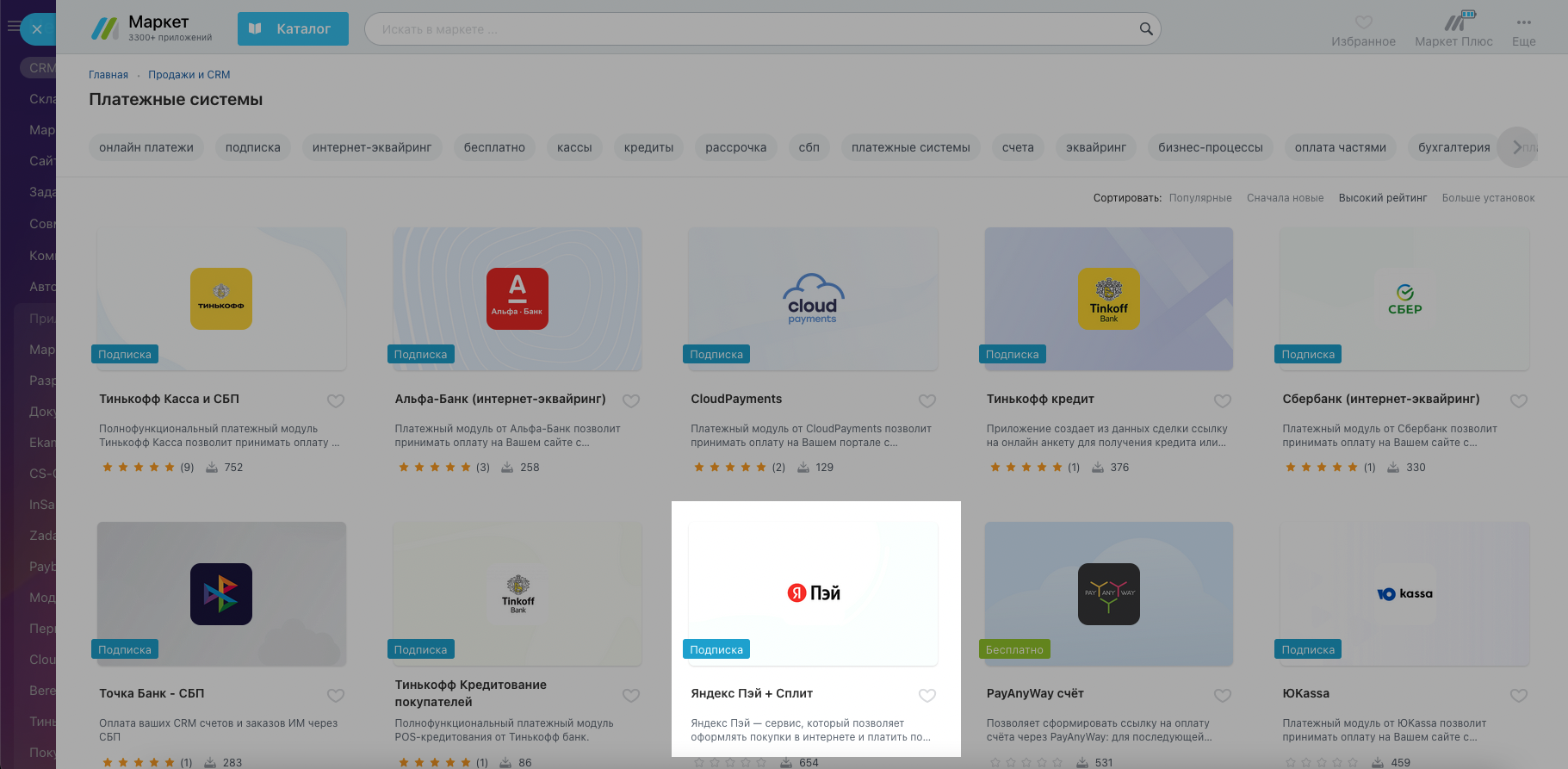 1. Нажмите **Установить** в карточке приложения.
 После установки приложения откроется раздел настроек **Яндекс Пэй + Сплит**. Перейдите к настройке приложения.
## Шаг 3. Настройка приложения {#settings}
1. Заполните раздел настроек **Яндекс Пэй** данными из личного кабинета сервиса, как описано ниже:
После установки приложения откроется раздел настроек **Яндекс Пэй + Сплит**. Перейдите к настройке приложения.
## Шаг 3. Настройка приложения {#settings}
1. Заполните раздел настроек **Яндекс Пэй** данными из личного кабинета сервиса, как описано ниже:
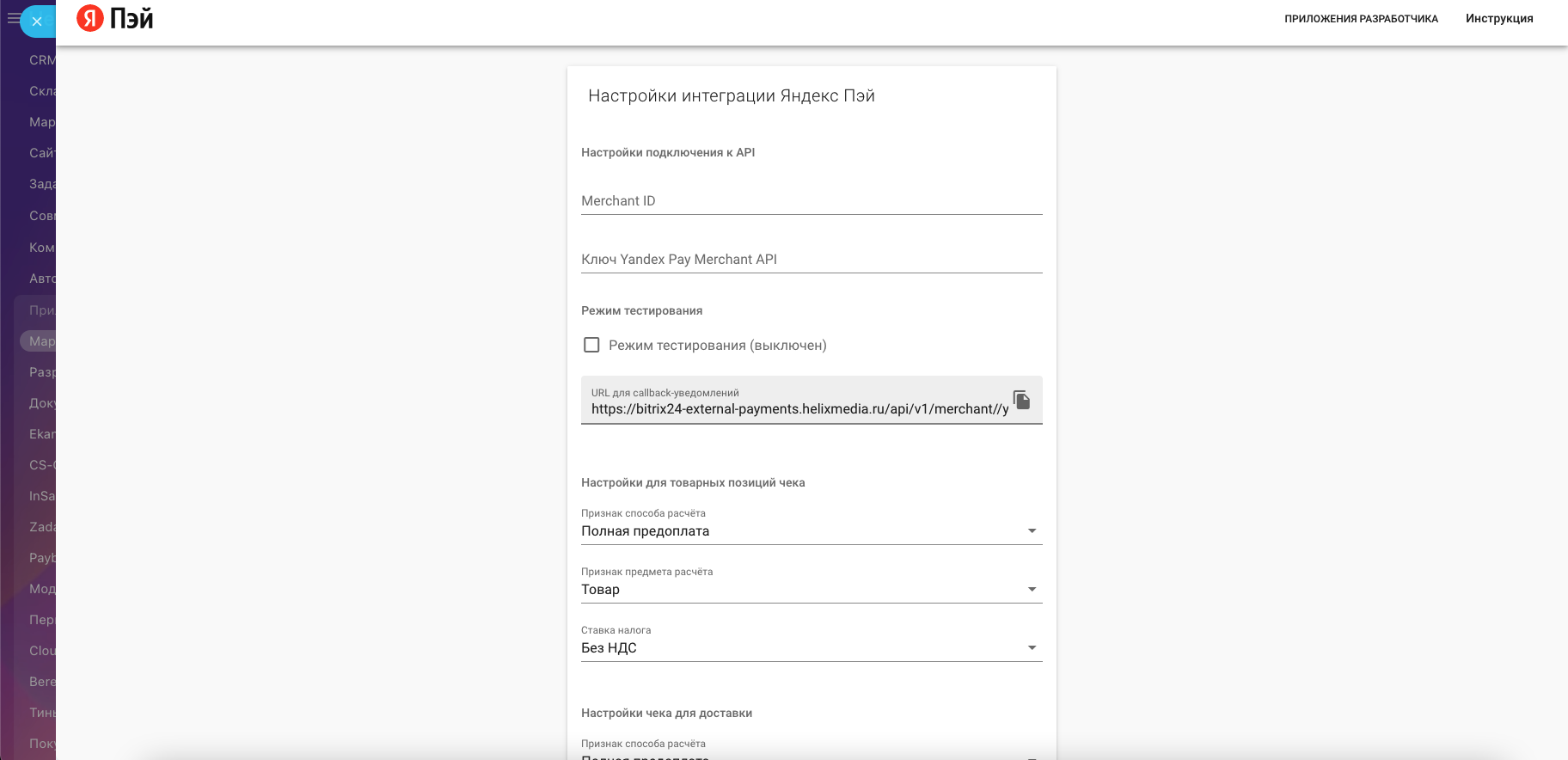 1. В поля **Merchant ID** и **Ключ Yandex Pay Merchant API** укажите [Merchant ID](https://pay.yandex.ru/docs/ru/console/settings-pay-split.md#merchant-id) из личного кабинета Яндекс Пэй.
1. Включите режим тестирования.
1. В поля **Merchant ID** и **Ключ Yandex Pay Merchant API** укажите [Merchant ID](https://pay.yandex.ru/docs/ru/console/settings-pay-split.md#merchant-id) из личного кабинета Яндекс Пэй.
1. Включите режим тестирования.
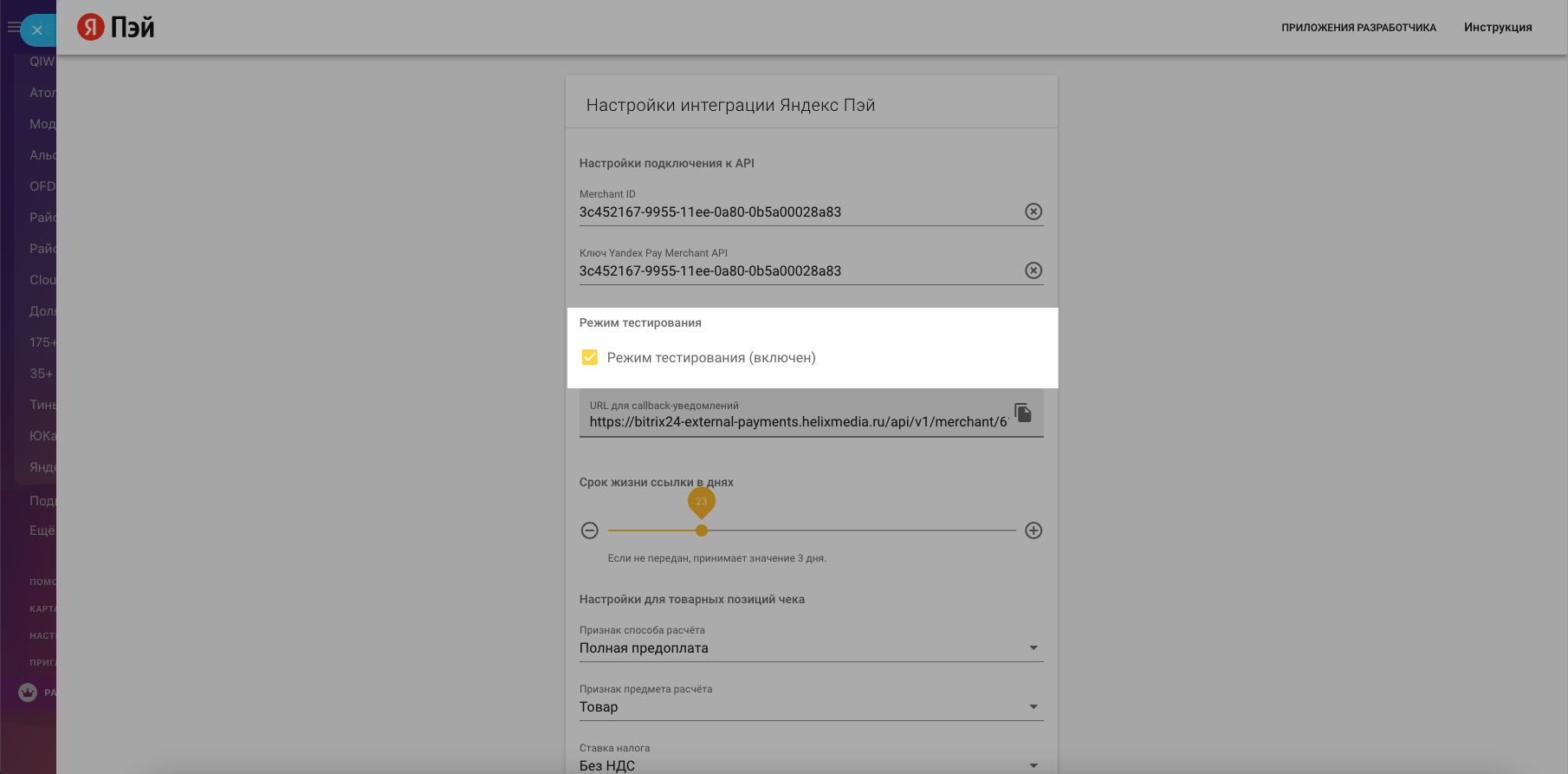 1. Скопируйте URL для callback-уведомлений:
 1. Готово. Вернитесь в приложение Битрикс24.
 {% note warning %}
После прохождения тестирования необходимо произвести замену указанных значений на рабочие.
{% endnote %}
## Шаг 4. Тестирование оплаты {#testing-mode}
Проверьте корректность обработки платежей c помощью Яндекс Пэй:
1. В личном кабинете Яндекс Пэй перейдите в раздел **Настройки** и в правом верхнем углу включите опцию **Тестовые данные**.
1. В блоке **Подключение** нажмите **Добавить Callback URL `Тестовый`** и укажите скопированный URL для callback-уведомлений.
{% cut "Куда добавить тестовый Callback URL" %}
{.c-screenshot width=500px}
{% endcut %}
1. Выполните несколько тестовых [платежей](#payments) и возвратов в вашем магазине, чтобы проверить, что модуль установлен успешно.
## Шаг 5. Переход в рабочий режим {#working-mode}
После тестирования оплаты переключите среду с тестовой на боевую:
1. Дождитесь статуса активации вашего аккаунта сотрудником технической поддержки Яндекс Пэй.
Статус активации можно отслеживать в разделе **Магазины** или на главной странице личного кабинета Яндекс Пэй.
1. В настройках приложения Битрикс24:
1. Отключите режим тестирования.
1. В поле **Ключ Yandex Pay Merchant API** укажите [API-ключ](../../console/settings-pay-split#merchant-api-keys) из личного кабинета Яндекс Пэй.
1. Скопируйте URL для callback-уведомлений.
1. В личном кабинете Яндекс Пэй:
1. Перейдите в раздел **Настройки** и отключите опцию **Тестовые данные**, чтобы скрыть тестовые настройки.
1. В блоке **Подключение** нажмите **Добавить Callback URL** и укажите скопированный URL для callback-уведомлений.
1. Сохраните изменения.
Настройка модуля завершена. Теперь клиенты в вашем магазине могут оплачивать покупки при помощи Яндекс Пэй и Сплит.
## Дополнительно
### Проведение оплаты {#payments}
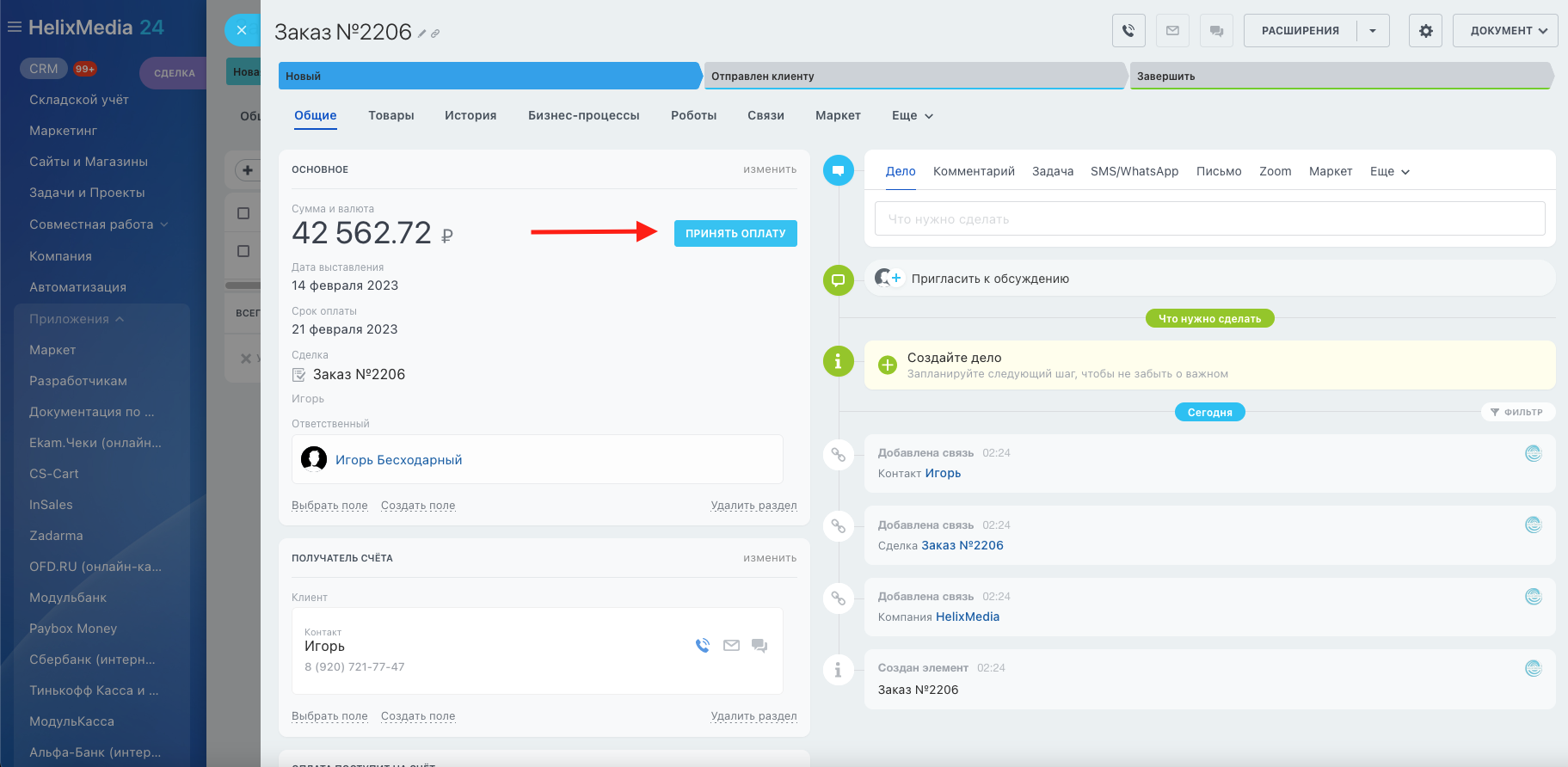
1. Создайте новую сделку и нажмите **Принять оплату**.
{% note warning %}
После прохождения тестирования необходимо произвести замену указанных значений на рабочие.
{% endnote %}
## Шаг 4. Тестирование оплаты {#testing-mode}
Проверьте корректность обработки платежей c помощью Яндекс Пэй:
1. В личном кабинете Яндекс Пэй перейдите в раздел **Настройки** и в правом верхнем углу включите опцию **Тестовые данные**.
1. В блоке **Подключение** нажмите **Добавить Callback URL `Тестовый`** и укажите скопированный URL для callback-уведомлений.
{% cut "Куда добавить тестовый Callback URL" %}
{.c-screenshot width=500px}
{% endcut %}
1. Выполните несколько тестовых [платежей](#payments) и возвратов в вашем магазине, чтобы проверить, что модуль установлен успешно.
## Шаг 5. Переход в рабочий режим {#working-mode}
После тестирования оплаты переключите среду с тестовой на боевую:
1. Дождитесь статуса активации вашего аккаунта сотрудником технической поддержки Яндекс Пэй.
Статус активации можно отслеживать в разделе **Магазины** или на главной странице личного кабинета Яндекс Пэй.
1. В настройках приложения Битрикс24:
1. Отключите режим тестирования.
1. В поле **Ключ Yandex Pay Merchant API** укажите [API-ключ](../../console/settings-pay-split#merchant-api-keys) из личного кабинета Яндекс Пэй.
1. Скопируйте URL для callback-уведомлений.
1. В личном кабинете Яндекс Пэй:
1. Перейдите в раздел **Настройки** и отключите опцию **Тестовые данные**, чтобы скрыть тестовые настройки.
1. В блоке **Подключение** нажмите **Добавить Callback URL** и укажите скопированный URL для callback-уведомлений.
1. Сохраните изменения.
Настройка модуля завершена. Теперь клиенты в вашем магазине могут оплачивать покупки при помощи Яндекс Пэй и Сплит.
## Дополнительно
### Проведение оплаты {#payments}
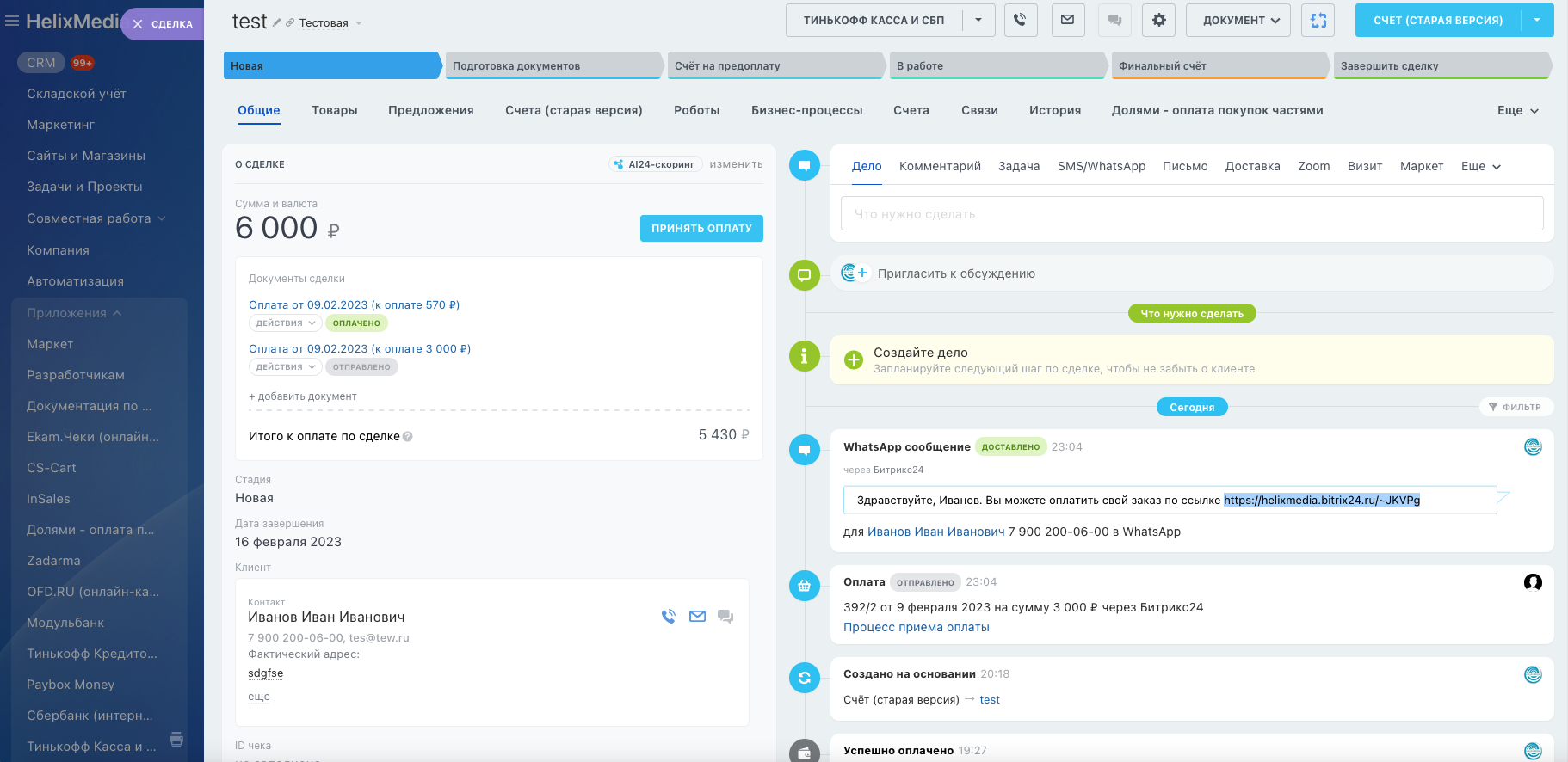
1. Создайте новую сделку и нажмите **Принять оплату**.
 1. В тайм-лайн сделки приложение Битрикс24 добавит ссылку на оплату. Откройте эту ссылку в новой вкладке.
Отобразится тестовая позиция товара и способы оплаты.
1. В тайм-лайн сделки приложение Битрикс24 добавит ссылку на оплату. Откройте эту ссылку в новой вкладке.
Отобразится тестовая позиция товара и способы оплаты.
 1. Выберите **Яндекс Пэй + Сплит** и нажмите **Оплатить**.
 1. Нажмите **Вернуться в магазин**.
### Проведение оплаты в старых счетах {#payments-old}
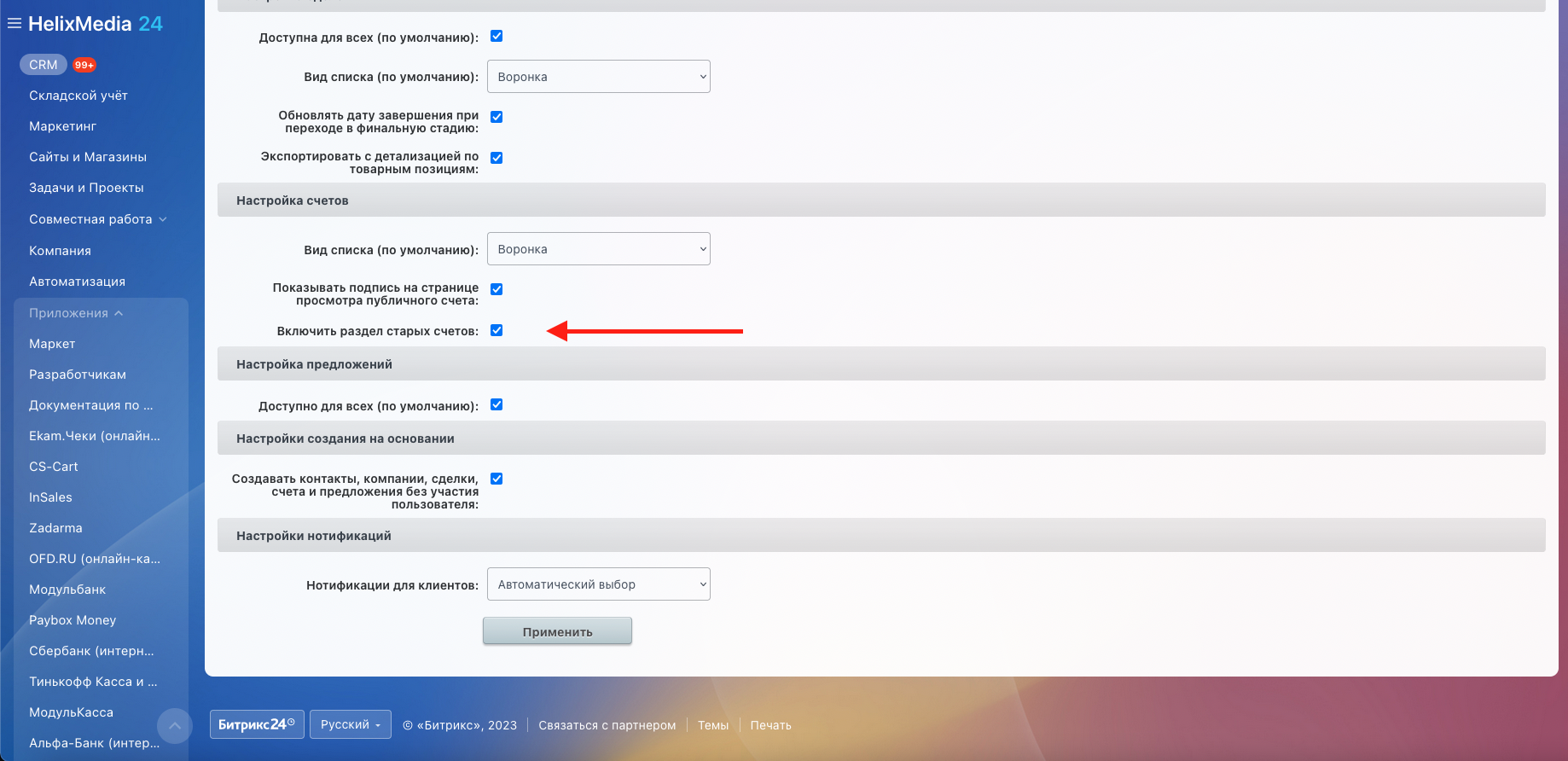
1. Перейдите в раздел CRM → **Настройки** → **Настройки CRM** → **Другое** → **Прочие настройки**, чтобы активировать режим работы со счетами старой версии (в новых порталах они отключены по умолчанию).
1. Нажмите **Вернуться в магазин**.
### Проведение оплаты в старых счетах {#payments-old}
1. Перейдите в раздел CRM → **Настройки** → **Настройки CRM** → **Другое** → **Прочие настройки**, чтобы активировать режим работы со счетами старой версии (в новых порталах они отключены по умолчанию).
 1. В блоке **Настройка счетов** поставьте флаг в опции **Включить раздел старых счетов**.
 1. Создайте счет старой версии. Перейдите на вкладку **Старая версия** и нажмите **Выставить счет** → **Действия** → **Ссылка на счет**.

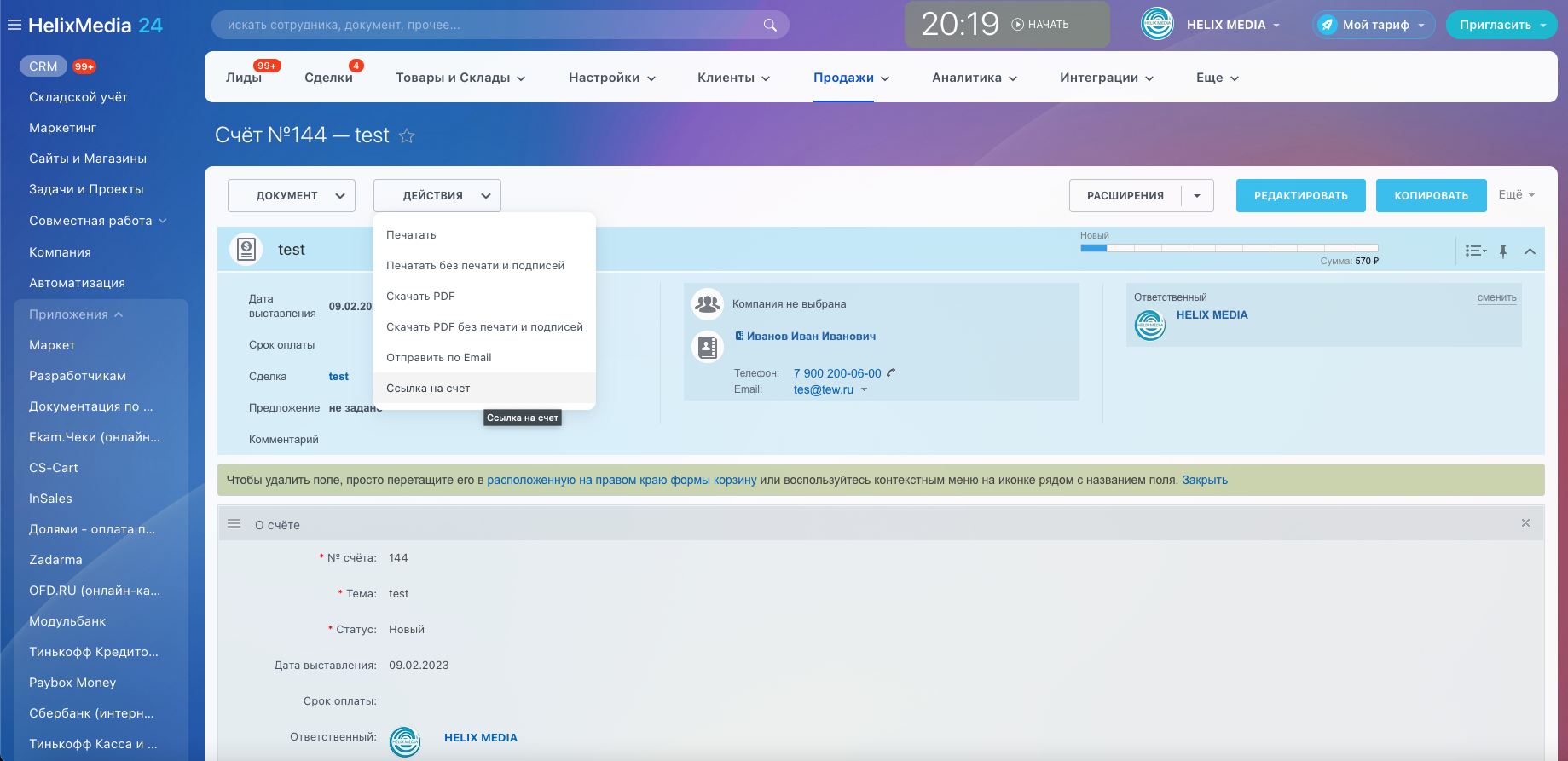 1. Скопируйте ссылку на счет и откройте в новой вкладке.
 1. Выберите платежную систему **Яндекс Пэй + Сплит** в правой части счета и перейдите к оплате. Последующий порядок тестирования аналогичен описанному в разделе [Проведение оплаты](#payments).
### Проведение оплаты в новых счетах {#payments-new}
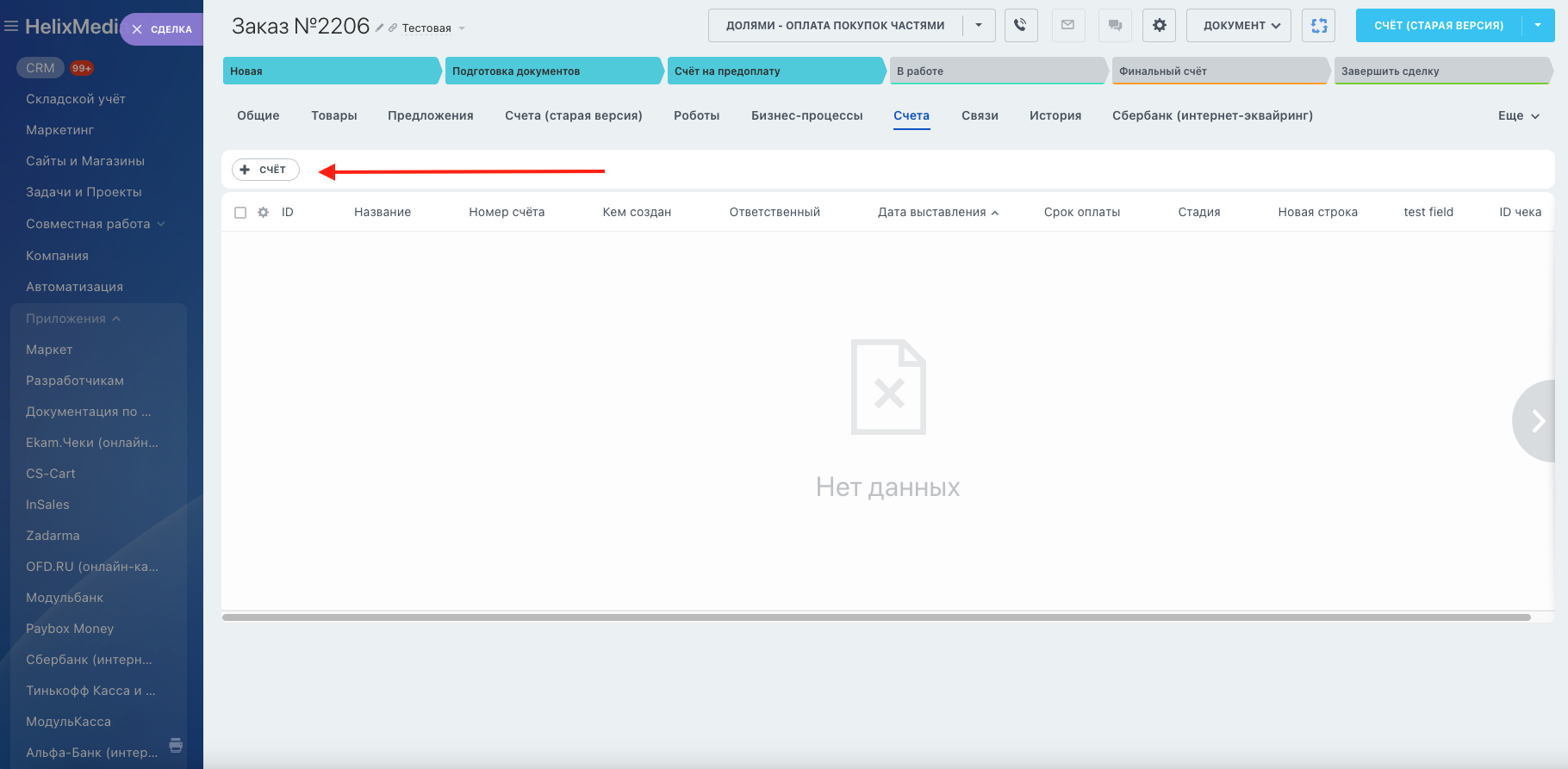
1. Перейдите на вкладку **Счета** и нажмите **+ Счет** → **Принять оплату**.
1. Выберите платежную систему **Яндекс Пэй + Сплит** в правой части счета и перейдите к оплате. Последующий порядок тестирования аналогичен описанному в разделе [Проведение оплаты](#payments).
### Проведение оплаты в новых счетах {#payments-new}
1. Перейдите на вкладку **Счета** и нажмите **+ Счет** → **Принять оплату**.
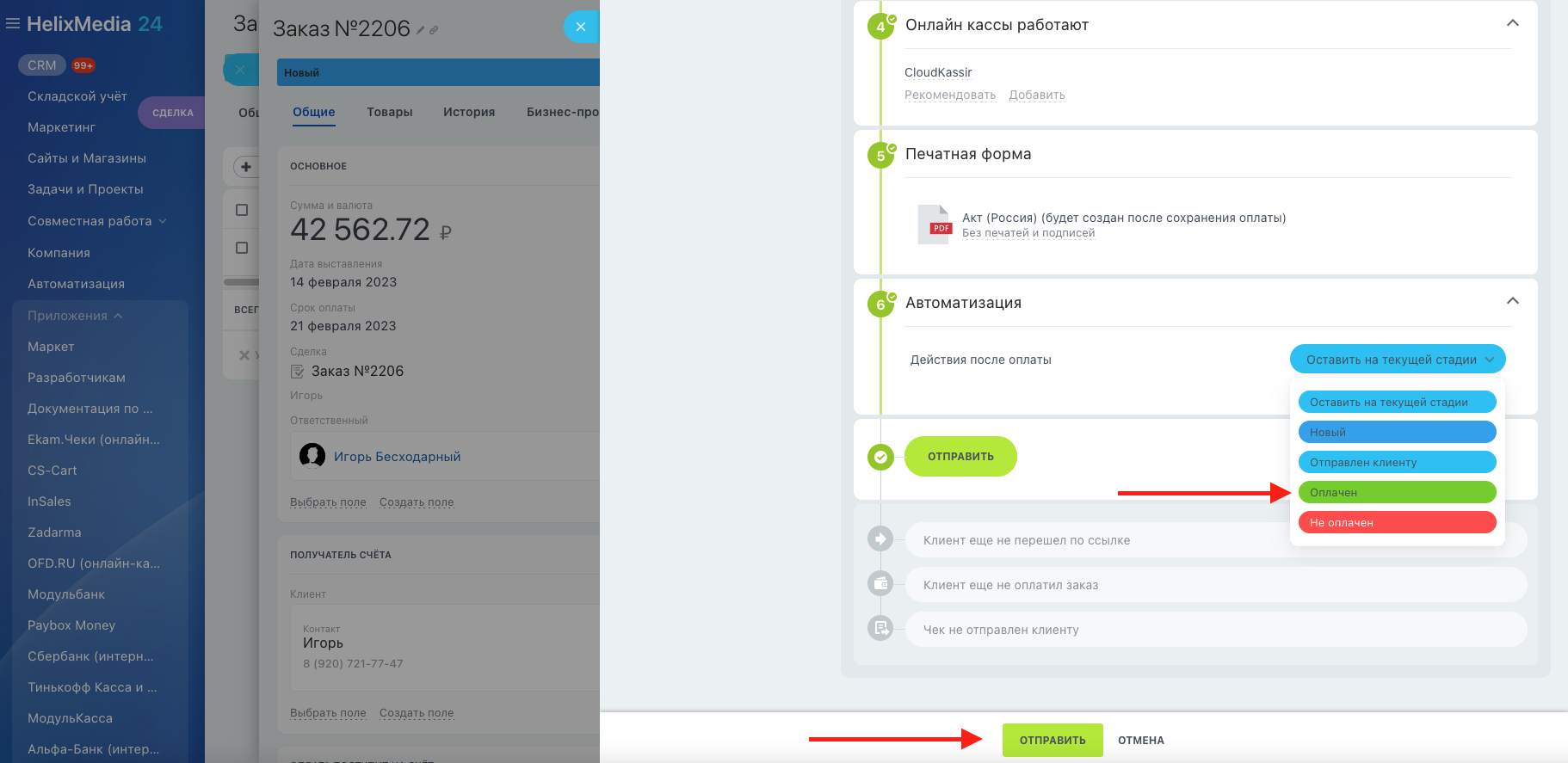
 1. Добавьте нужные товары, после чего в блоке **Автоматизация** выберите стадию **Оплачен** и нажмите **Отправить**.
{% note warning %}
Не пропускайте этот шаг, иначе после оплаты стадия счета не изменится автоматически, даже несмотря на то, что сам счет уже получит статус **Оплачен**.
{% endnote %}
1. Добавьте нужные товары, после чего в блоке **Автоматизация** выберите стадию **Оплачен** и нажмите **Отправить**.
{% note warning %}
Не пропускайте этот шаг, иначе после оплаты стадия счета не изменится автоматически, даже несмотря на то, что сам счет уже получит статус **Оплачен**.
{% endnote %}
 1. Откройте ссылку на оплату в соседней вкладке.
 1. Выберите способ оплаты и нажмите **Оплатить** → **Вернуться в магазин**.
### Включение печати чеков {#receipt-printing}
Данный способ подойдет если вы хотите использовать внешнюю онлайн-кассу для печати чеков.
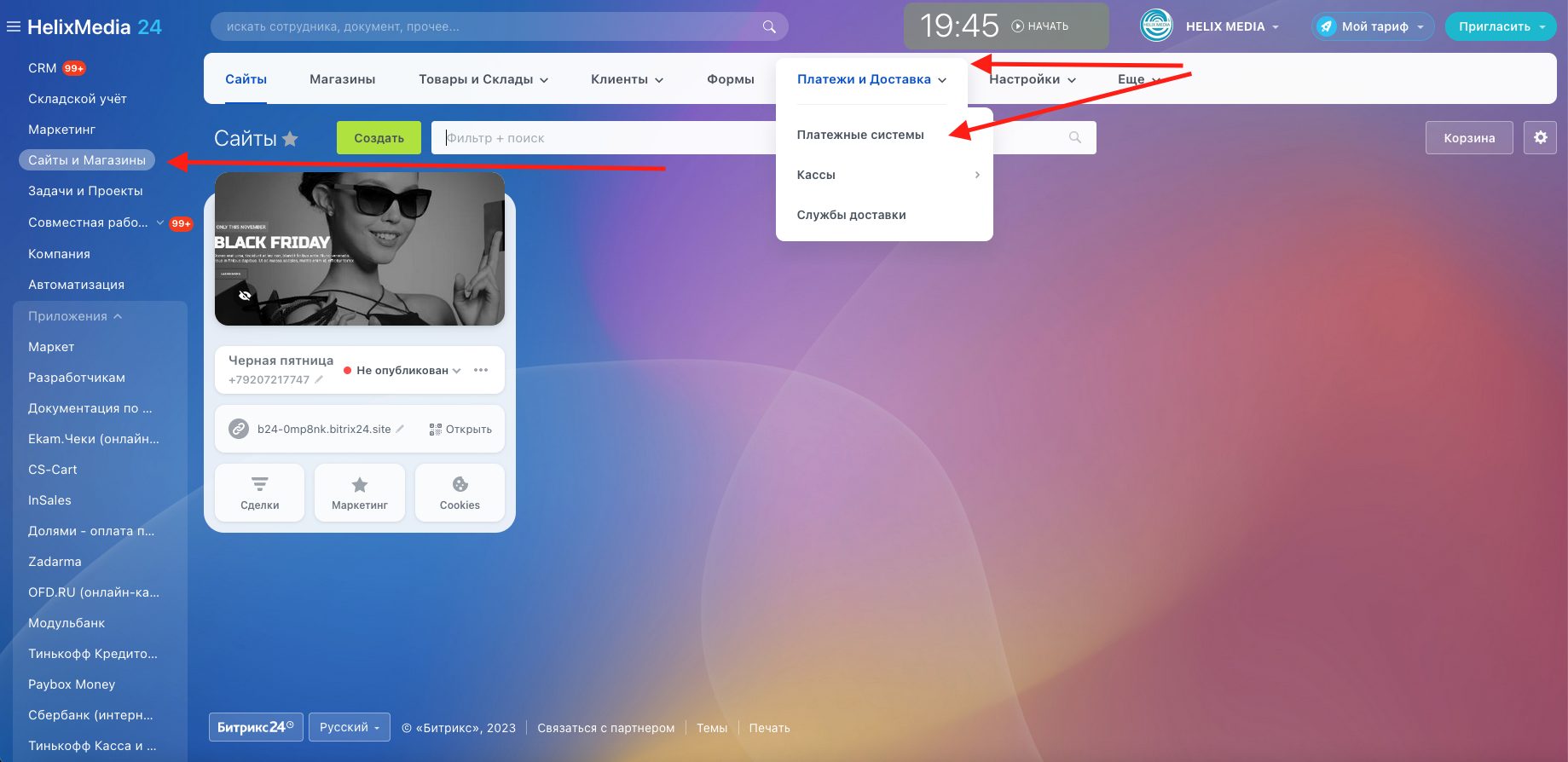
1. Перейдите в раздел **Сайты и Магазины** → **Платежи и доставка** → **Платежные системы**.
1. Выберите способ оплаты и нажмите **Оплатить** → **Вернуться в магазин**.
### Включение печати чеков {#receipt-printing}
Данный способ подойдет если вы хотите использовать внешнюю онлайн-кассу для печати чеков.
1. Перейдите в раздел **Сайты и Магазины** → **Платежи и доставка** → **Платежные системы**.
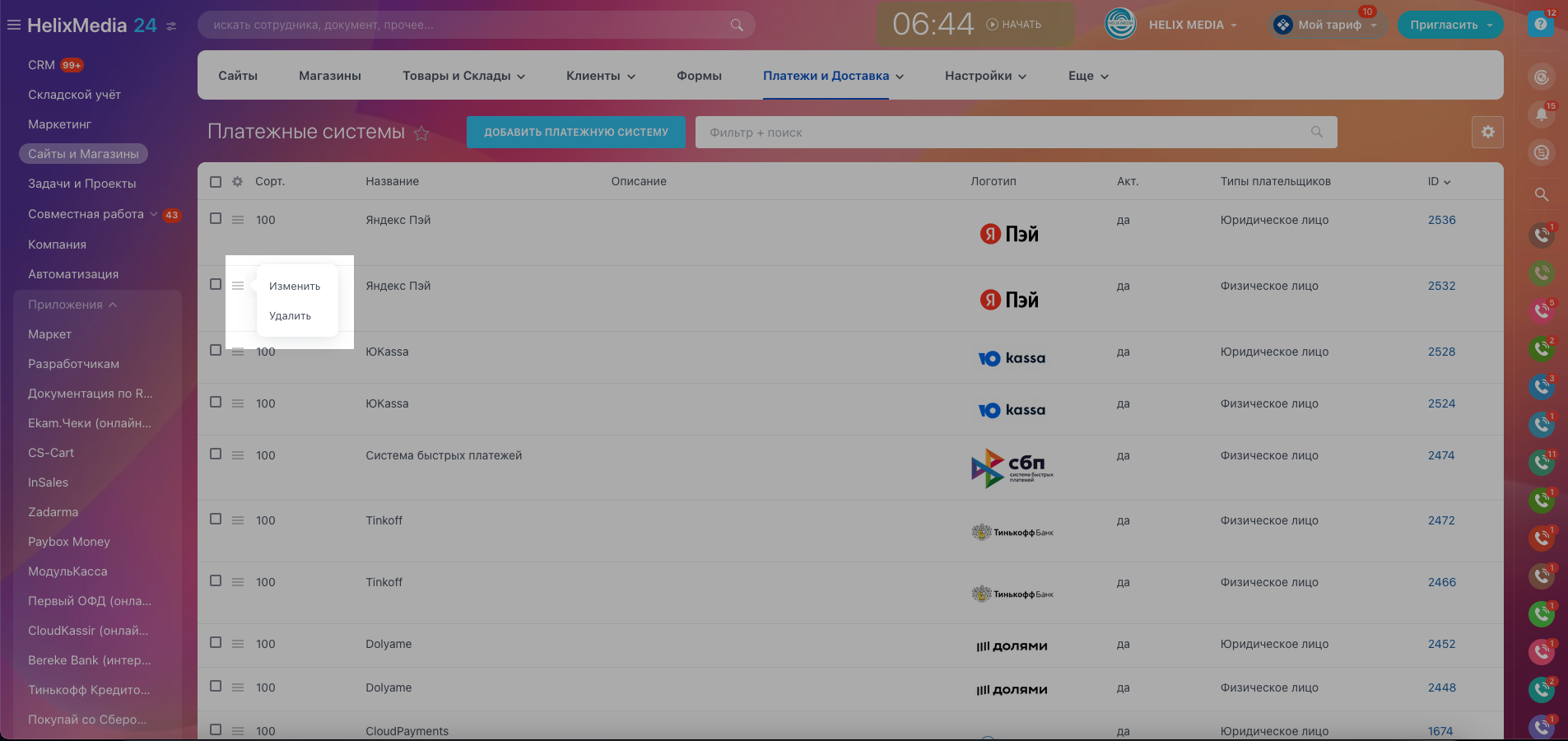
 1. Найдите Яндекс Пэй в списке платежных систем. Обратите внимание, платежных систем в данном случае две: для оплаты физическими или юридическими лицами.
1. Нажмите **Изменить**, как показано на скриншоте.
1. Найдите Яндекс Пэй в списке платежных систем. Обратите внимание, платежных систем в данном случае две: для оплаты физическими или юридическими лицами.
1. Нажмите **Изменить**, как показано на скриншоте.
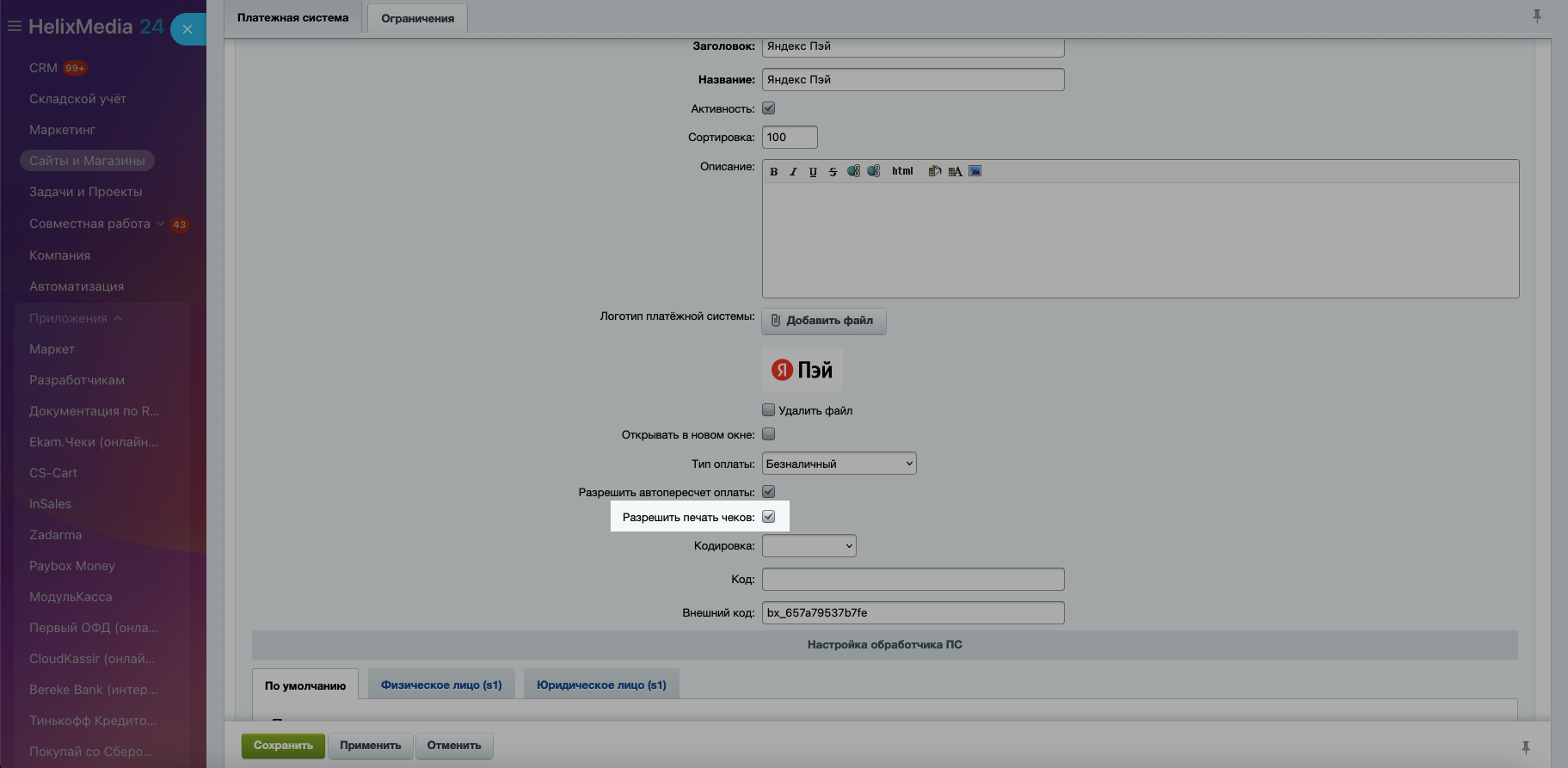
 1. Включите опцию **Разрешить печать чеков** и сохраните настройки.
 ### Ограничение работы платежной системы по источнику заказа {#limitation}
В случае, если вам необходимо использовать разные платежные системы. Например, два юрлица, но товарная база одна, то вам необходимо сделать дополнительную настройку.
1. Перейдите в раздел **Сайты и Магазины** → **Платежи и доставка** → **Платежные системы** → **Ограничения**.
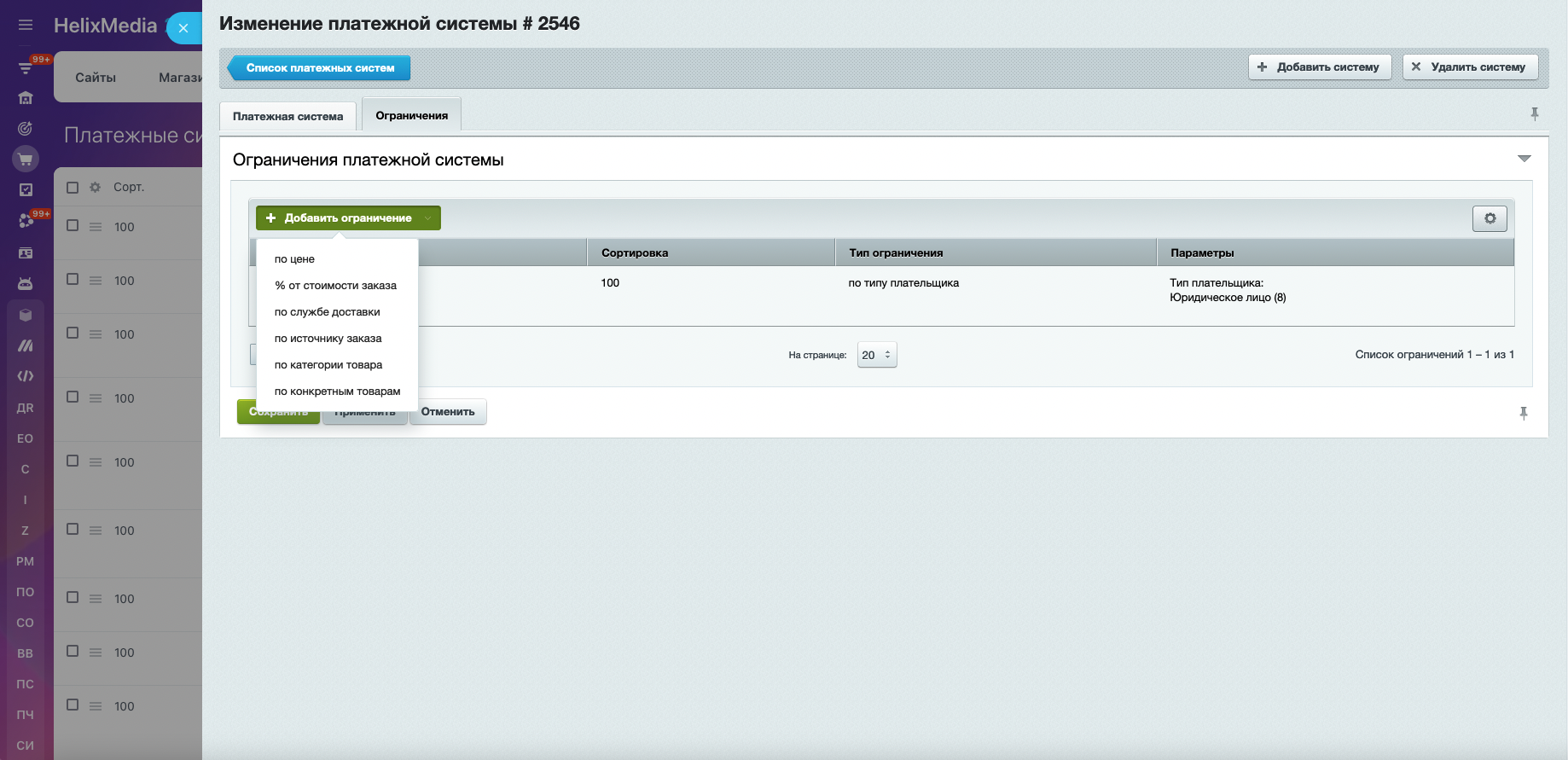
1. Нажмите **Добавить ограничение** → **По источнику заказа**.
### Ограничение работы платежной системы по источнику заказа {#limitation}
В случае, если вам необходимо использовать разные платежные системы. Например, два юрлица, но товарная база одна, то вам необходимо сделать дополнительную настройку.
1. Перейдите в раздел **Сайты и Магазины** → **Платежи и доставка** → **Платежные системы** → **Ограничения**.
1. Нажмите **Добавить ограничение** → **По источнику заказа**.
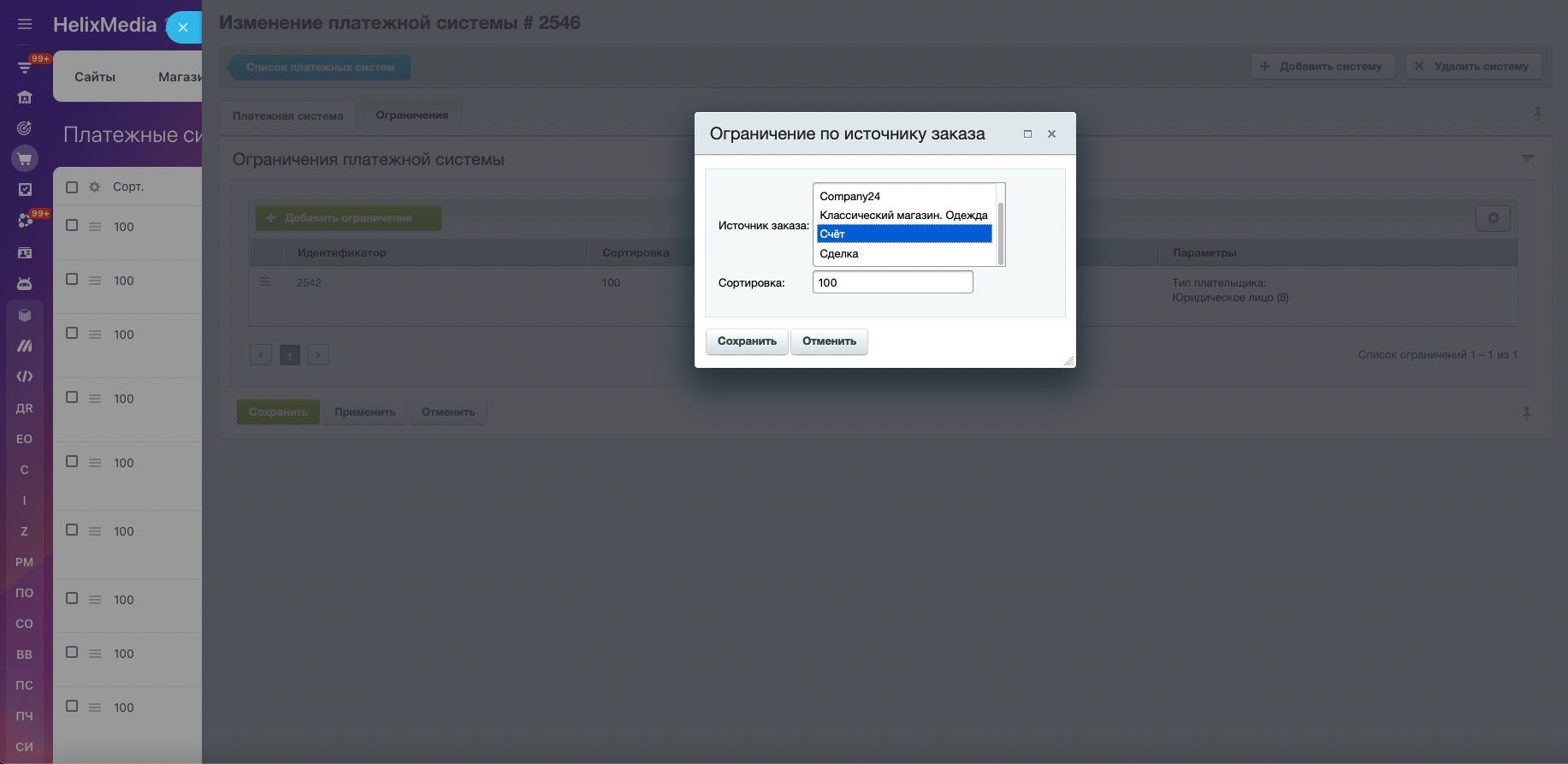
 1. Нажмите **Сохранить**, как показано на скриншоте. Для выбора нескольких значений зажмите клавишу **Shift**. В примере выбран вариант «Счет».
 1. Сохраните настройки.
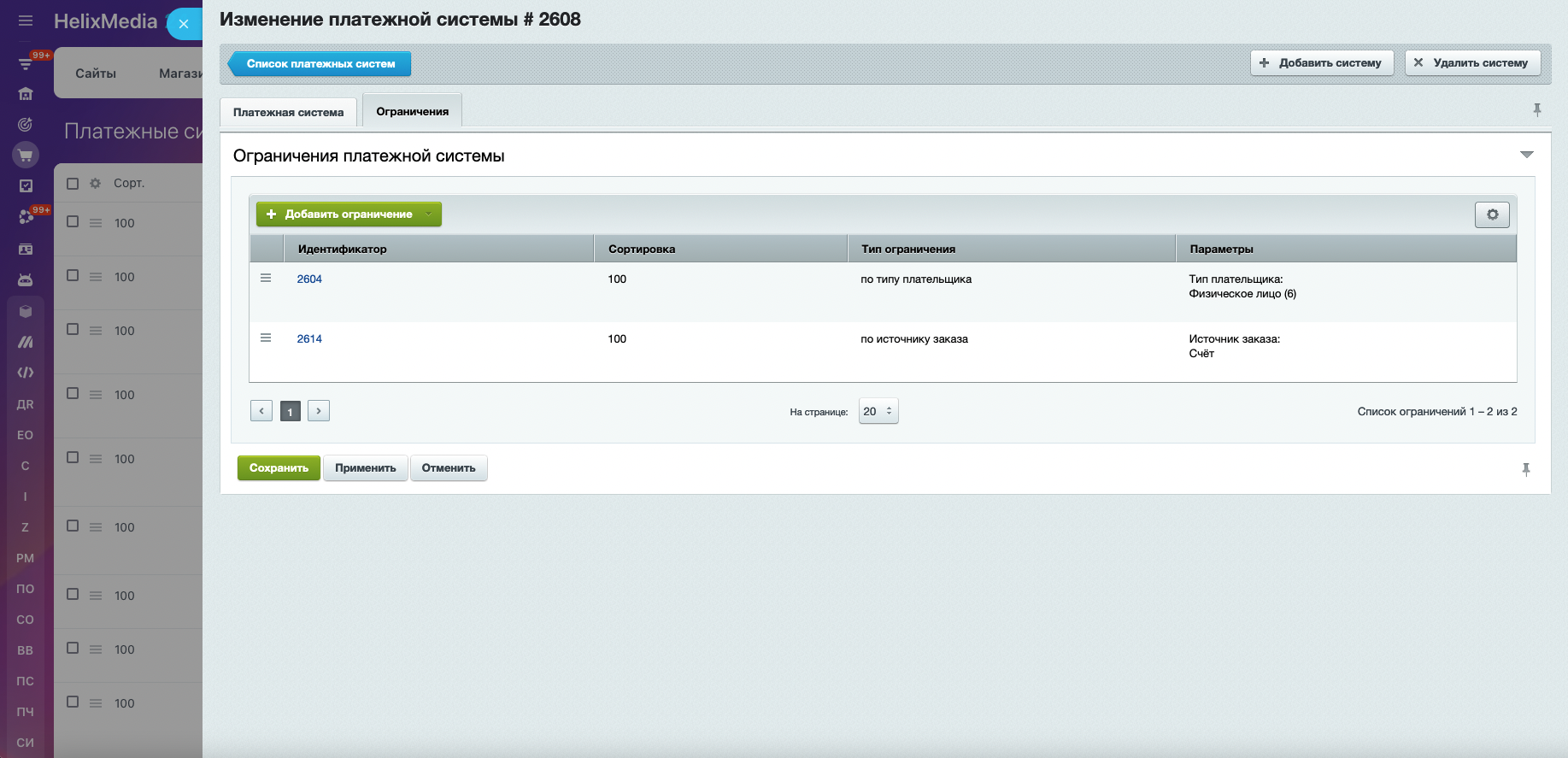 Теперь выбранная платежная система будет отображаться только при работе со счетами. Так можно разделить способы оплаты.
[*selector]:
Выпадающий список в верхней части страницы личного кабинета Яндекс Пэй, с помощью которого можно переключаться между юридическими лицами и магазинами.
{.c-screenshot width=300px}
Теперь выбранная платежная система будет отображаться только при работе со счетами. Так можно разделить способы оплаты.
[*selector]:
Выпадающий список в верхней части страницы личного кабинета Яндекс Пэй, с помощью которого можно переключаться между юридическими лицами и магазинами.
{.c-screenshot width=300px}