---
metadata:
- name: generator
content: Diplodoc Platform v5.52.0
alternate:
- https://pay.yandex.ru/docs/ru/cms/crystal/index.md
- href: ru/cms/crystal/index.md
type: text/markdown
title: Markdown version
- href: ../../llms.txt
type: text/markdown
title: llms.txt
title: "Яндекс\_Пэй для кассы Кристалл\_— подключение и настройка | Документация"
description: "Интегрируйте Яндекс\_Пэй с кассовой программой Кристалл. Прием платежей через Яндекс\_Пэй, полная инструкция."
---
> **Documentation Index:** Fetch the complete configuration index at https://pay.yandex.ru/docs/ru/llms.txt
# Интеграция с кассовой программой Кристалл (Set Retail)
Бесплатный модуль
Модуль **Set Retail** позволяет подключить прием платежей через Яндекс Пэй и Сплит в кассовой программе «Кристалл». Модуль предоставляет партнер [CSI](https://crystals.ru/infocenter/news/csi-zapustila-dlya-riteylerov-integratsiyu-s-yandeks-pey-s-oplatoy-chastyami-v-split-i-keshbekom-bal/) **бесплатно**.
{% note warning "Совместимость версий" %}
Set Retail версии 10.3.23 и выше.
{% endnote %}
## Возможности модуля {#features}
#|
|| Прием оплаты | ||
|| Полный возврат | ||
|| Частичный возврат | ||
|| Бейджи Яндекс Пэй / Сплит |  ||
|| Виджеты Яндекс Пэй / Сплит |  ||
|| Тестовый режим | Неприменимо ||
|| Контроль наличия товара | Неприменимо ||
|| Синхронизация статуса оплаты | Неприменимо ||
|| Получение прямого QR |  ||
|| Получение обратного QR | ||
|#
## Шаг 1. Регистрация в Яндекс Пэй {#registration-ya-pay}
1. [Зарегистрируйтесь](https://pay.yandex.ru/docs/ru/console/registration.md) в личном кабинете Яндекс Пэй и [подайте заявку](https://pay.yandex.ru/docs/ru/console/registration.md#application) на подключение сервиса Яндекс Пэй и Сплит в ваш магазин.
1. Дождитесь одобрения заявки и подключения сервиса.
1. В [личном кабинете Яндекс Пэй](https://console.pay.yandex.ru) выберите в [селекторе](*selector) ваш магазин и перейдите в раздел **Настройки**.
1. В блоке **Подключение** нажмите **Выпустить ключ Merchant API**, скопируйте и сохраните значение выпущенного ключа.
{% cut "Где выпустить ключ API" %}
{.c-screenshot width=500px}
{% endcut %}
Также скопируйте и сохраните значение **Merchant ID**. Эти данные понадобятся вам при дальнейшей настройке.
{% cut "Где найти Merchant ID" %}
{.c-screenshot width=500px}
{% endcut %}
## Шаг 2. Настройка приложения {#settings}
### Настройка на сервере {#setup}
1. На сервере **SetRetail/SetCentrum** перейдите в раздел **Интеграция** → **Внешние процессинги** → нажмите **+**.
1. В строке поиска введите `яндекс` → нажмите **Платежные системы** → в правую секцию поиска введите `яндекс` → установите опцию **Яндекс Пэй и Сплит** → нажмите **Сохранить**.
1. Перейдите в процессинг **Яндекс Пэй и Сплит** → **Общие** и укажите настройки.
#|
|| **Параметр** | **Описание** ||
||
Адрес подключения|Укажите URL API Яндекс Пэй:
- для [тестового подключения](https://pay.yandex.ru/docs/ru/cms/crystal/index.md#test) — `https://sandbox.pay.yandex.ru/api/merchant/v1`;
- для рабочего подключения — `https://pay.yandex.ru/api/merchant/v1`.
||
||
API-ключ |Укажите значение из личного кабинета Яндекс Пэй:
- для тестового подключения — [Merchant ID](https://pay.yandex.ru/docs/ru/console/settings-pay-split.md#merchant-id) магазина;
- для рабочего подключения — [API-ключ](../../console/settings-pay-split#merchant-api-keys).||
|| Доступна оплата Яндекс Пэй | Выберите один или оба способа оплаты.||
|| Доступна оплата в Сплит| ^ ||
|| Время жизни заказа (в секундах)|
Укажите время, за которое покупатель должен успеть подтвердить оплату. При превышении указанного времени процесс оплаты потребуется запустить заново.
Доступный диапазон значений: от 180 до 604 800 секунд.||
||
ID товара|
Идентификатор / артикул товара, который передается в запросе на оплату вместо всех позиций чека. Стоимость товара будет равна сумме чека.
Максимальное количество символов — 2 048.||
||
Наименование товара|
Универсальное наименование товара, которое передается в запросе на оплату.
Максимальное количество символов — 2 048.||
||
Таймаут соединения (сек)|Время соединения с сервисом при попытке оплаты. По умолчанию — 3 секунды.||
||
Таймаут ожидания ответа (сек)|Время ожидания ответа от сервиса после инициализации оплаты. По умолчанию — 10 секунд.||
||
Количество попыток для запроса|Количество попыток отправки запросов на создание платежа. По умолчанию — 5.||
|#
При необходимости на вкладке **Яндекс Пэй и Сплит** укажите дополнительные настройки.
1. Нажмите кнопку **Сохранить**.
1. Перейдите в **Кассовый модуль** → **Шаблоны касс** → нажмите на нужный шаблон.
1. Перейдите на вкладку **Процесс торговли** → **Настройки**.
1. В секции **Типы оплат** включите опцию **Портал поддержки продуктов Яндекс Пэй и Сплит** и нажмите кнопку **Сохранить**.
1. Для настройки кнопки быстрой оплаты на кассе **SetTouch** подключитесь к базе данных на сервере **SetRetail/SetCentrum** с помощью [PgAdmin](https://crystals.atlassian.net/wiki/spaces/SR10SUPPORT/pages/434733904) или [SetConsole](https://crystals.atlassian.net/wiki/spaces/SR10SUPPORT/pages/3571318798).
Вставьте соответствующий тип оплаты для кассы **SetTouch** в соответствии с логикой ранжирования типов оплат. [Скачать пример скрипта](https://crystals.atlassian.net/wiki/download/attachments/4211474466/yandexPayPaymentPlugin.sql?version=1&modificationDate=1711726866580&cacheVersion=1&api=v2).
1. После выполнения скрипта перезагрузите кассовый модуль.
### Настройка на кассе {#setup}
{% list tabs %}
- Клавиатурная касса
1. В конфигураторе войдите во **Внешние процессинги**.
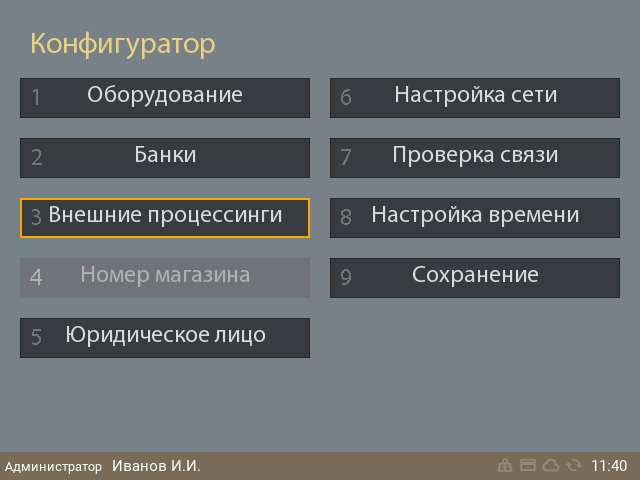 1. Проверьте, что процессинг **Яндекс Пэй и Сплит** в статусе **используется**.
 - SetTouch
1. Откройте файл `/home/tc/storage/crystal-cash/config/modules/payments-config.xml`.
- SetTouch
1. Откройте файл `/home/tc/storage/crystal-cash/config/modules/payments-config.xml`.
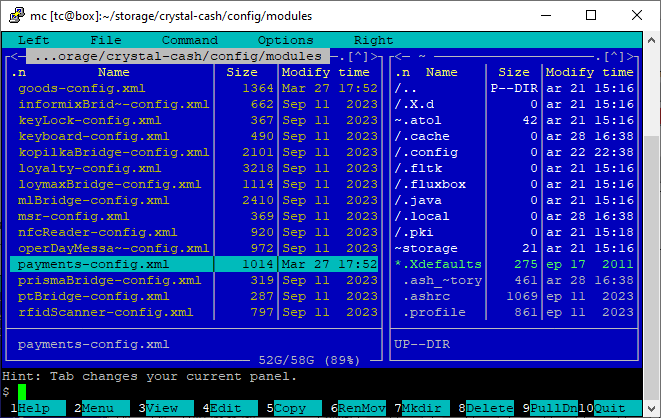 1. Проверьте, что в списке есть тип оплаты `yandex.pay.payment.plugin`.
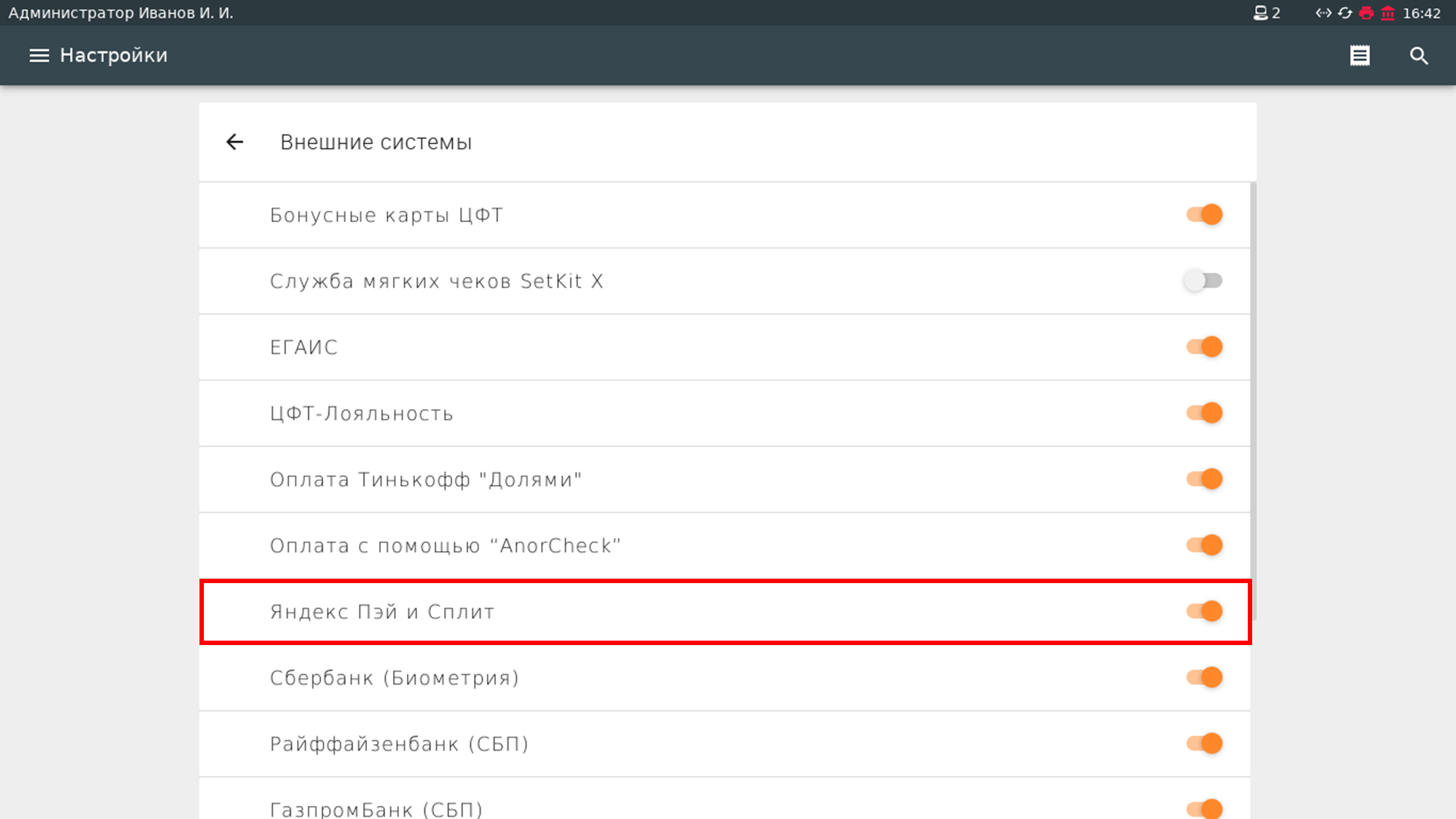
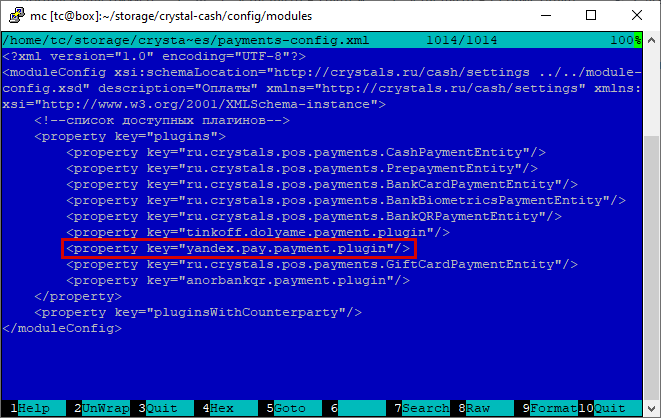 1. В настройках кассы войдите во **Внешние системы**.
 1. Проверьте, что сервис **Яндекс Пэй и Сплит** активирован.
 - CSI K
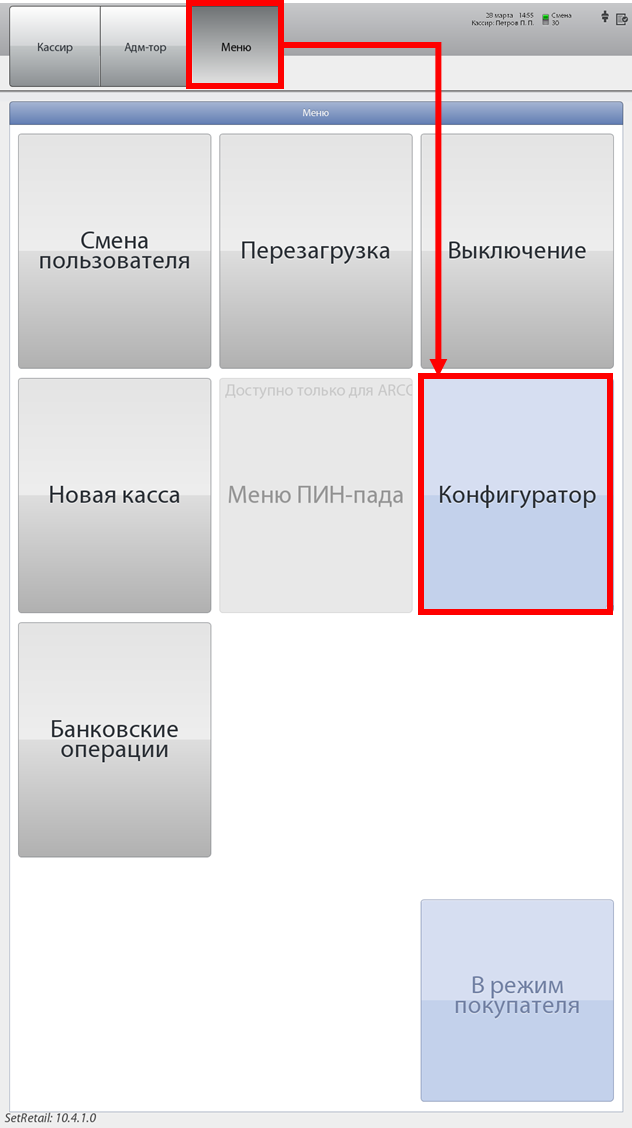
1. Перейдите в **Меню** → **Конфигуратор**.
- CSI K
1. Перейдите в **Меню** → **Конфигуратор**.
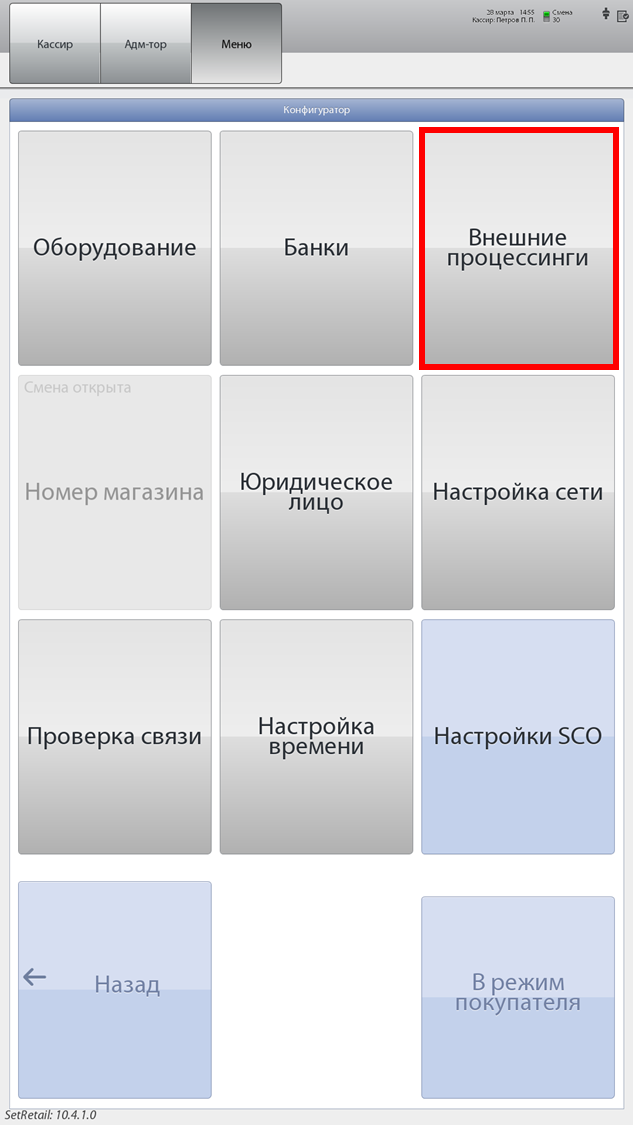
 1. Выберите **Внешние процессинги**.
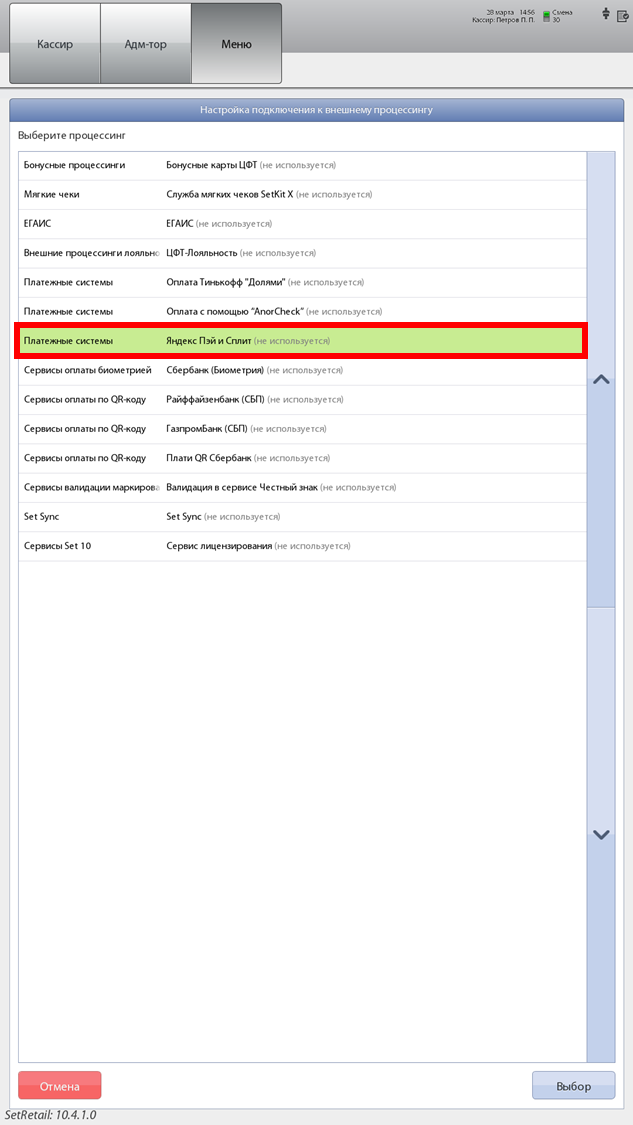
 1. Проверьте, что процессинг **Яндекс Пэй и Сплит** в статусе **не используется**.
 {% endlist %}
## Шаг 3. Тестирование оплаты {#test}
Проверьте корректность обработки платежей c помощью Яндекс Пэй:
1. Убедитесь, что в [настройках модуля](#setup) указаны адрес подключения и API-ключ для тестового подключения.
1. Добавьте товары в чек и перейдите к расчету.
{% endlist %}
## Шаг 3. Тестирование оплаты {#test}
Проверьте корректность обработки платежей c помощью Яндекс Пэй:
1. Убедитесь, что в [настройках модуля](#setup) указаны адрес подключения и API-ключ для тестового подключения.
1. Добавьте товары в чек и перейдите к расчету.
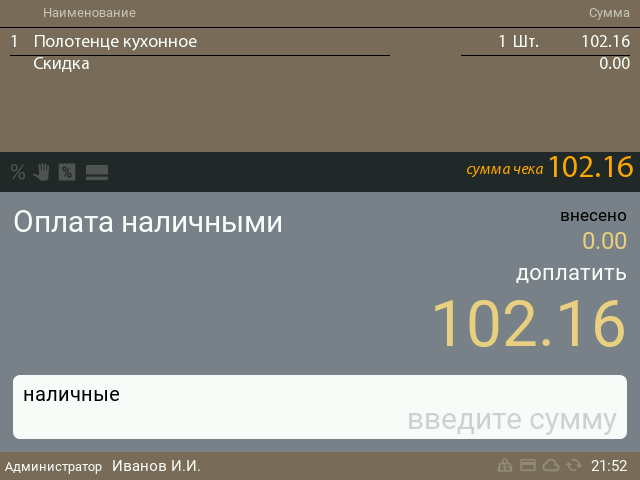 1. Выберите способ оплаты **Яндекс Пэй и Сплит**.
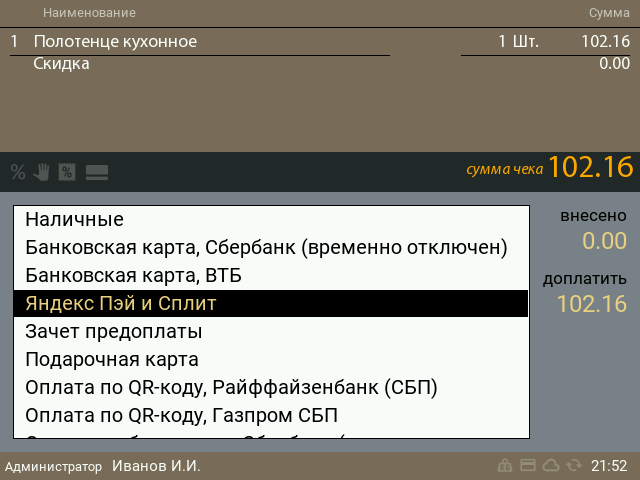 1. Отсканируйте QR-код с экрана покупателя.
После подтверждения оплаты покупателем в приложении касса зарегистрирует чек.
{% note tip %}
Подробную инструкцию смотрите в [пользовательской документации](https://crystals.atlassian.net/wiki/plugins/viewsource/viewpagesrc.action?pageId=4211474466) партнера.
{% endnote %}
## Шаг 4. Переход в рабочий режим {#working-mode}
После тестирования оплаты переключите среду с тестовой на боевую:
1. В [настройках модуля](#setup) укажите адрес подключения и API-ключ для рабочего подключения.
1. Сохраните изменения.
Настройка модуля завершена. Теперь клиенты в вашем магазине могут оплачивать покупки при помощи Яндекс Пэй и Сплит.
## Бухгалтерская отчетность {#reports}
После подключения модуля Кристалл в бухгалтерскую отчетность автоматически передаются данные из системных полей кассы:
- код торговой точки `branchId` (`<номер магазина>_<номер кассы>`);
- код пользователя `managerId` (табельный номер кассира).
Подробнее про бухгалтерскую отчетность читайте в разделе [Отчетность к закрывающим документам (бухгалтерская отчетность)](https://pay.yandex.ru/docs/ru/reports.md#accounting-reports).
[*selector]:
Выпадающий список в верхней части страницы личного кабинета Яндекс Пэй, с помощью которого можно переключаться между юридическими лицами и магазинами.
{.c-screenshot width=300px}
1. Отсканируйте QR-код с экрана покупателя.
После подтверждения оплаты покупателем в приложении касса зарегистрирует чек.
{% note tip %}
Подробную инструкцию смотрите в [пользовательской документации](https://crystals.atlassian.net/wiki/plugins/viewsource/viewpagesrc.action?pageId=4211474466) партнера.
{% endnote %}
## Шаг 4. Переход в рабочий режим {#working-mode}
После тестирования оплаты переключите среду с тестовой на боевую:
1. В [настройках модуля](#setup) укажите адрес подключения и API-ключ для рабочего подключения.
1. Сохраните изменения.
Настройка модуля завершена. Теперь клиенты в вашем магазине могут оплачивать покупки при помощи Яндекс Пэй и Сплит.
## Бухгалтерская отчетность {#reports}
После подключения модуля Кристалл в бухгалтерскую отчетность автоматически передаются данные из системных полей кассы:
- код торговой точки `branchId` (`<номер магазина>_<номер кассы>`);
- код пользователя `managerId` (табельный номер кассира).
Подробнее про бухгалтерскую отчетность читайте в разделе [Отчетность к закрывающим документам (бухгалтерская отчетность)](https://pay.yandex.ru/docs/ru/reports.md#accounting-reports).
[*selector]:
Выпадающий список в верхней части страницы личного кабинета Яндекс Пэй, с помощью которого можно переключаться между юридическими лицами и магазинами.
{.c-screenshot width=300px}