Интеграция с 1С:Медицина. Стоматологическая клиника (1С:Стоматология)
Бесплатный модуль
Модуль 1C:Стоматология позволяет подключить прием платежей через Яндекс Пэй и Сплит в вашу клинику. Модуль предоставляет партнер ООО «Лаборатория программного обеспечения» бесплатно.
Возможности модуля
|
Прием оплаты |
|
|
Полный возврат |
|
|
Частичный возврат |
|
|
Бейджи Яндекс Пэй / Сплит |
|
|
Виджеты Яндекс Пэй / Сплит |
|
|
Тестовый режим |
|
|
Контроль наличия товара |
|
|
Синхронизация статуса оплаты |
|
|
Получение прямого QR |
|
|
Получение обратного QR |
Шаг 1. Регистрация в Яндекс Пэй
-
Зарегистрируйтесь в личном кабинете Яндекс Пэй и подайте заявку на подключение сервиса Яндекс Пэй и Сплит в ваш магазин.
-
Дождитесь одобрения заявки и подключения сервиса.
-
В личном кабинете Яндекс Пэй выберите в селекторе ваш магазин и перейдите в раздел Настройки.
-
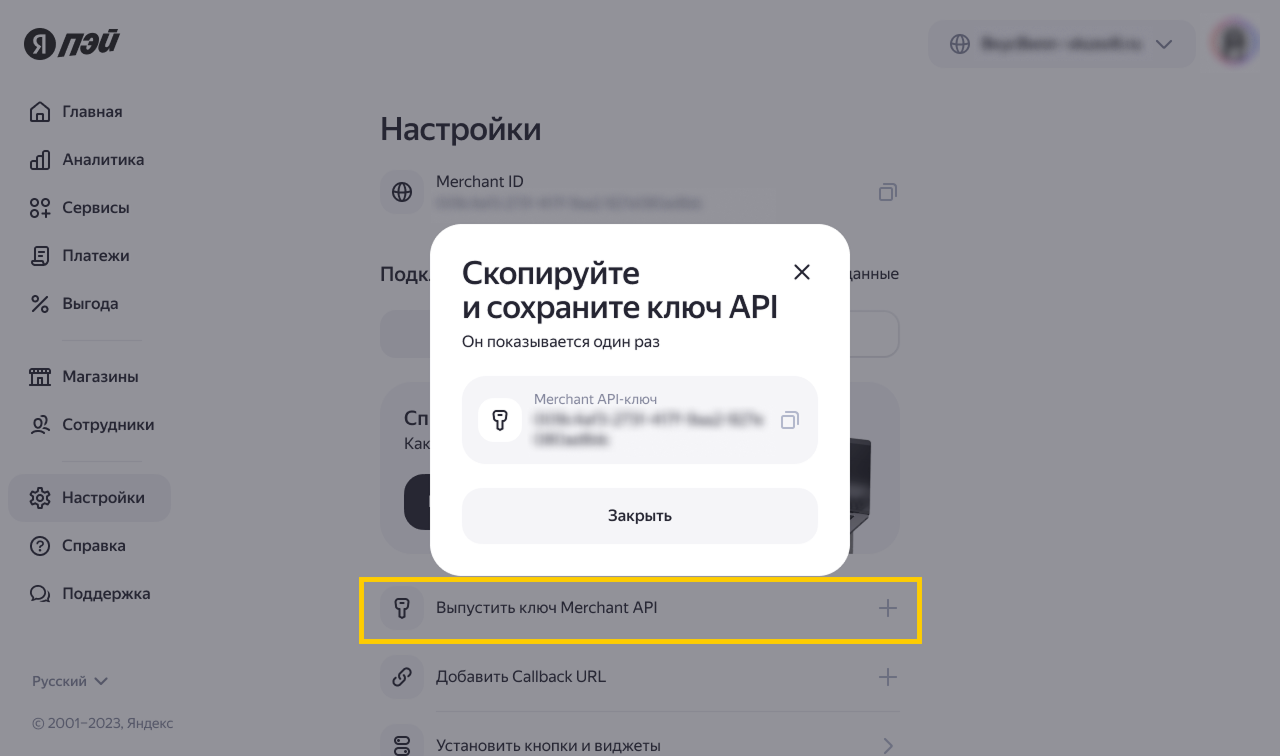
В блоке Подключение нажмите Выпустить ключ Merchant API, скопируйте и сохраните значение выпущенного ключа.
Где выпустить ключ API
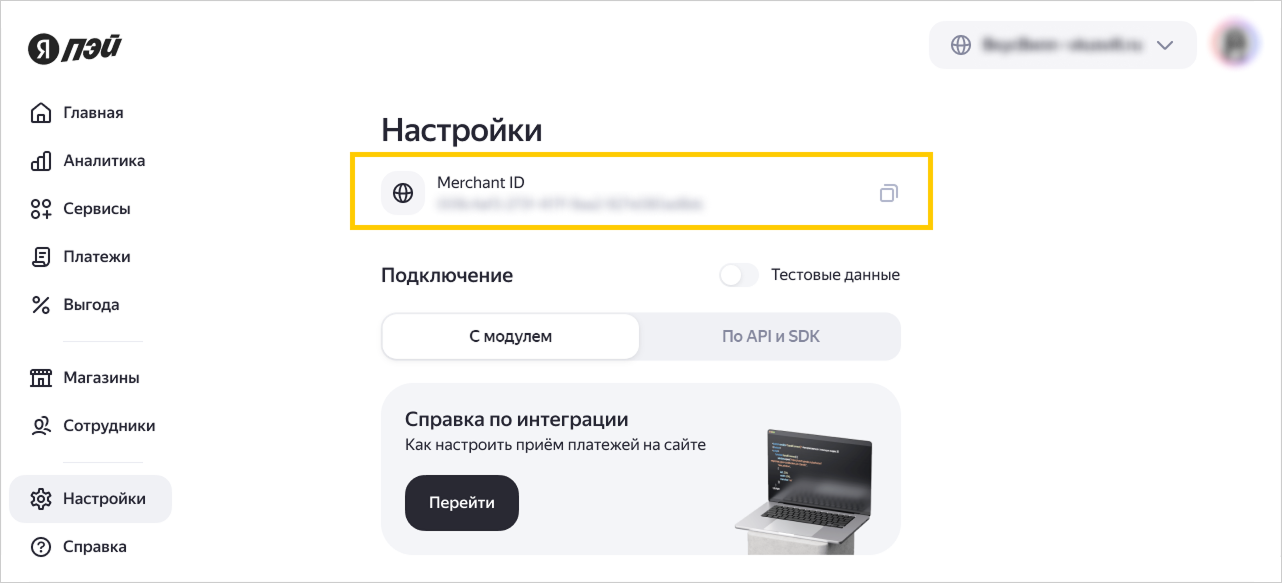
Также скопируйте и сохраните значение Merchant ID. Эти данные понадобятся вам при дальнейшей настройке.
Где найти Merchant ID
Шаг 2. Настройка терминала в 1C:Стоматология
-
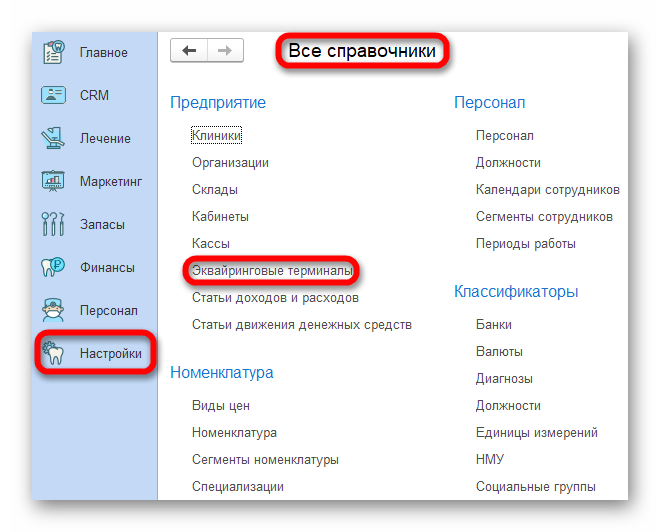
В 1C:Стоматология прейдите в раздел Настройки → Все справочники → Эквайринговые терминалы.
-
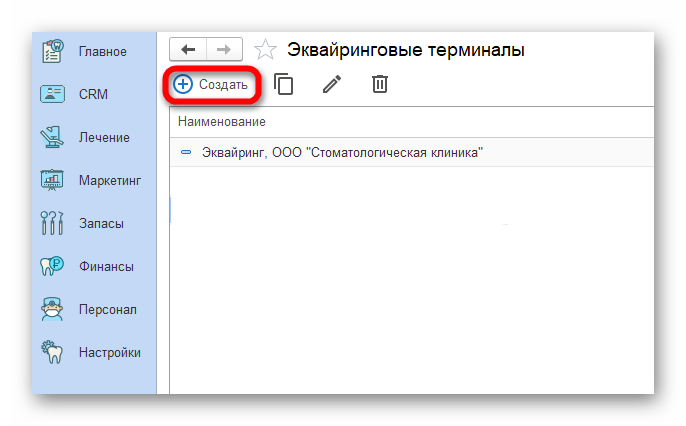
Нажмите кнопку Создать.
-
Активируйте онлайн-эквайринг, нажав кнопку Онлайн.
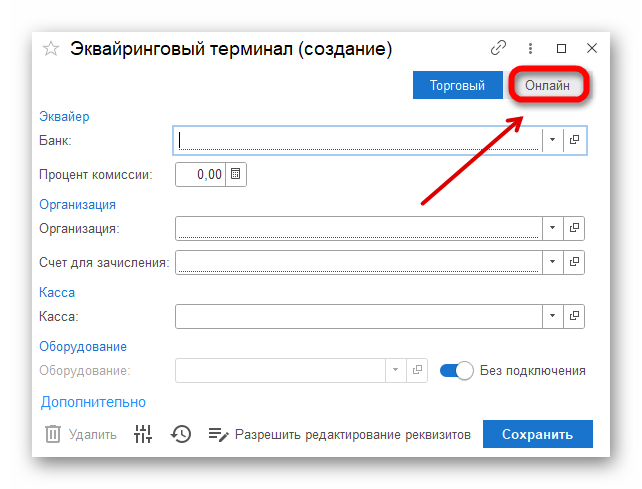
-
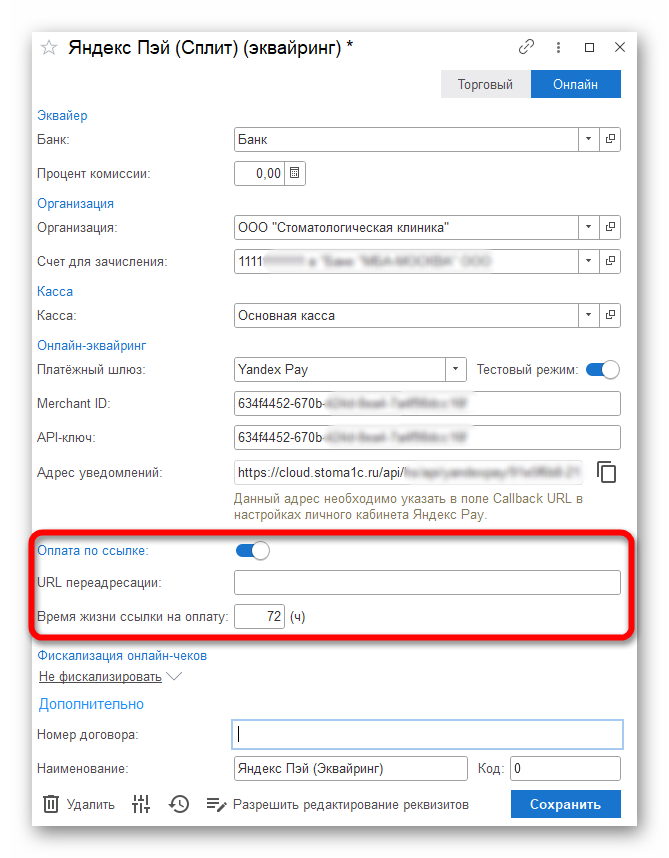
Заполните поля:
- Банк — банк, с которым заключен договор.
- Процент комиссии — комиссия, которая взимается за проведение операций.
- Организация — юридическое или физическое лицо (ваша организация).
- Счет для зачисления — расчетный счет вашего юридического или физического лица, открытый в банке.
- Касса — касса в системе 1C:Стоматология, по которой будут фиксироваться расчеты с оплатой по ссылке.
- Платежный шлюз — выберите Yandex Pay.
-
Введите параметры:
- Merchant ID — Merchant ID из личного кабинета Яндекс Пэй.
- API-ключ — для тестовой среды совпадает с Merchant ID. После перехода на боевой режим укажите API-ключ из личного кабинета Яндекс Пэй.
-
Включите опцию Оплата по ссылке:
- URL переадресации — укажите ссылку на страницу сайта, на которую будет происходить перенаправление клиента после успешной оплаты. Обычно указывается ссылка на соцсеть или свой сайт.
- Время жизни ссылки на оплату — время, в течении которого клиент может произвести оплату платежа. Минимальное время — 5 минут от даты формирования платежа. Максимальное значение — 90 дней от даты формирования платежа. По умолчанию выставлено 72 часа.
Дополнительные параметры:
- Наименование — укажите уникальное наименование для этого эквайрингового терминала или интеграции, которое поможет вам легко идентифицировать его среди других терминалов, если у вас их несколько.
- Номер договора — уникальный идентификатор между вашей организацией и Яндекс Пэй.
-
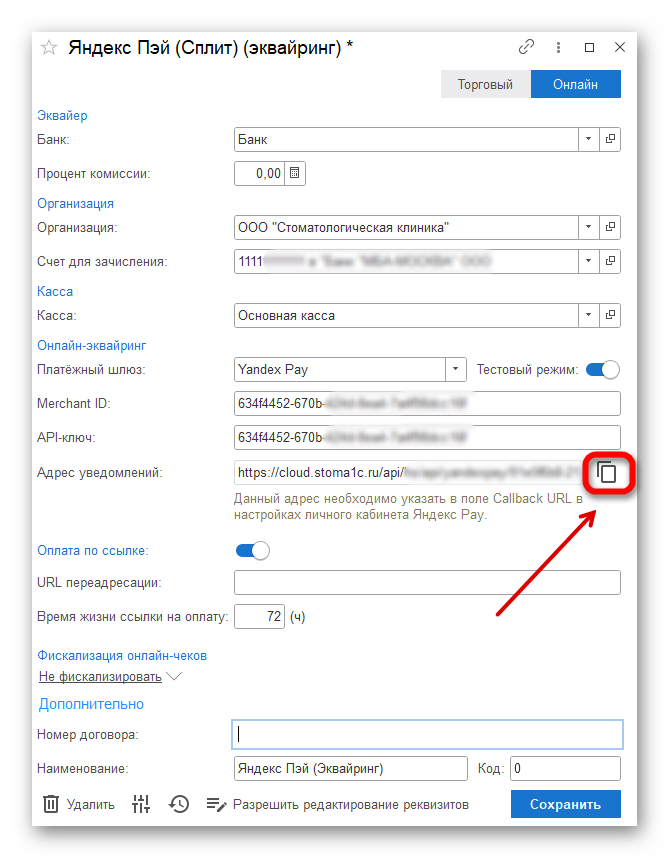
Скопируйте сгенерированное автоматически поле Адрес уведомлений, нажав кнопку справа.
-
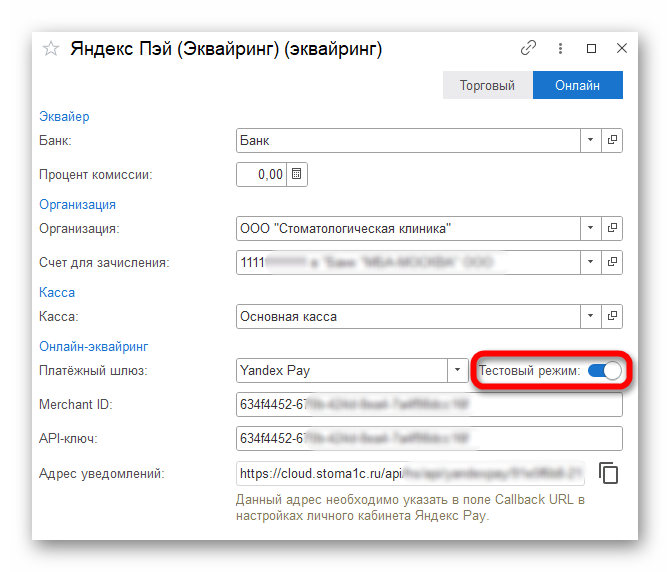
В настройках эквайрингового терминала включите опцию Тестовый режим. Нажмите кнопку Сохранить.
Шаг 3. Тестирование оплаты
Чтобы проверить корректность обработки платежей c помощью Яндекс Пэй, включите тестовый режим:
-
В личном кабинете Яндекс Пэй:
-
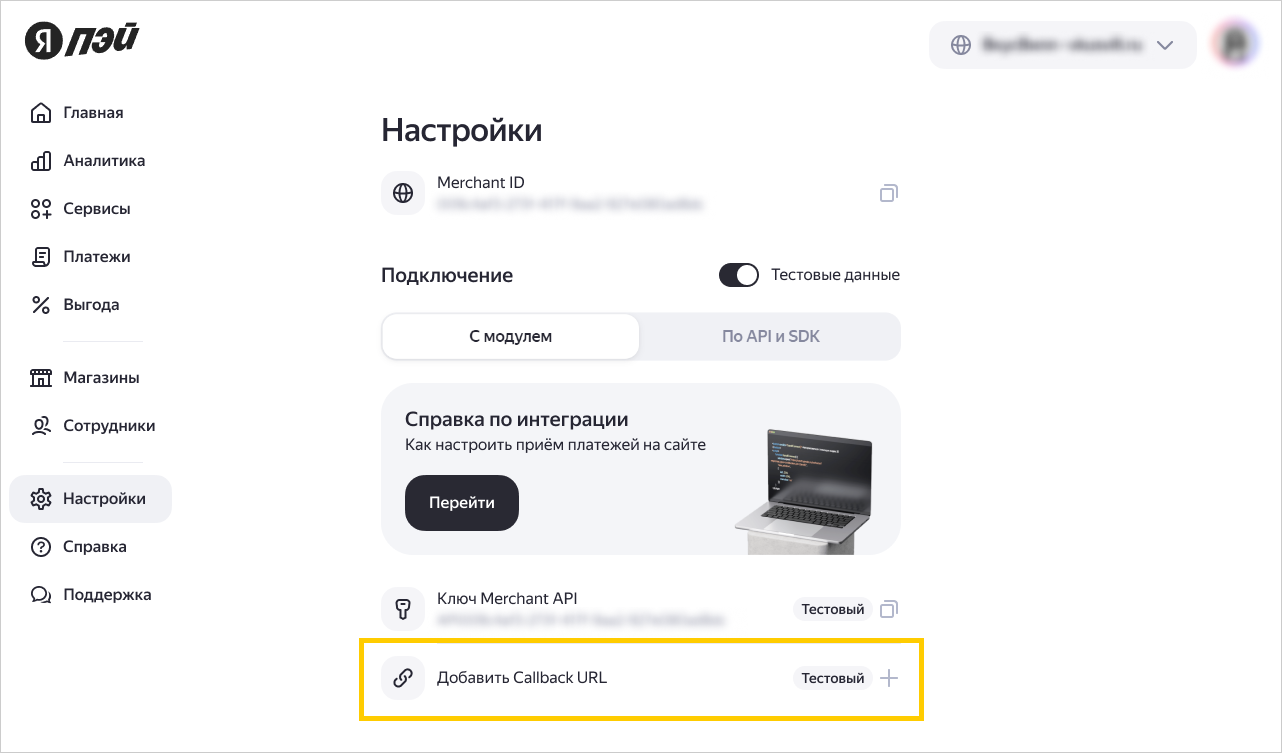
Перейдите в раздел Настройки и в правом верхнем углу включите опцию Тестовые данные.
-
В блоке Подключение нажмите Добавить Callback URL
Тестовыйи укажите адрес уведомлений, который вы скопировали на шаге 2.7.Куда добавить тестовый Callback URL
-
Нажмите кнопку Сохранить.
-
-
Выполните несколько тестовых платежей и возвратов в вашем магазине, чтобы проверить, что модуль установлен успешно.
-
После завершения проверок отправьте сообщение на адрес электронной почты, с которого пришло подтверждение активации тестовой версии продукта:
«Мы провели тестовые платежи: Оплату и возврат. Все прошло успешно. Просим вас активировать полную версию Яндекс Пэй.»
-
Ожидайте подтверждение активации полной версии Яндекс Пэй.
Шаг 4. Переход в рабочий режим
После тестирования оплаты и получения уведомления о активации сервиса в личном кабинете Яндекс Пэй переключите среду с тестовой на боевую:
-
В личном кабинете Яндекс Пэй:
-
Перейдите в раздел Настройки и отключите опцию Тестовые данные, чтобы скрыть тестовые настройки.
-
В блоке Подключение нажмите Добавить Callback URL и укажите адрес уведомлений, который вы скопировали на шаге 2.
-
-
В настройках эквайрингового терминала:
- Отключите опцию Тестовый режим.
- В поле API-ключ укажите API-ключ из личного кабинета Яндекс Пэй.
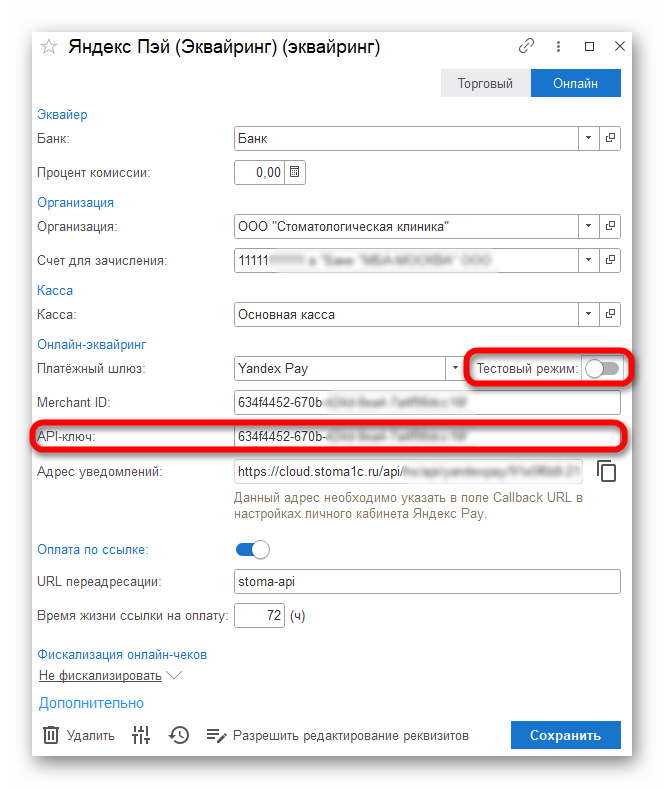
- Нажмите кнопку Сохранить.
Настройка модуля завершена. Теперь клиенты в вашем магазине могут оплачивать покупки при помощи Яндекс Пэй и Сплит.
Примечание
Для настройки фискализации онлайн-чеков воспользуйтесь инструкцией интегратора.
Выпадающий список в верхней части страницы личного кабинета Яндекс Пэй, с помощью которого можно переключаться между юридическими лицами и магазинами.
