Интеграция с 1C
Платный модуль
Модуль 1С позволяет подключить прием платежей через Яндекс Пэй и Сплит для вашего бизнеса. Модуль предоставляет партнер Программы 93 на платной основе.
Совместимость версий
- 1С: Управление торговлей 11
- 1С: Фреш
- 1С: Управление нашей фирмой
- 1С: Розница 3.0
- 1С: Комплексная автоматизация
- 1С: ERP Управление предприятием 2.4 и 2.5
- 1С: Бухгалтерия предприятия 3.0
Возможности модуля
|
Прием оплаты |
|
|
Полный возврат |
|
|
Частичный возврат |
|
|
Бейджи Яндекс Пэй / Сплит |
|
|
Виджеты Яндекс Пэй / Сплит |
|
|
Тестовый режим |
Неприменимо |
|
Контроль наличия товара |
Неприменимо |
|
Синхронизация статуса оплаты |
Неприменимо |
|
Получение прямого QR |
|
|
Получение обратного QR |
Шаг 1. Регистрация в Яндекс Пэй
-
Зарегистрируйтесь в личном кабинете Яндекс Пэй и подайте заявку на подключение сервиса Яндекс Пэй и Сплит в ваш магазин.
-
Дождитесь одобрения заявки и подключения сервиса.
-
В личном кабинете Яндекс Пэй выберите в селекторе ваш магазин и перейдите в раздел Настройки.
-
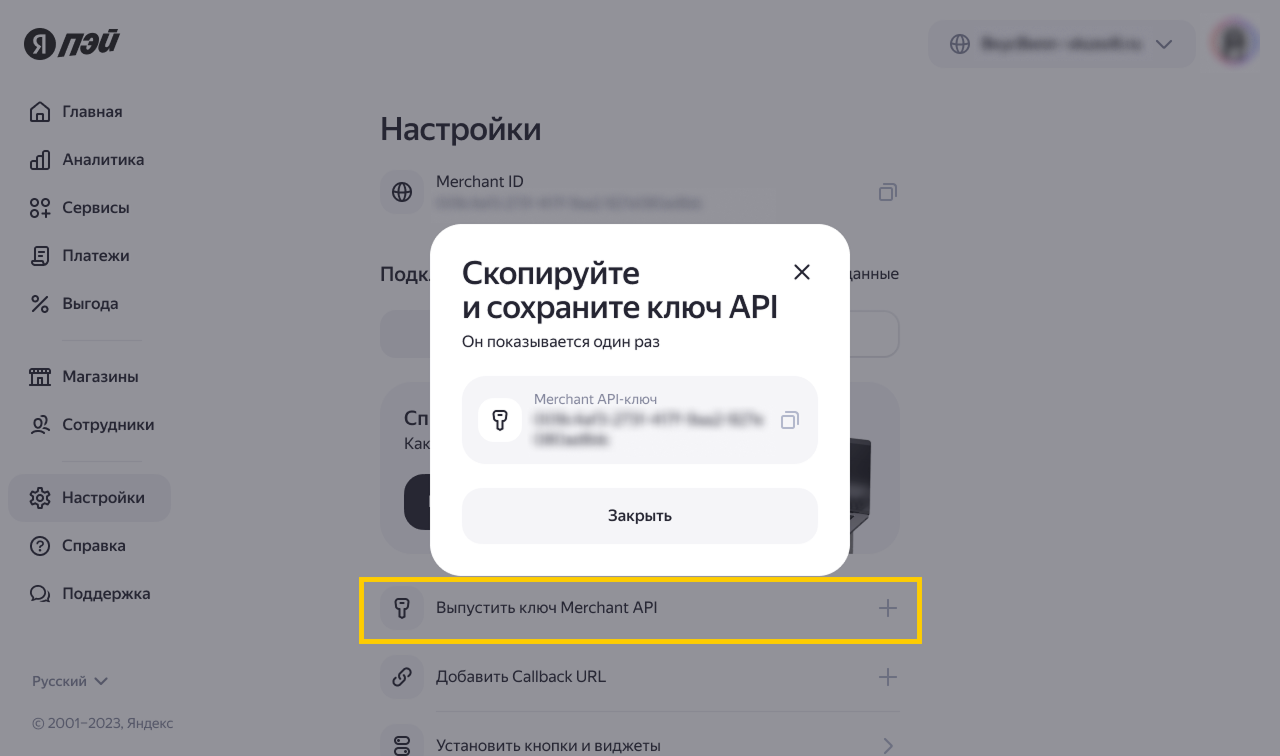
В блоке Подключение нажмите Выпустить ключ Merchant API, скопируйте и сохраните значение выпущенного ключа.
Где выпустить ключ API
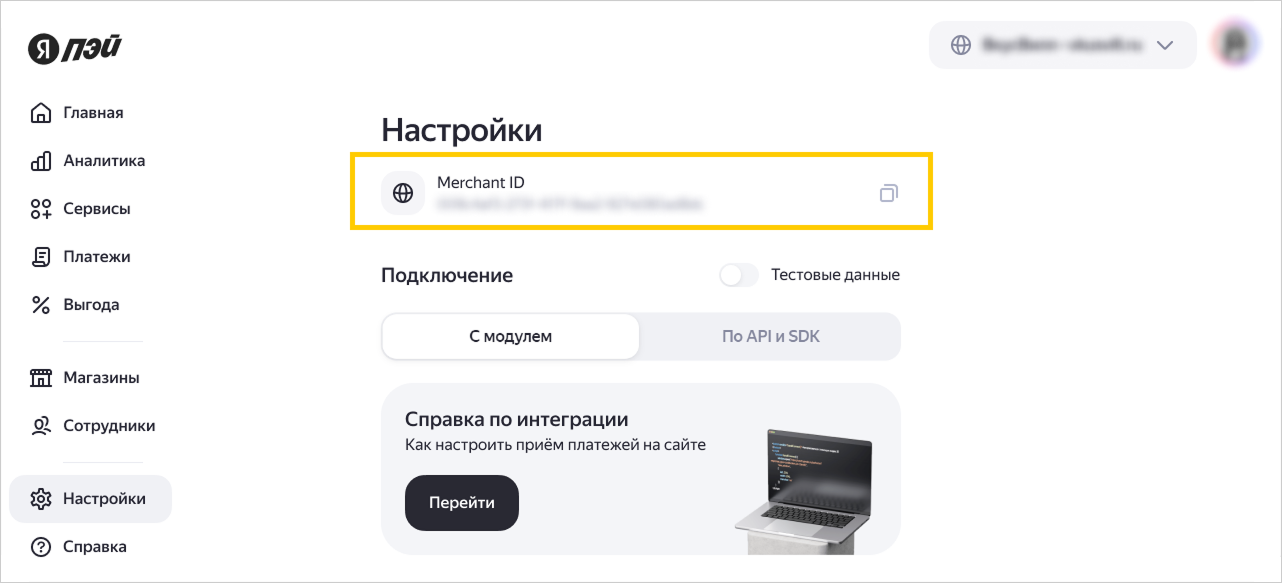
Также скопируйте и сохраните значение Merchant ID. Эти данные понадобятся вам при дальнейшей настройке.
Где найти Merchant ID
Шаг 2. Получение модуля
Файл модуля отправит вам партнер-разработчик — Яндекс самостоятельно передаст ваши данные разработчику после подключения сервиса, ничего дополнительно делать не нужно.
Шаг 3. Установка модуля
-
В программе 1С откройте меню НСИ и администрирование → Печатные формы, отчеты и обработки → Расширения.
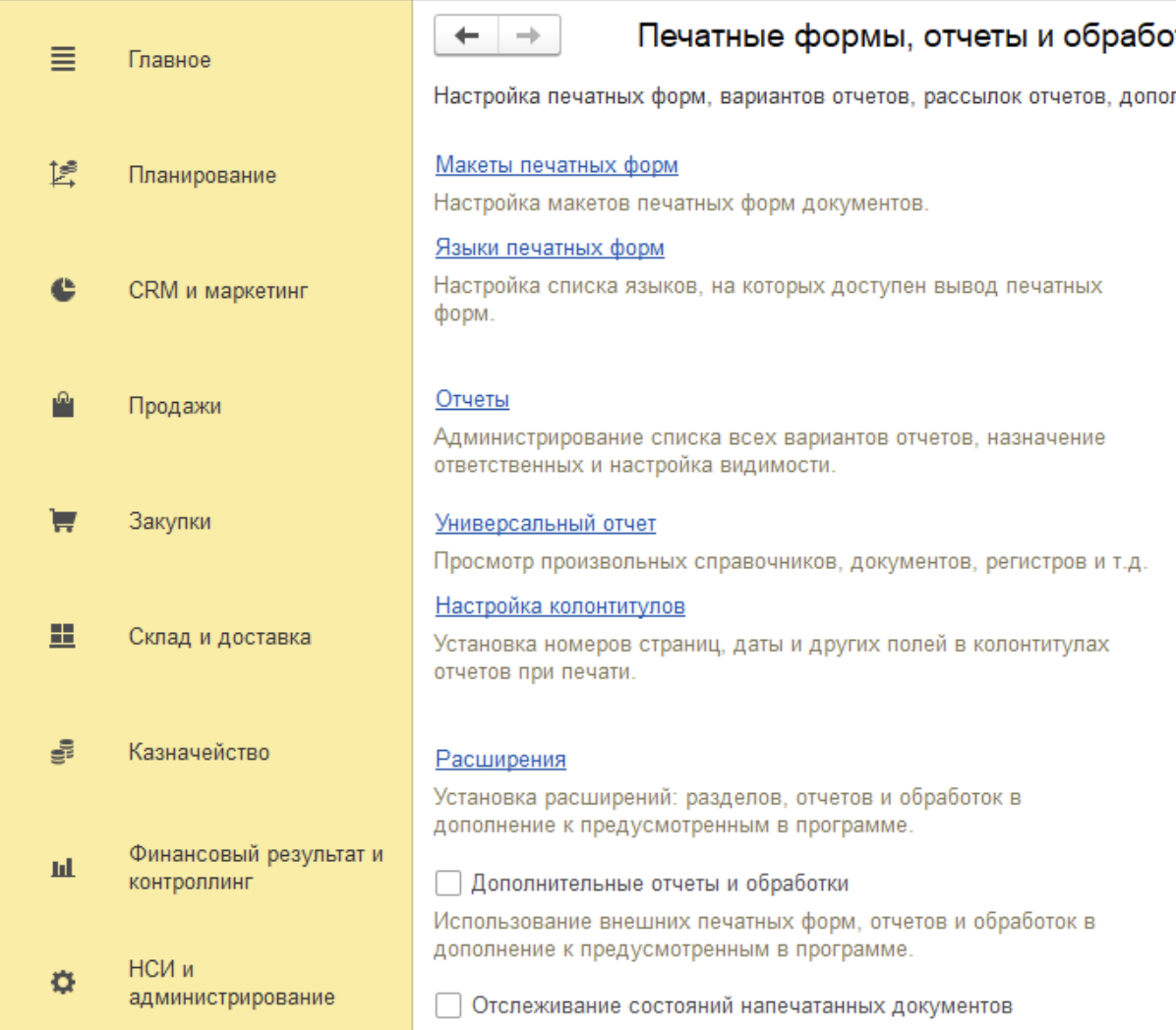
-
Нажмите кнопку Добавить из файла и выберите файл, полученный от партнера.
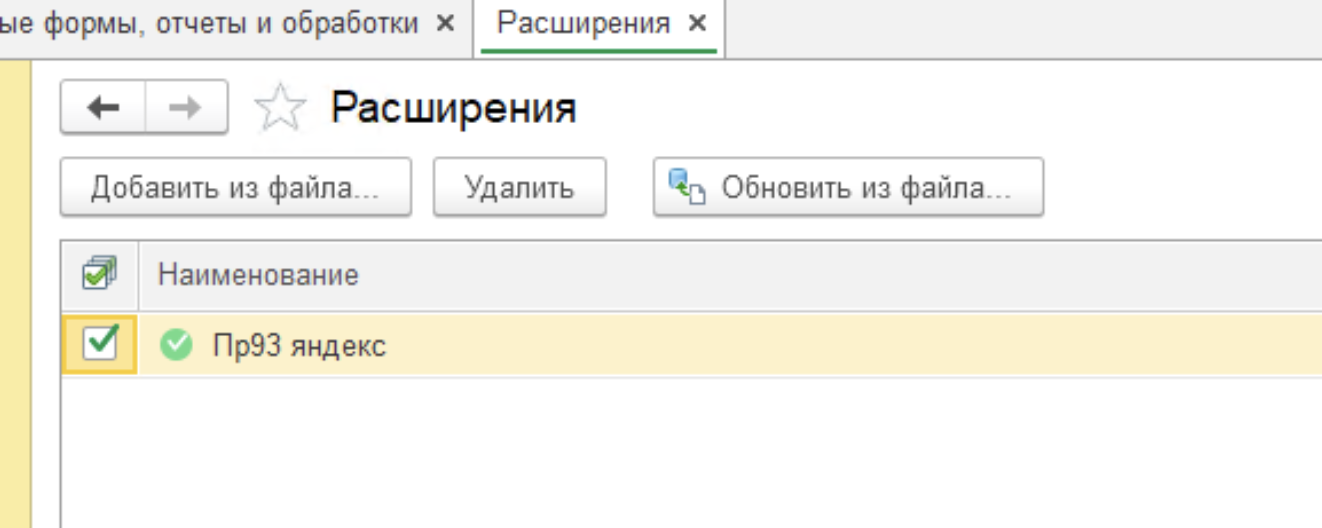
-
После установки перезапустите программу 1С.
Шаг 4. Настройка модуля
-
В меню программы 1С, расположенном слева, перейдите в Яндекс → Сервис.
-
Откройте меню Настройки обмен с яндекс(ПР93).

-
Заполните поля как показано в таблице:
Поле
Описание
Организация
Ваше юридическое лицо.
Логин
Введите ваш логин.
Пароль
Введите ваш пароль.
Адрес обмена
Укажите значение URL API Яндекс Пэй:
sandbox.pay.yandex.ruдля тестового подключения;pay.yandex.ruдля рабочего подключения.
API Key
Укажите значение из личного кабинета Яндекс Пэй:
- Merchant ID для тестового подключения;
- Ключ Merchant API для рабочего подключения.
Код контрагента
Ваш код контрагента.
Время актуальности заказа
Укажите время в секундах, за которое клиент должен оплатить заказ. После этого заказ становится неактуальным, и требуется повторить его с новым номером.
Интервал значений от 180 до 604 800 секунд, по умолчанию 1800 секунд (30 минут).
Тариф
Выберите ваш тариф. Если тарифы не показываются в списке выбора, проверьте, что указаны правильные логин и пароль, и нажмите кнопку Прочитать тариф.
-
Нажмите кнопку Записать настройки.
Шаг 5. Тестирование оплаты
Проверьте корректность обработки платежей c помощью Яндекс Пэй:
-
Убедитесь, что в настройках модуля указаны адрес подключения и API-ключ для тестового подключения.
-
В РМК (рабочем месте кассира) отобразятся новые кнопки: Яндекс считать QR, Яндекс QR код для клиента. Кнопки предназначены для работы с оплатой двумя способами, поддерживаемыми Яндекс Пэй.
Выполните несколько тестовых платежей и возвратов каждым из способов, чтобы проверить, что модуль установлен успешно.
Шаг 6. Переход в рабочий режим
После тестирования оплаты переключите среду с тестовой на боевую:
- В настройках модуля укажите адрес обмена и API Key для рабочего подключения.
- Сохраните изменения.
Настройка модуля завершена. Теперь клиенты в вашем магазине могут оплачивать покупки при помощи Яндекс Пэй и Сплит.
Дополнительно
Оформление оплаты
Обратный QR
- Нажмите кнопку Яндекс считать QR.
- Считайте сканером код из приложения Яндекс Пэй покупателя.
- Выберите тип оплаты. Если выбрать
Split, Pay, то покупатель сможет выбрать тип самостоятельно. - Нажмите кнопку Продолжить оплату.
Прямой QR
- Нажмите кнопку Яндекс QR код для клиента.
- Выберите тип оплаты. Если выбрать
Split, Pay, то покупатель сможет выбрать тип самостоятельно. - Нажмите кнопку Продолжить оплату.
- Покажите QR-код покупателю для считывания камерой его телефона.
- Укажите номер заказа и нажмите кнопку Проверить оплату.
Оформление возвратов
- В меню возврата нажмите кнопку Яндекс, введите номер заказа и нажмите кнопку Отправить возврат.
- Нажмите кнопку Проверить возврат для проверки статуса возврата или печати чека, если возврат успешно прошел.
Пользовательская документация
Инструкция по работе с оплатой Яндекс Пэй и Сплит (Скачать)
Выпадающий список в верхней части страницы личного кабинета Яндекс Пэй, с помощью которого можно переключаться между юридическими лицами и магазинами.
