Интеграция с платформой ABCP
Бесплатный модуль
Модуль ABCP позволяет подключить прием платежей через Яндекс Пэй и Сплит для вашего сайта на платформе ABCP. Модуль предоставляет партнер ООО «НодаСофт» бесплатно.
Возможности модуля
|
Прием оплаты |
|
|
Полный возврат |
|
|
Частичный возврат |
|
|
Бейджи Яндекс Пэй / Сплит |
|
|
Виджеты Яндекс Пэй / Сплит |
|
|
Тестовый режим |
|
|
Контроль наличия товара |
|
|
Синхронизация статуса оплаты |
|
|
Получение прямого QR |
|
|
Получение обратного QR |
Шаг 1. Регистрация в Яндекс Пэй
-
Зарегистрируйтесь в личном кабинете Яндекс Пэй и подайте заявку на подключение сервиса Яндекс Пэй и Сплит в ваш магазин.
-
Дождитесь одобрения заявки и подключения сервиса.
-
В личном кабинете Яндекс Пэй выберите в селекторе ваш магазин и перейдите в раздел Настройки.
-
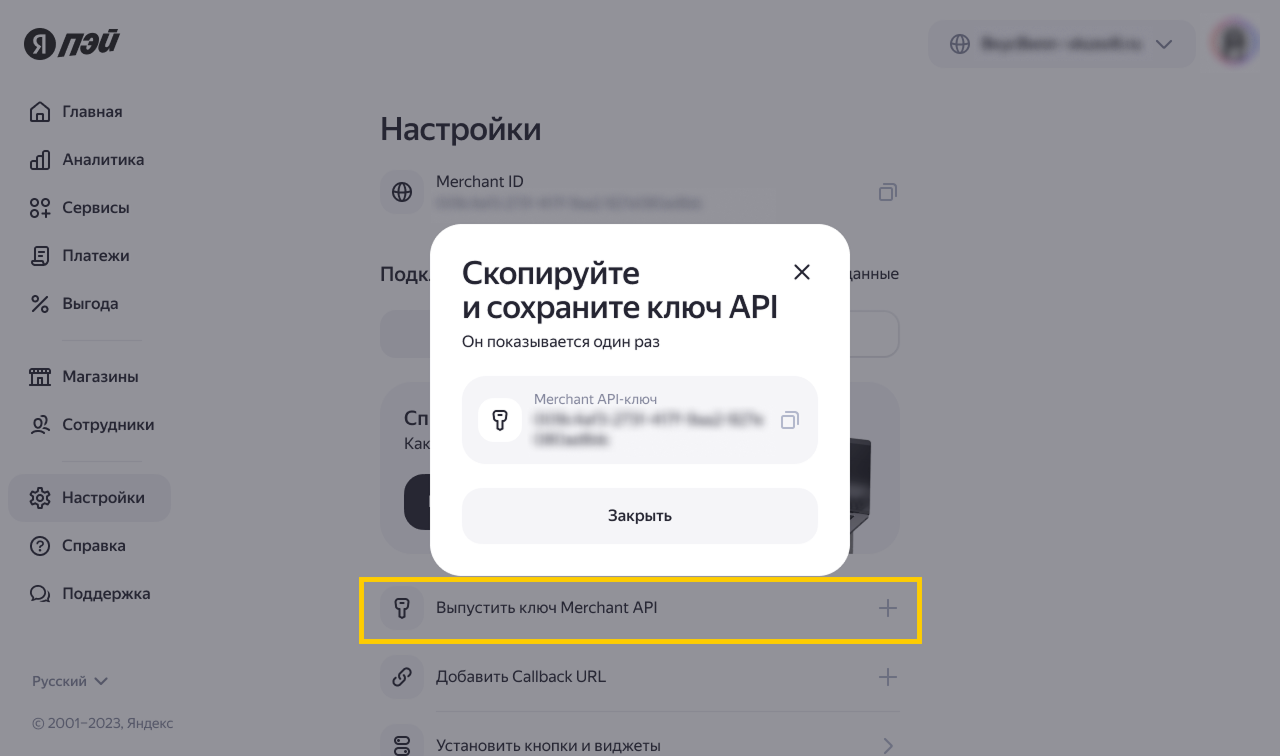
В блоке Подключение нажмите Выпустить ключ Merchant API, скопируйте и сохраните значение выпущенного ключа.
Где выпустить ключ API
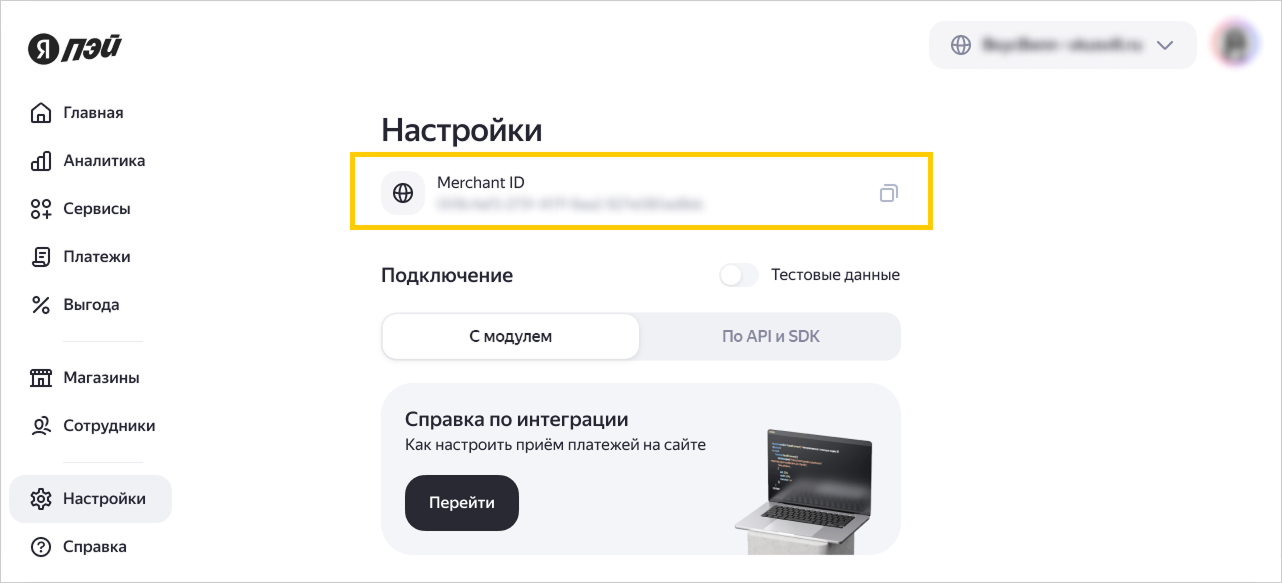
Также скопируйте и сохраните значение Merchant ID. Эти данные понадобятся вам при дальнейшей настройке.
Где найти Merchant ID
Шаг 2. Добавление платежной системы
-
В панели управления вашего сайта перейдите Настройка → Финансы → Настройка платежных систем и нажмите кнопку Добавить настройку для платежной системы.
-
Заполните основные параметры платежной системы:
Параметр
Значение
Платежная система
Яндекс Пэй и СплитОписание
Добавьте описание способа оплаты, которое будет видно на сайте при совершении платежа.
Статус
Установите статус
Выклдля проведения тестирования.Комиссия платежной системы %
Оставьте комиссию равной нулю.
Merchant Id
Укажите Merchant ID магазина, для которого вы настраиваете платежную систему.
Api key
Укажите API-ключ, полученный в личном кабинете Яндекс Пэй.
Остальные параметры заполните по необходимости. Подробнее про настройки платежной системы читайте в документации платформы ABCP.
Шаг 3. Тестирование оплаты
Чтобы проверить корректность обработки платежей c помощью Яндекс Пэй, включите тестовый режим:
-
В панели управления вашего сайта перейдите в Настройка → Финансы → Настройки платежной системы и выберите Яндекс Пэй и Сплит:
- Проверьте, что параметр Статус находится в состоянии
Выкл. - Включите опцию Использовать тестовый режим.
- Скопируйте
id_сайта. Эти данные понадобятся вам в личном кабинете Яндекс Пэй.
- Проверьте, что параметр Статус находится в состоянии
-
В личном кабинете Яндекс Пэй:
-
Перейдите в раздел Настройки и в правом верхнем углу включите опцию Тестовые данные.
-
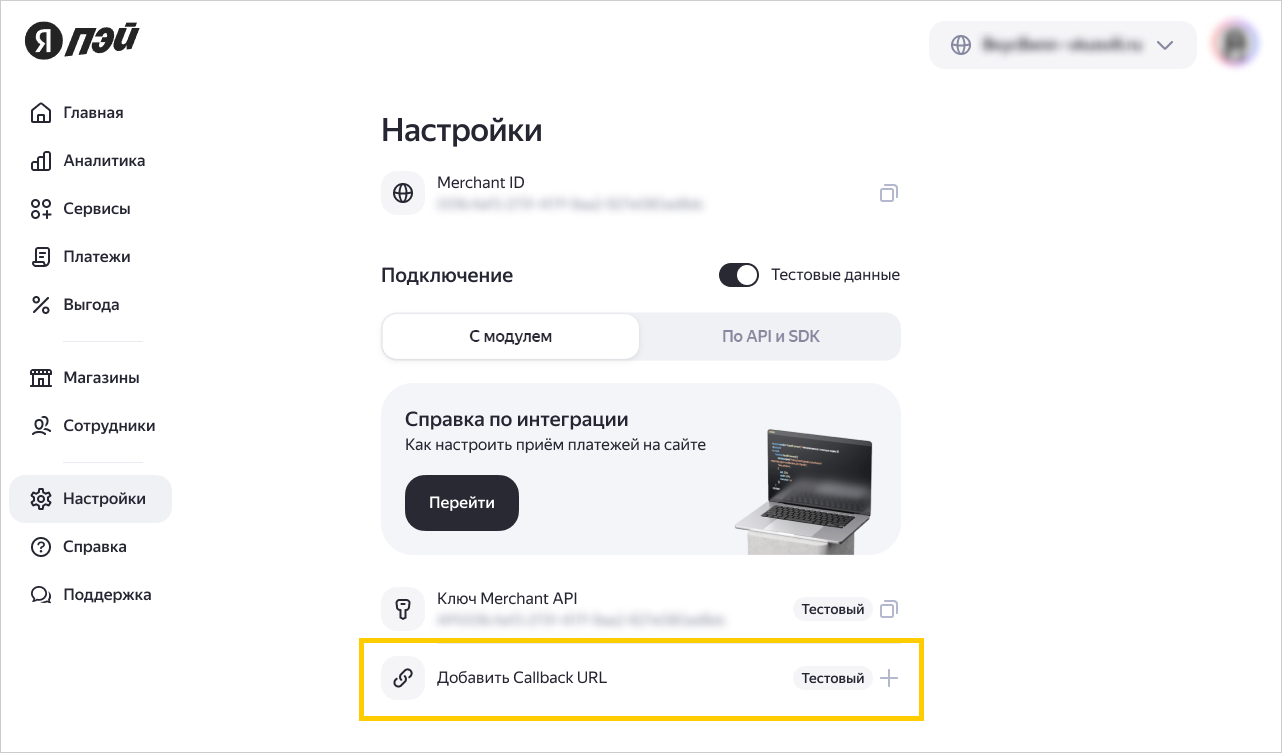
В блоке Подключение нажмите Добавить Callback URL
Тестовыйи укажите:secure2.abcp.ru/payments/yandexPay/id_сайта/?v=testгде
id_сайта— уникальный номер вашего сайта для платежных систем на платформе ABCP.Куда добавить тестовый Callback URL
-
-
Выполните несколько тестовых платежей и возвратов в вашем магазине, чтобы проверить, что модуль установлен успешно.
Шаг 4. Переход в рабочий режим
После тестирования оплаты переключите среду с тестовой на боевую:
-
В личном кабинете Яндекс Пэй:
-
Перейдите в раздел Настройки и отключите опцию Тестовые данные, чтобы скрыть тестовые настройки.
-
В блоке Подключение нажмите Добавить Callback URL и укажите:
secure2.abcp.ru/payments/yandexPay/id_сайта`где
id_сайта— уникальный номер вашего сайта для платежных систем на платформе ABCP.Примечание
Если вы уже вводили
id_сайтав поле Callback URLТестовыйпри настройке тестового режима, значение можно взять оттуда.Номер вашего сайта
id_сайтанаходится в настройках платежной системы панели управления.
-
-
В панели управления вашего сайта перейдите в Настройка → Финансы → Настройки платежной системы и выберите Яндекс Пэй и Сплит:
- В поле Api key укажите значение API-ключа из личного кабинета Яндекс Пэй.
- Установите параметр Статус в состояние
Вкл. - Выключите опцию Использовать тестовый режим и нажмите кнопку Сохранить.
Настройка модуля завершена. Теперь клиенты в вашем магазине могут оплачивать покупки при помощи Яндекс Пэй и Сплит.
Выпадающий список в верхней части страницы личного кабинета Яндекс Пэй, с помощью которого можно переключаться между юридическими лицами и магазинами.
