Интеграция с amoCRM
Бесплатный модуль
Модуль amoCRM позволяет подключить прием платежей через Яндекс Пэй и Сплит для вашего бизнеса. Модуль предоставляет партнер Команда А47 бесплатно.
Возможности модуля
|
Получение ссылки на оплату |
|
|
Полный возврат |
* |
|
Частичный возврат |
* |
|
Бейджи Яндекс Пэй / Сплит |
|
|
Виджеты Яндекс Пэй / Сплит |
|
|
Тестовый режим |
|
|
Контроль наличия товара |
|
|
Синхронизация статуса оплаты |
|
|
Получение прямого QR |
|
|
Получение обратного QR |
* Возврат доступен в разделе Платежи личного кабинета Яндекс Пэй.
Шаг 1. Регистрация в Яндекс Пэй
-
Зарегистрируйтесь в личном кабинете Яндекс Пэй и подайте заявку на подключение сервиса Яндекс Пэй и Сплит в ваш магазин.
-
Дождитесь одобрения заявки и подключения сервиса.
-
В личном кабинете Яндекс Пэй выберите в селекторе ваш магазин и перейдите в раздел Настройки.
-
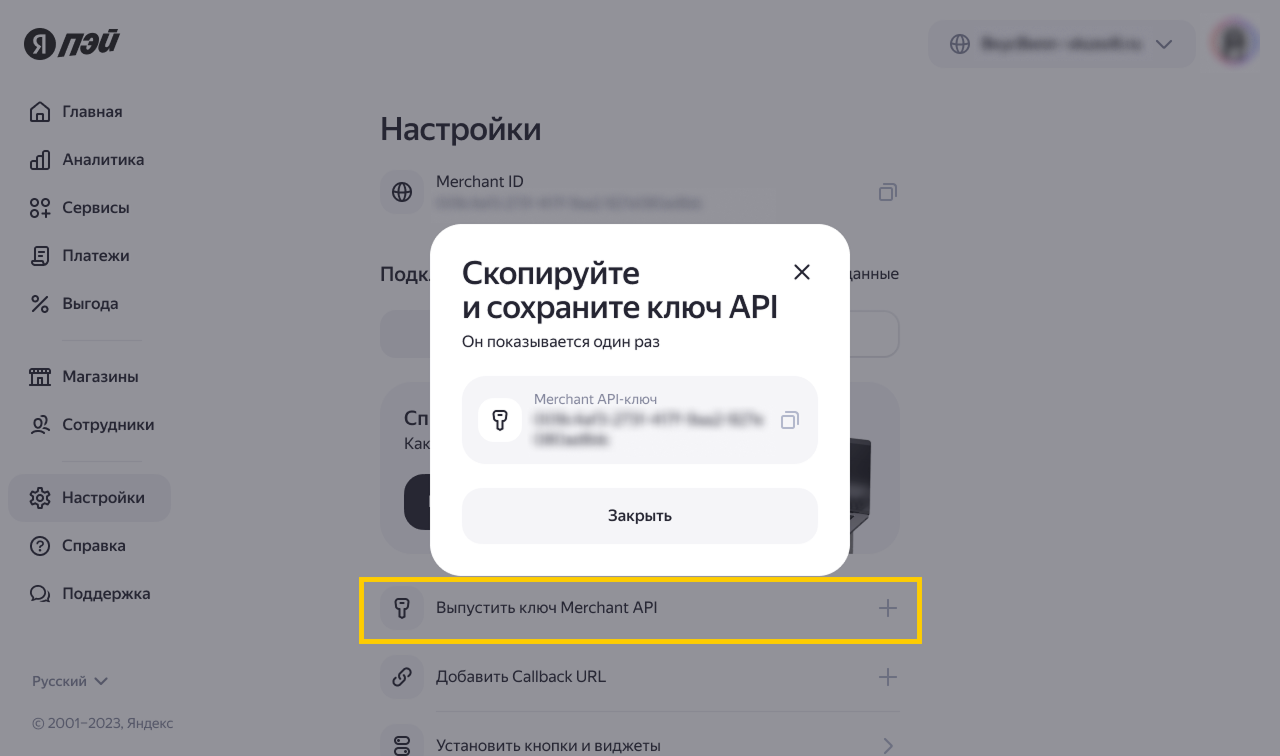
В блоке Подключение нажмите Выпустить ключ Merchant API, скопируйте и сохраните значение выпущенного ключа.
Где выпустить ключ API
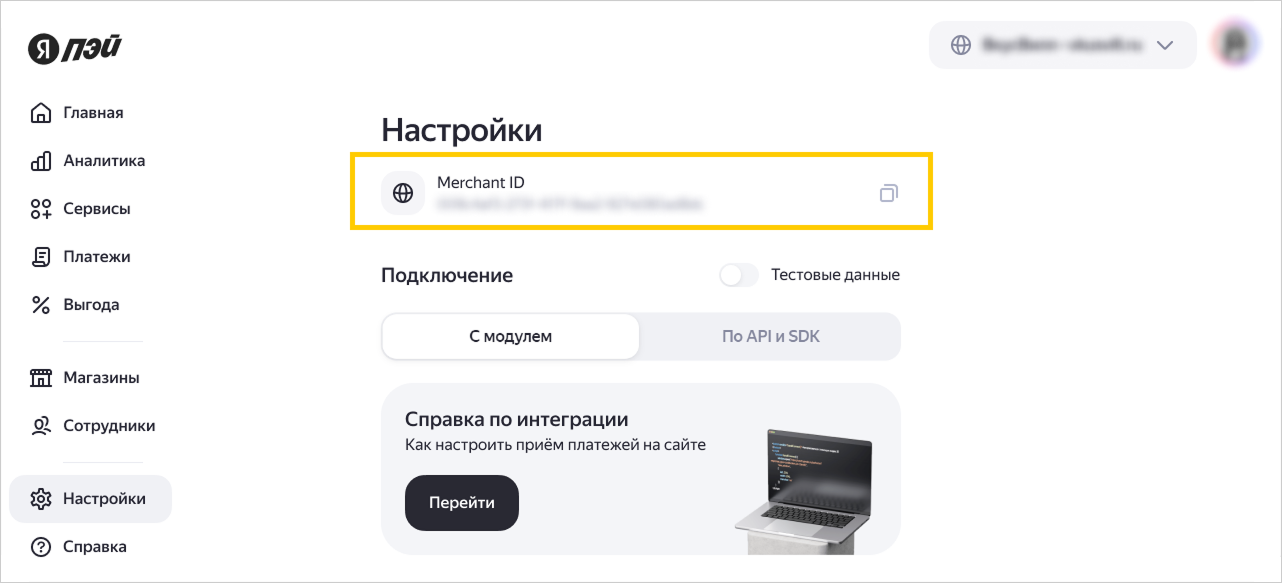
Также скопируйте и сохраните значение Merchant ID. Эти данные понадобятся вам при дальнейшей настройке.
Где найти Merchant ID
Шаг 2. Установка приложения
-
Перейдите в amoМаркет, найдите виджет Яндекс Пэй & Сплит и установите приложение.
-
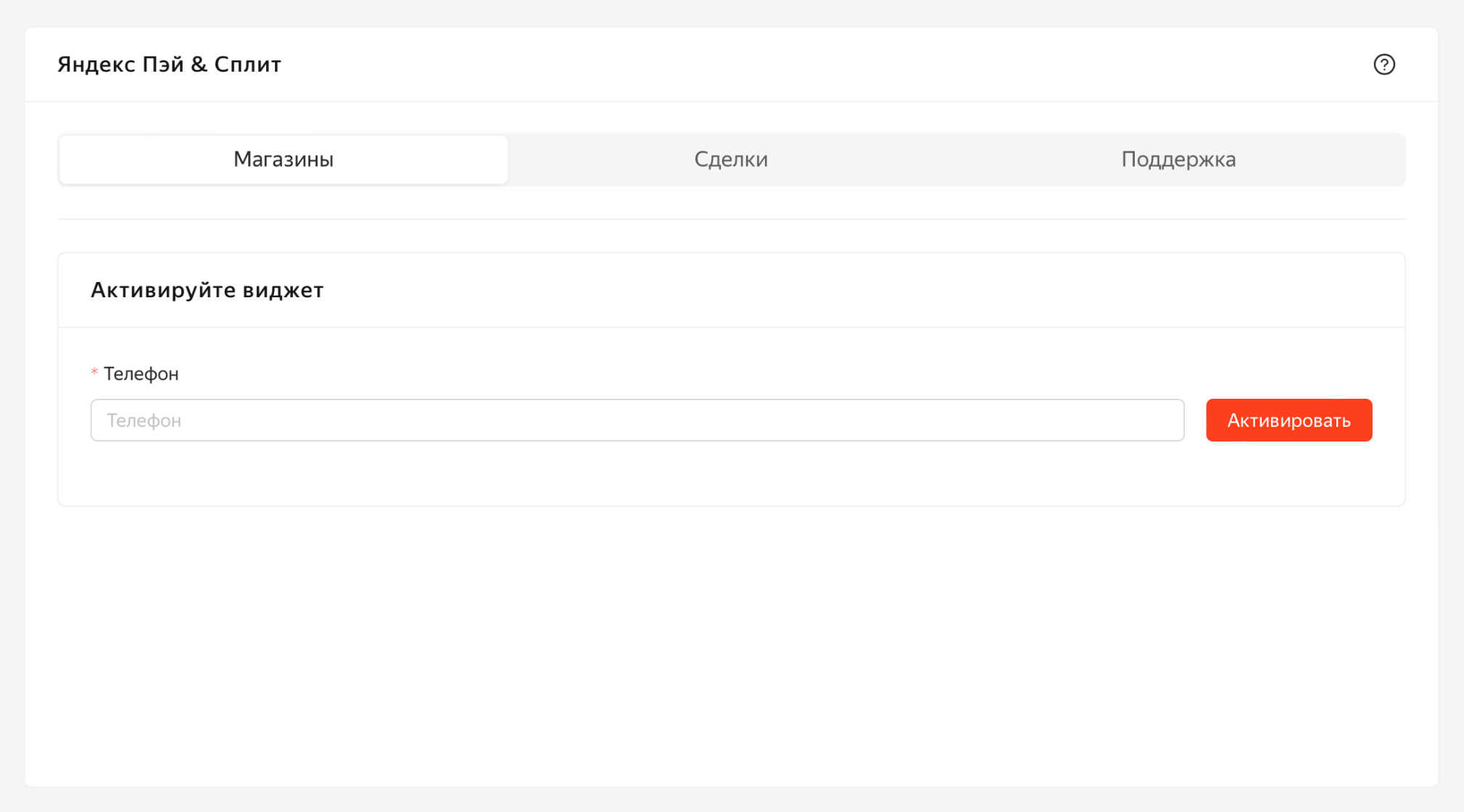
На вкладке Магазины заполните форму активации лицензии.
Шаг 3. Добавление магазина и тестовые настройки
-
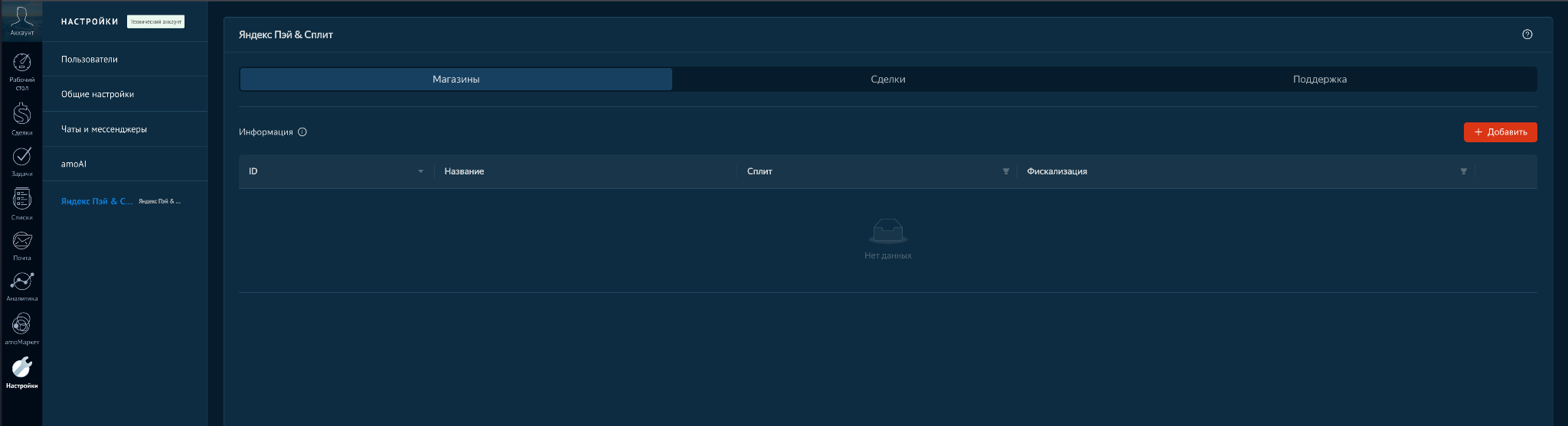
В интерфейсе amoCRM перейдите в раздел Настройки и найдите установленный ранее виджет Яндекс Пэй & Сплит.
-
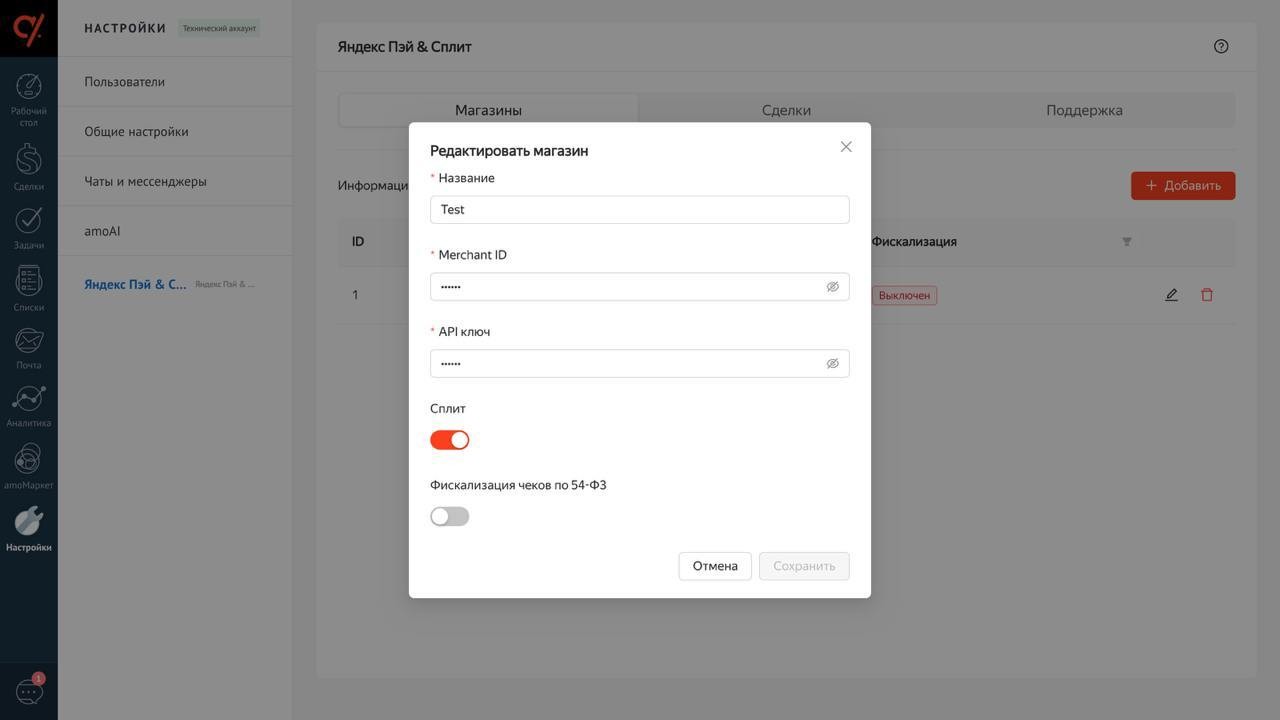
Нажмите кнопку Добавить и укажите настройки магазина:
- В поле Название укажите название магазина.
- В поля Merchant ID и API ключ укажите Merchant ID, который вы скопировали из личного кабинета Яндекс Пэй.
- При необходимости активируйте оплату в Сплит.
- Установите настройки фискализации.
-
Нажмите кнопку Сохранить.
Шаг 4. Настройка сделок (опционально)
-
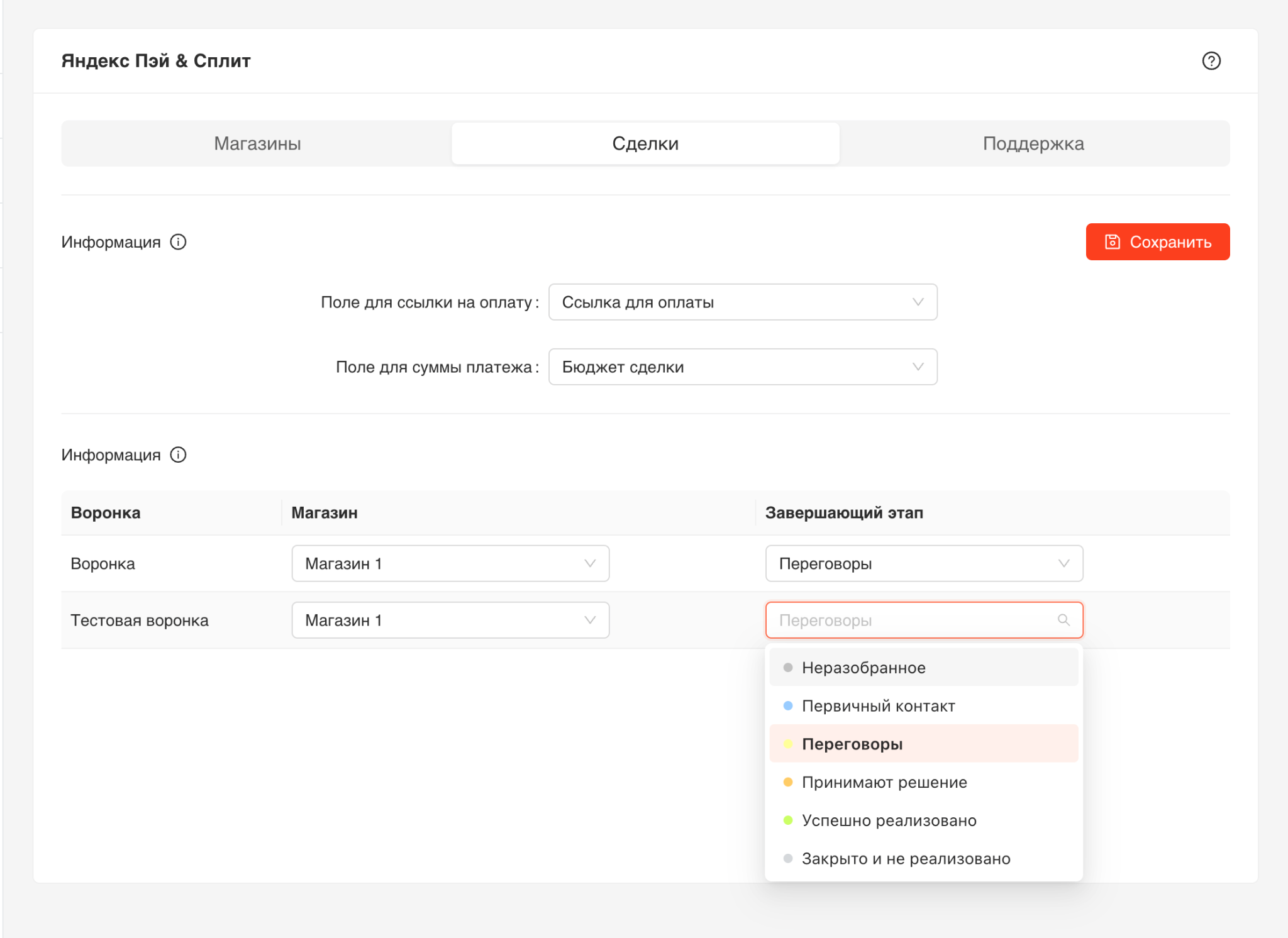
На вкладке Сделки в блоке настроек для сделок выберите поля для:
- ссылки на оплату;
- суммы платежа.
После создания ссылки на оплату информация автоматически проставится в выбранные поля.
-
Укажите для каждой воронки аккаунта amoCRM:
- магазин по умолчанию;
- завершающий этап — при успешной оплате сделка автоматически будет менять этап на указанный в настройках.
-
Нажмите кнопку Сохранить.
Шаг 5. Тестирование оплаты
Проверьте корректность обработки платежей c помощью Яндекс Пэй:
-
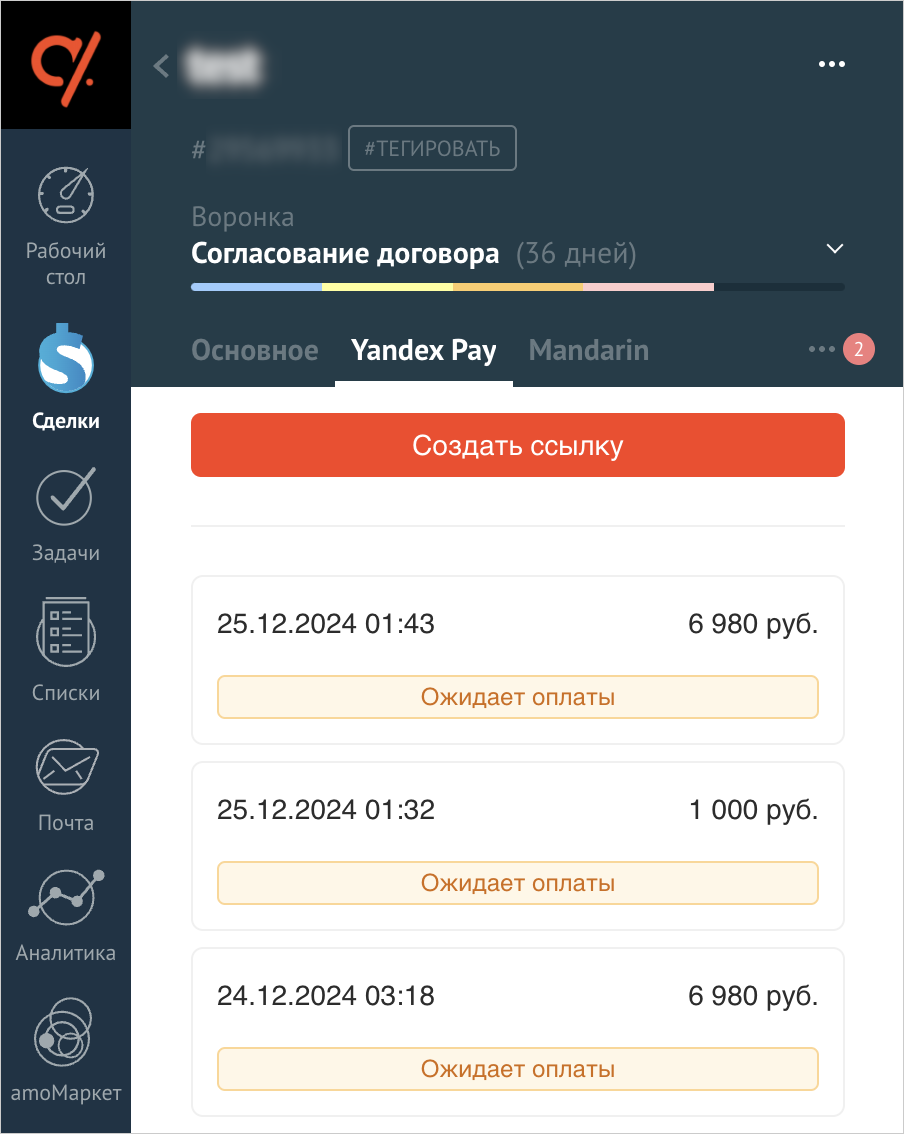
Перейдите в сделку, откройте вкладку Yandex Pay и нажмите кнопку Создать ссылку.
-
Выберите магазин, контакт, добавьте необходимые товары и нажмите кнопку Создать ссылку.
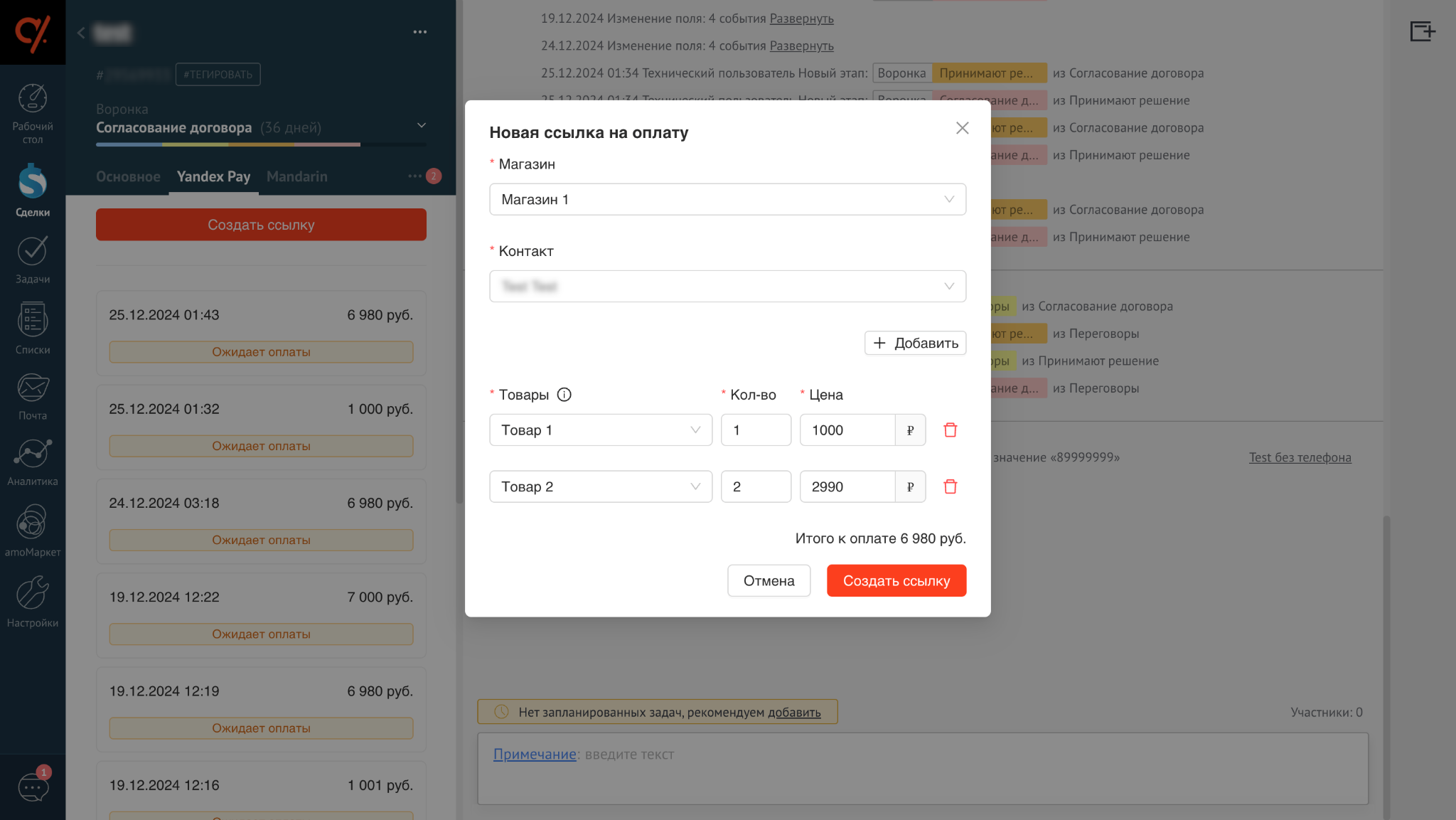
После создания ссылки на оплату отобразится информация по платежу. Ссылку на оплату можно скопировать с помощью кнопки справа от нее. В полях, указанных в настройках сделок, будут указаны ссылка на оплату и сумма платежа.
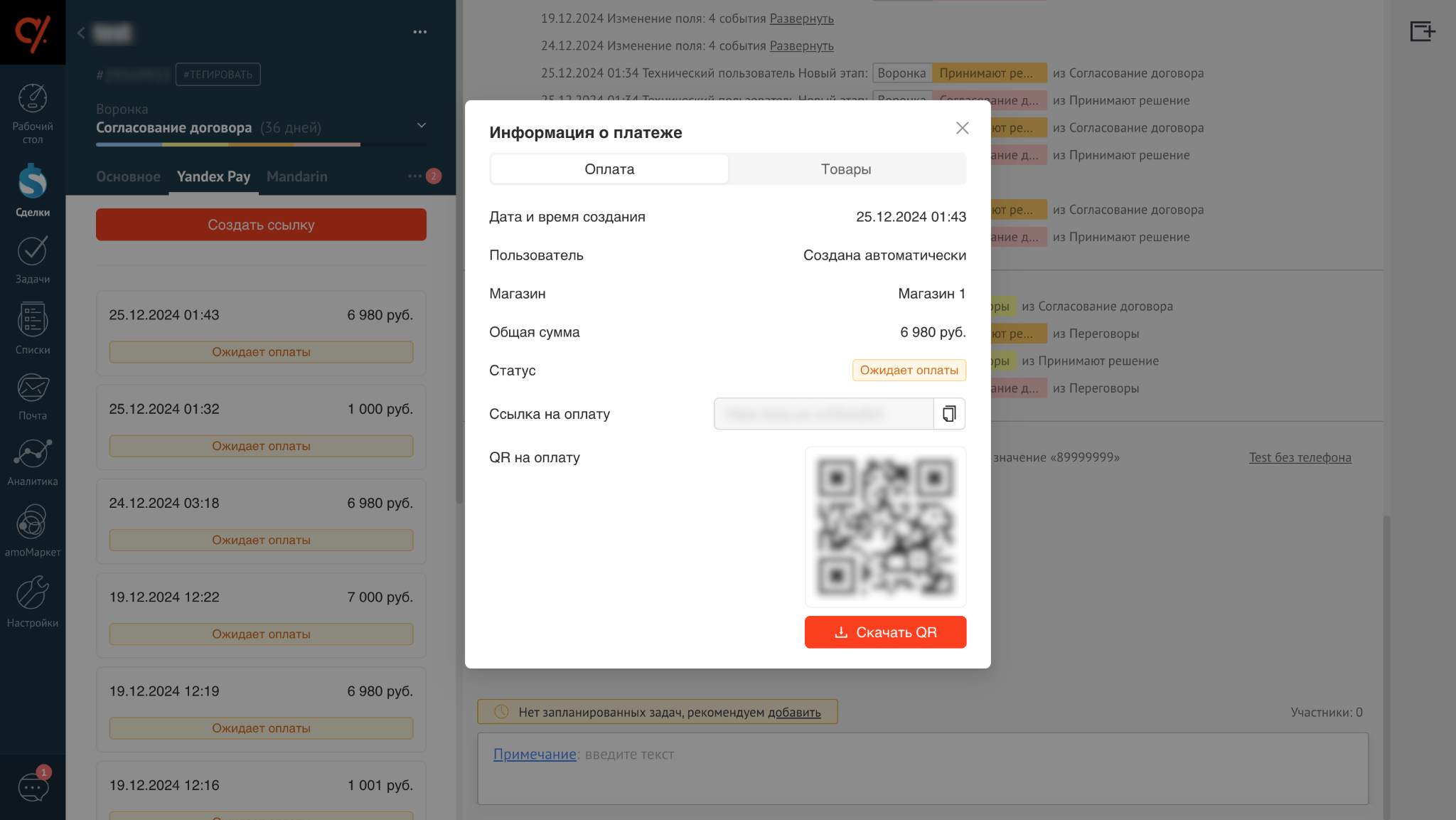
После совершения платежа по созданной ссылке сделка поменяет этап на указанный в настройках сделок, статус платежа изменится на Оплачено.
Шаг 5. Переход в рабочий режим
После тестирования оплаты переключите среду с тестовой на боевую:
-
Дождитесь статуса активации вашего аккаунта сотрудником технической поддержки Яндекс Пэй.
Статус активации можно отслеживать в разделе Магазины или на главной странице личного кабинета Яндекс Пэй.
-
В интерфейсе amoCRM перейдите в настройки виджета Яндекс Пэй & Сплит и в поле API ключ укажите значение API-ключа из личного кабинета Яндекс Пэй.
-
Сохраните изменения.
Настройка модуля завершена. Теперь клиенты в вашем магазине могут оплачивать покупки при помощи Яндекс Пэй и Сплит.
Выпадающий список в верхней части страницы личного кабинета Яндекс Пэй, с помощью которого можно переключаться между юридическими лицами и магазинами.
