Интеграция с кассовой программой Кристалл (Set Retail)
Бесплатный модуль
Модуль Set Retail позволяет подключить прием платежей через Яндекс Пэй и Сплит в кассовой программе «Кристалл». Модуль предоставляет партнер CSI бесплатно.
Совместимость версий
Set Retail версии 10.3.23 и выше.
Возможности модуля
|
Прием оплаты |
|
|
Полный возврат |
|
|
Частичный возврат |
|
|
Бейджи Яндекс Пэй / Сплит |
|
|
Виджеты Яндекс Пэй / Сплит |
|
|
Тестовый режим |
Неприменимо |
|
Контроль наличия товара |
Неприменимо |
|
Синхронизация статуса оплаты |
Неприменимо |
|
Получение прямого QR |
|
|
Получение обратного QR |
Шаг 1. Регистрация в Яндекс Пэй
-
Зарегистрируйтесь в личном кабинете Яндекс Пэй и подайте заявку на подключение сервиса Яндекс Пэй и Сплит в ваш магазин.
-
Дождитесь одобрения заявки и подключения сервиса.
-
В личном кабинете Яндекс Пэй выберите в селекторе ваш магазин и перейдите в раздел Настройки.
-
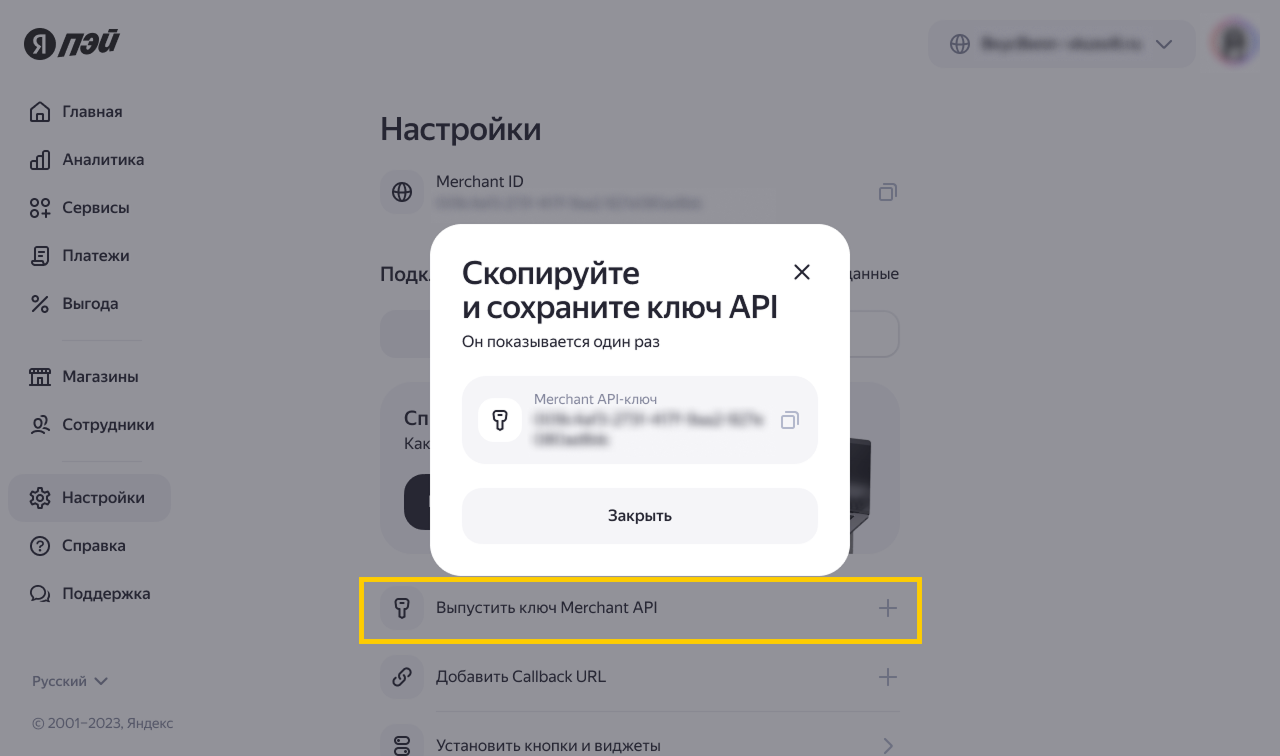
В блоке Подключение нажмите Выпустить ключ Merchant API, скопируйте и сохраните значение выпущенного ключа.
Где выпустить ключ API
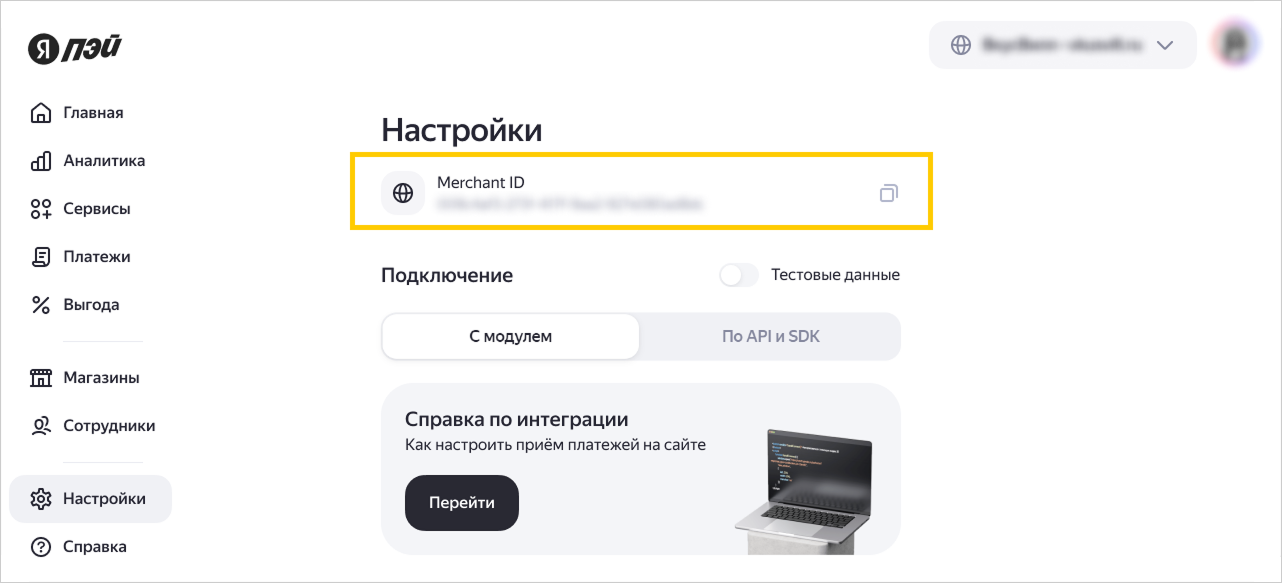
Также скопируйте и сохраните значение Merchant ID. Эти данные понадобятся вам при дальнейшей настройке.
Где найти Merchant ID
Шаг 2. Настройка приложения
Настройка на сервере
-
На сервере SetRetail/SetCentrum перейдите в раздел Интеграция → Внешние процессинги → нажмите +.
-
В строке поиска введите
яндекс→ нажмите Платежные системы → в правую секцию поиска введитеяндекс→ установите опцию Яндекс Пэй и Сплит → нажмите Сохранить. -
Перейдите в процессинг Яндекс Пэй и Сплит → Общие и укажите настройки.
Параметр
Описание
Адрес подключения
Укажите URL API Яндекс Пэй:
- для тестового подключения —
https://sandbox.pay.yandex.ru/api/merchant/v1; - для рабочего подключения —
https://pay.yandex.ru/api/merchant/v1.
API-ключ
Укажите значение из личного кабинета Яндекс Пэй:
- для тестового подключения — Merchant ID магазина;
- для рабочего подключения — API-ключ.
Доступна оплата Яндекс Пэй
Выберите один или оба способа оплаты.
Доступна оплата в Сплит
Время жизни заказа (в секундах)
Укажите время, за которое покупатель должен успеть подтвердить оплату. При превышении указанного времени процесс оплаты потребуется запустить заново.
Доступный диапазон значений: от 180 до 604 800 секунд.
ID товара
Идентификатор / артикул товара, который передается в запросе на оплату вместо всех позиций чека. Стоимость товара будет равна сумме чека.
Максимальное количество символов — 2 048.
Наименование товара
Универсальное наименование товара, которое передается в запросе на оплату.
Максимальное количество символов — 2 048.
Таймаут соединения (сек)
Время соединения с сервисом при попытке оплаты. По умолчанию — 3 секунды.
Таймаут ожидания ответа (сек)
Время ожидания ответа от сервиса после инициализации оплаты. По умолчанию — 10 секунд.
Количество попыток для запроса
Количество попыток отправки запросов на создание платежа. По умолчанию — 5.
При необходимости на вкладке Яндекс Пэй и Сплит укажите дополнительные настройки.
- для тестового подключения —
-
Нажмите кнопку Сохранить.
-
Перейдите в Кассовый модуль → Шаблоны касс → нажмите на нужный шаблон.
-
Перейдите на вкладку Процесс торговли → Настройки.
-
В секции Типы оплат включите опцию Портал поддержки продуктов Яндекс Пэй и Сплит и нажмите кнопку Сохранить.
-
Для настройки кнопки быстрой оплаты на кассе SetTouch подключитесь к базе данных на сервере SetRetail/SetCentrum с помощью PgAdmin или SetConsole.
Вставьте соответствующий тип оплаты для кассы SetTouch в соответствии с логикой ранжирования типов оплат. Скачать пример скрипта.
-
После выполнения скрипта перезагрузите кассовый модуль.
Настройка на кассе
-
В конфигураторе войдите во Внешние процессинги.

-
Проверьте, что процессинг Яндекс Пэй и Сплит в статусе используется.

-
Откройте файл
/home/tc/storage/crystal-cash/config/modules/payments-config.xml.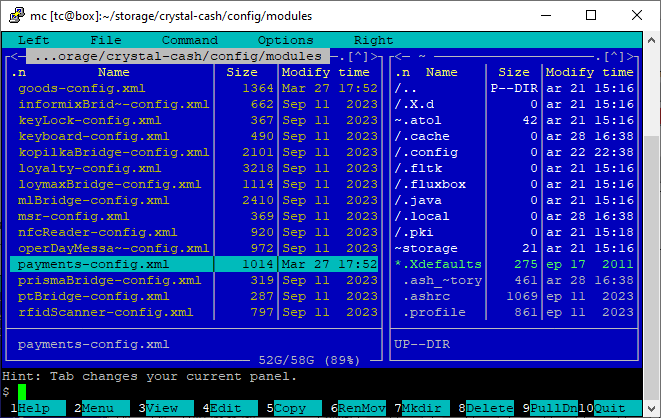
-
Проверьте, что в списке есть тип оплаты
yandex.pay.payment.plugin.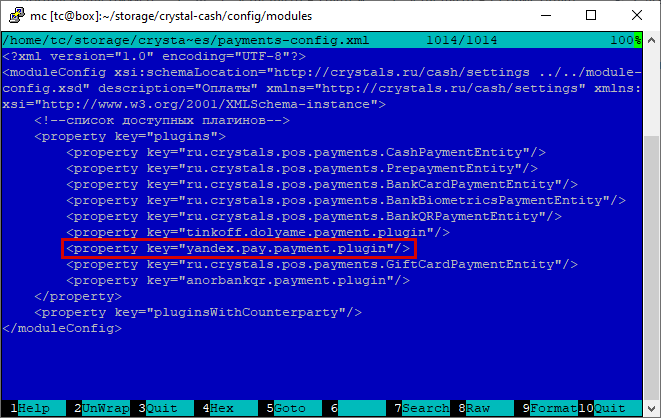
-
В настройках кассы войдите во Внешние системы.

-
Проверьте, что сервис Яндекс Пэй и Сплит активирован.
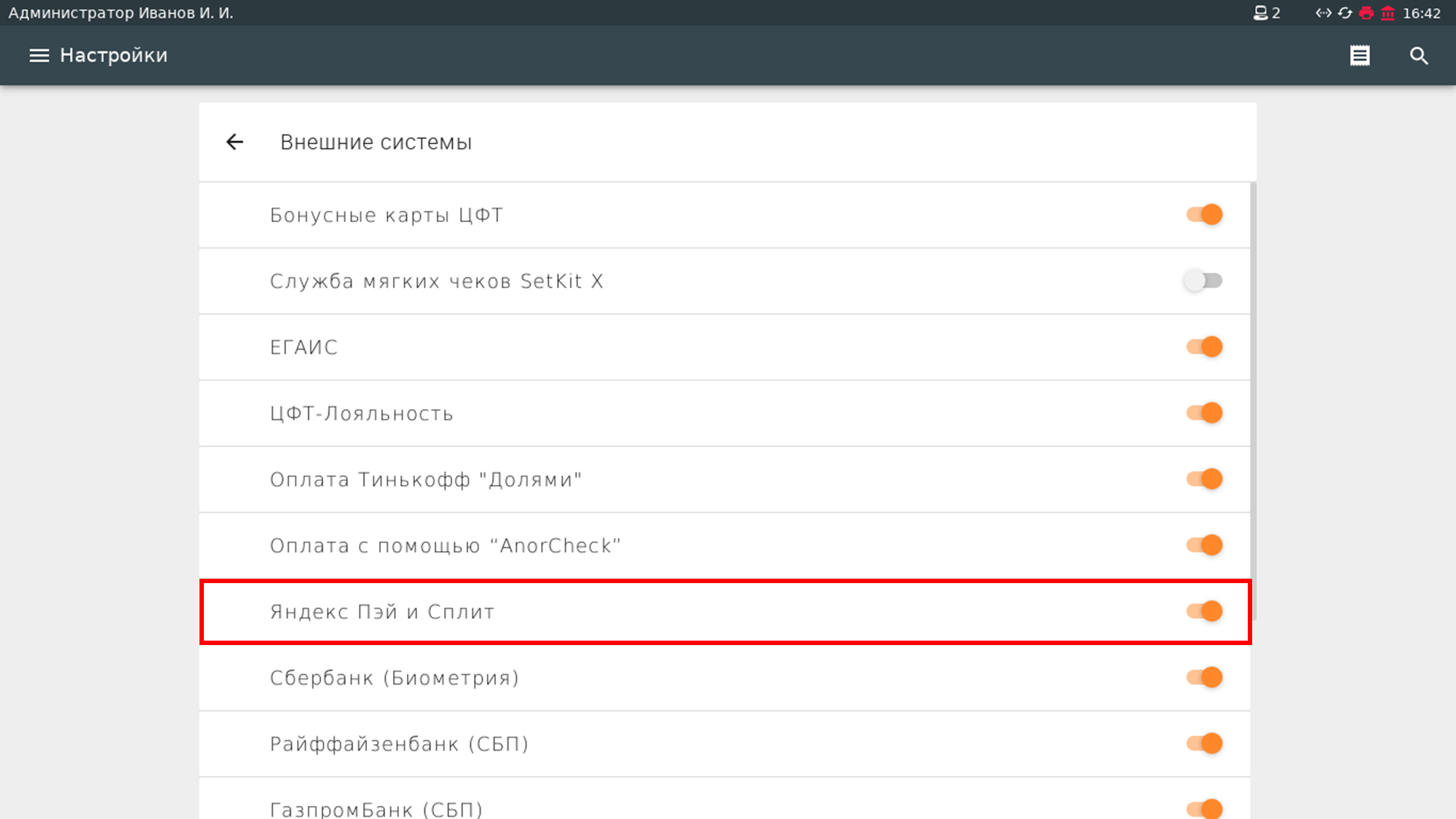
-
Перейдите в Меню → Конфигуратор.
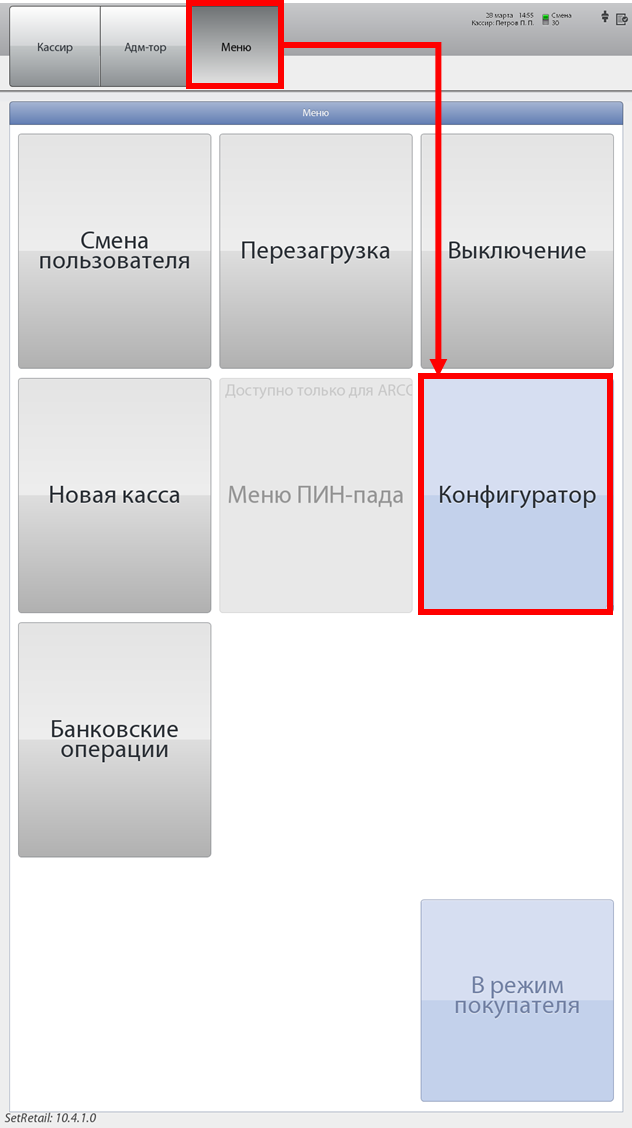
-
Выберите Внешние процессинги.
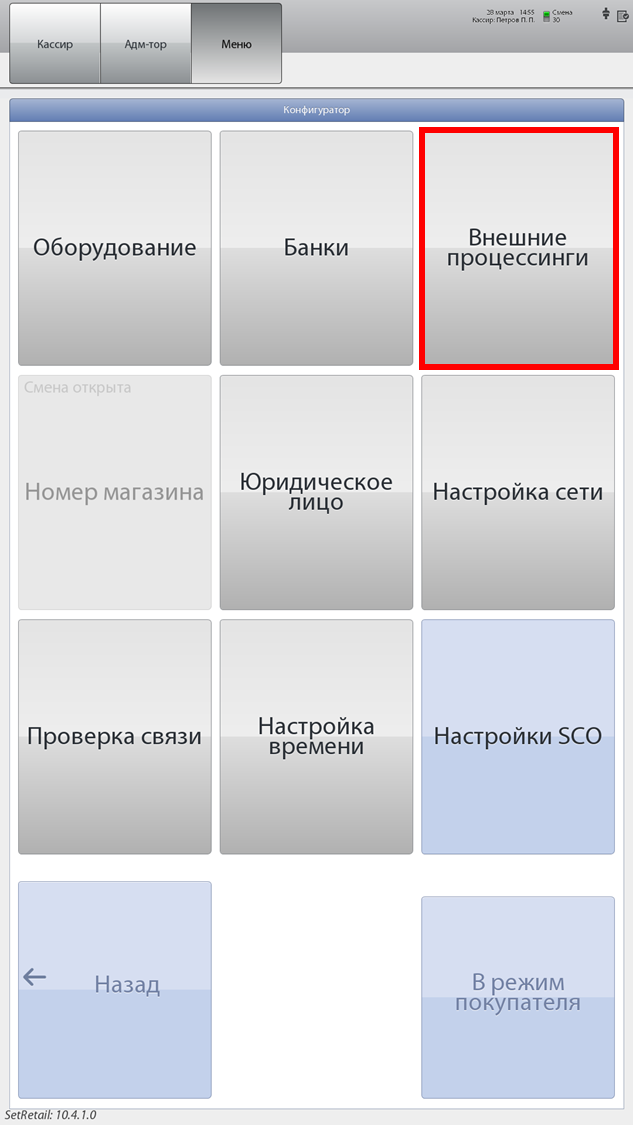
-
Проверьте, что процессинг Яндекс Пэй и Сплит в статусе не используется.
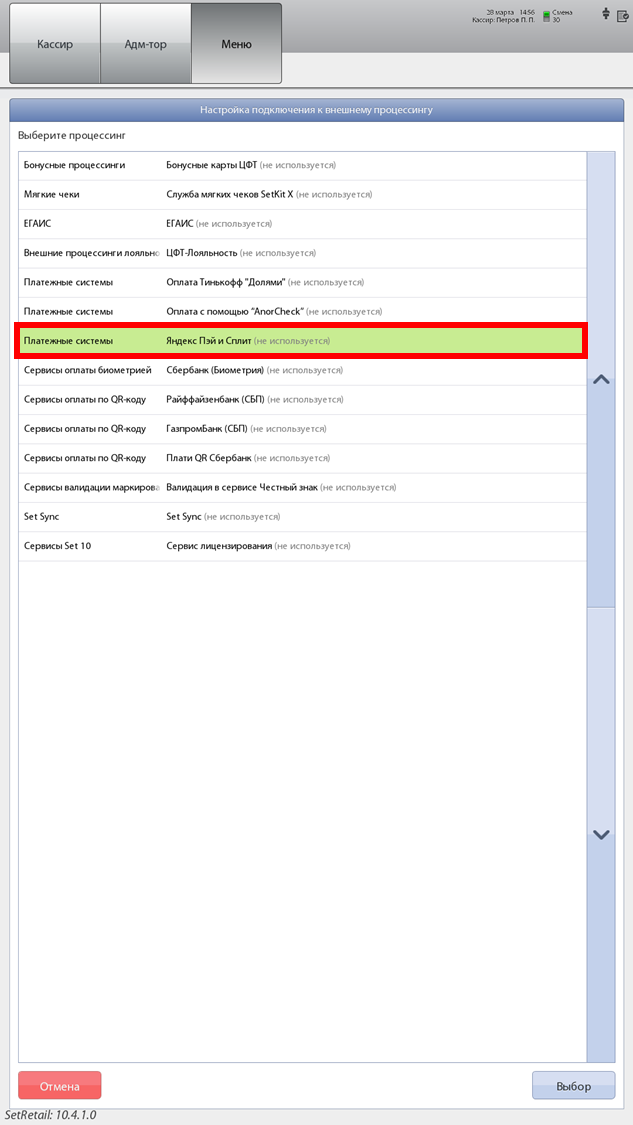
Шаг 3. Тестирование оплаты
Проверьте корректность обработки платежей c помощью Яндекс Пэй:
-
Убедитесь, что в настройках модуля указаны адрес подключения и API-ключ для тестового подключения.
-
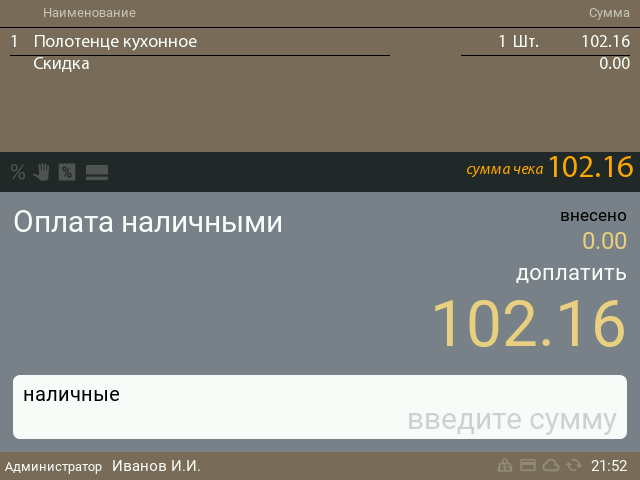
Добавьте товары в чек и перейдите к расчету.
-
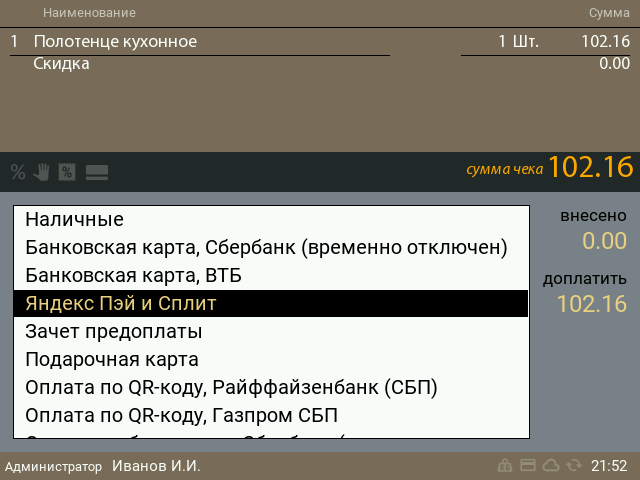
Выберите способ оплаты Яндекс Пэй и Сплит.
-
Отсканируйте QR-код с экрана покупателя.
После подтверждения оплаты покупателем в приложении касса зарегистрирует чек.
Совет
Подробную инструкцию смотрите в пользовательской документации партнера.
Шаг 4. Переход в рабочий режим
После тестирования оплаты переключите среду с тестовой на боевую:
- В настройках модуля укажите адрес подключения и API-ключ для рабочего подключения.
- Сохраните изменения.
Настройка модуля завершена. Теперь клиенты в вашем магазине могут оплачивать покупки при помощи Яндекс Пэй и Сплит.
Бухгалтерская отчетность
После подключения модуля Кристалл в бухгалтерскую отчетность автоматически передаются данные из системных полей кассы:
- код торговой точки
branchId(<номер магазина>_<номер кассы>); - код пользователя
managerId(табельный номер кассира).
Подробнее про бухгалтерскую отчетность читайте в разделе Отчетность к закрывающим документам (бухгалтерская отчетность).
Выпадающий список в верхней части страницы личного кабинета Яндекс Пэй, с помощью которого можно переключаться между юридическими лицами и магазинами.
