Не переживайте, с вашими деньгами все в порядке
В результате атак БПЛА пострадали инфраструктуры дата-центров Яндекса. Мы делаем все возможное для восстановления работы наших сервисов.
Сейчас обращений больше, чем обычно, поэтому ожидание ответа может занять значимо больше времени. Поддержка ответит вам, как только сможет.
Спасибо за понимание и терпение.
Настройка модуля
-
Перейдите в административную панель Drupal.
-
В верхнем меню выберите Магазин → Яндекс Пэй.
-
Заполните основные настройки модуля:
- Название магазина в Яндекс Пэй.
- Список доменов, на которых будет отображаться кнопка.
- URL-адрес обратного вызова (Callback URL).
- Идентификатор продавца (merchant ID) — идентификатор продавца в Яндекс Пэй, который вы получите после заявки на подключение.
- Ключ АПИ — ключ для идентификации запросов. Управление ключами находится в консоли Яндекс Пэй.
- Режим работы — позволяет включить режим отладки работы модуля. Если выбран вариант Тест, деньги с карты списываться не будут.
-
В нижней части страницы нажмите кнопку Сохранить.
-
Настройте отображение кнопки оплаты.
Отображение кнопки оплаты
На странице с товаром
Чтобы вывести кнопку оплаты на странице с товаром:
-
В верхнем меню выберите Магазин → Товары → Типы товаров.
-
В строке с нужным товаром нажмите ссылку Управление полями.
-
Добавьте новое поле с указанными параметрами:
-
Метка — имя создаваемого поля.
-
Машинное имя — заполняется автоматически. Чтобы изменить значение, нажмите Edit рядом с именем.
-
Тип поля —
Кнопка оплаты Yandex. -
Виджет —
Кнопка оплаты Yandex.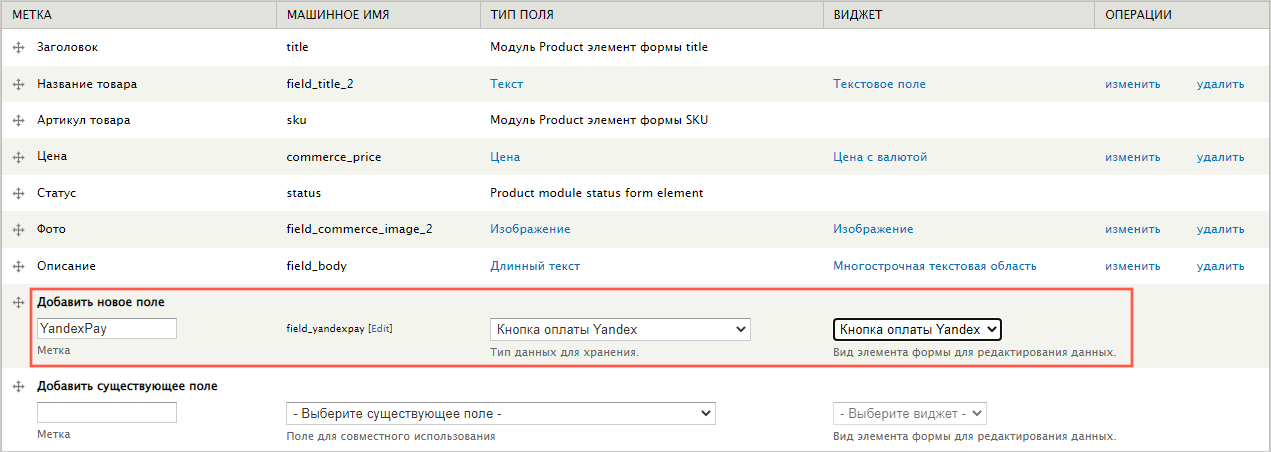
-
-
Нажмите кнопку Сохранить.
-
На открывшейся странице нажмите Сохранить настройки поля.
-
В нижней части открывшейся страницы нажмите Сохранить настройки.
На странице оформления заказа
Чтобы вывести кнопку оплаты на странице оформления заказа:
-
В верхнем меню выберите Магазин → Конфигурация → Настройки процесса оформления заказа.
-
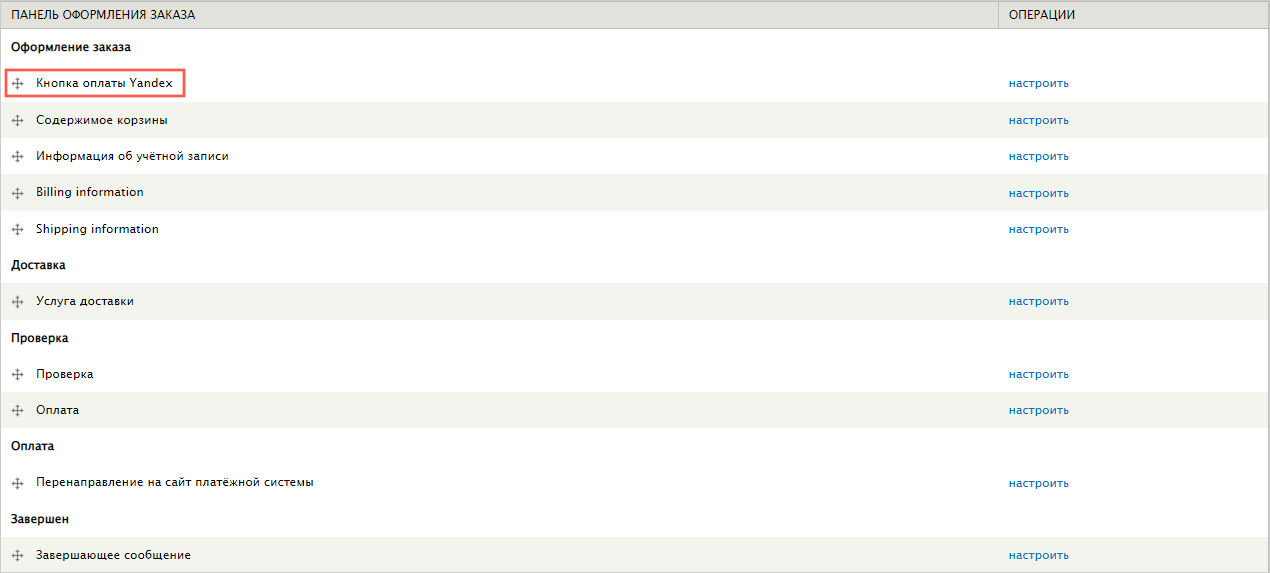
Расположите панель Кнопка оплаты Yandex в разделе Оформление заказа.
-
Нажмите кнопку Сохранить конфигурацию.