Интеграция с Joomla
Бесплатный модуль
Модуль Joomla позволяет подключить прием платежей через Яндекс Пэй и Сплит на ваш сайт, созданный на базе Joomla. Модуль предоставляет ООО «Яндекс» бесплатно.
Совместимость версий
Joomla версии 3.x совместно с компонентом VirtueMart.
Возможности модуля
|
Прием оплаты |
|
|
Полный возврат |
|
|
Частичный возврат |
|
|
Тестовый режим |
|
|
Синхронизация статуса оплаты |
|
|
Бейджи Яндекс Пэй / Сплит |
|
|
Виджеты Яндекс Пэй / Сплит |
|
|
Контроль наличия товара |
|
|
Получение прямого QR |
Неприменимо |
|
Получение обратного QR |
Неприменимо |
Шаг 1. Регистрация в Яндекс Пэй
-
Зарегистрируйтесь в личном кабинете Яндекс Пэй и подайте заявку на подключение сервиса Яндекс Пэй и Сплит в ваш магазин.
-
Дождитесь одобрения заявки и подключения сервиса.
-
В личном кабинете Яндекс Пэй выберите в селекторе ваш магазин и перейдите в раздел Настройки.
-
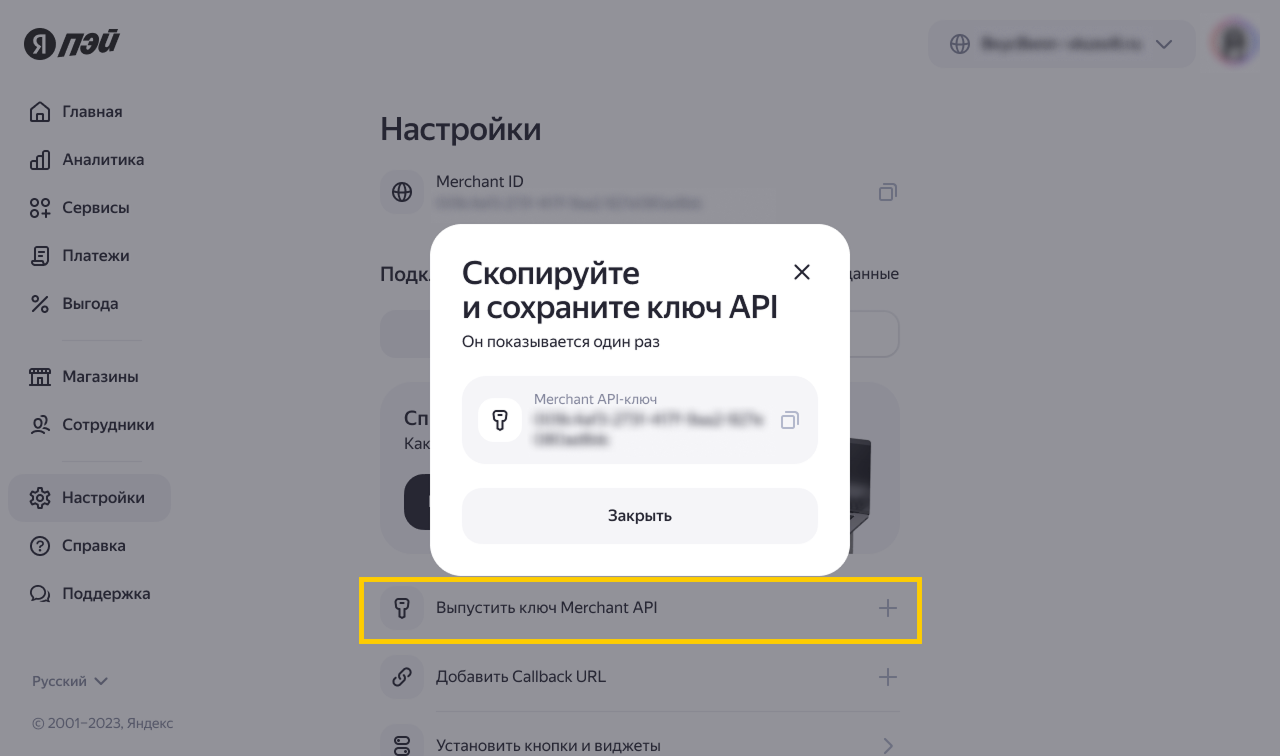
В блоке Подключение нажмите Выпустить ключ Merchant API, скопируйте и сохраните значение выпущенного ключа.
Где выпустить ключ API
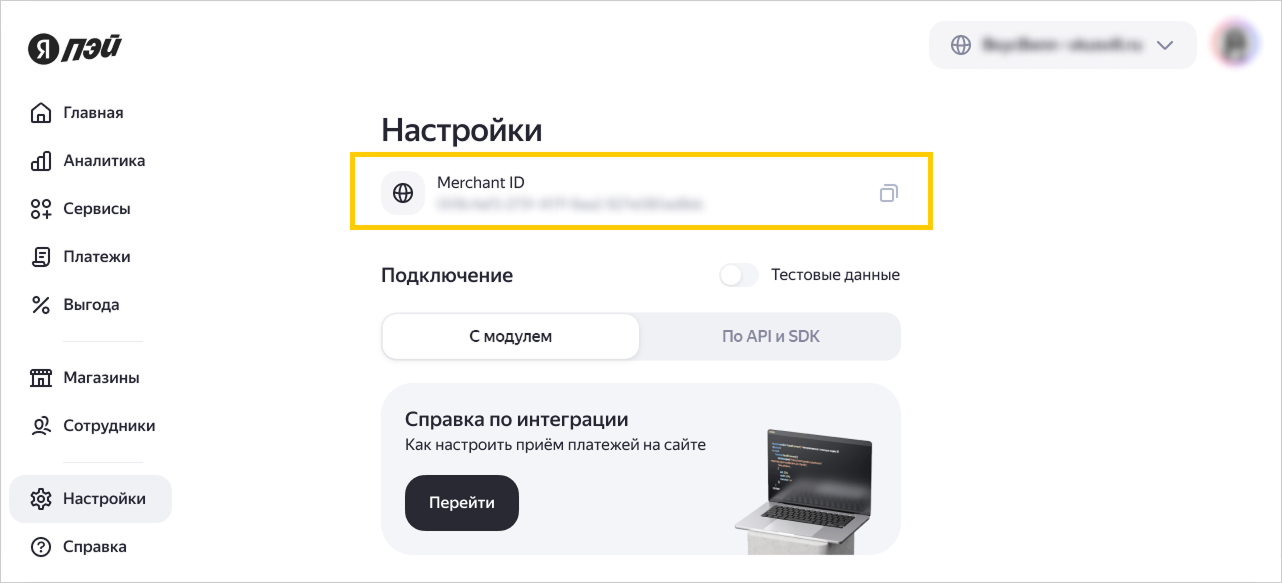
Также скопируйте и сохраните значение Merchant ID. Эти данные понадобятся вам при дальнейшей настройке.
Где найти Merchant ID
Шаг 2. Установка плагина
Важно
Перед установкой плагина убедитесь, что ваш сайт соответствует системным требованиям для подключения Яндекс Пэй и Сплит.
В случае если сайт не соответствует требованиям, плагин работать не будет — вы можете воспользоваться личным кабинетом, чтобы создать ссылку на оплату вручную.
-
Скачайте архив с плагином с маркетплейса Joomla или по ссылке.
-
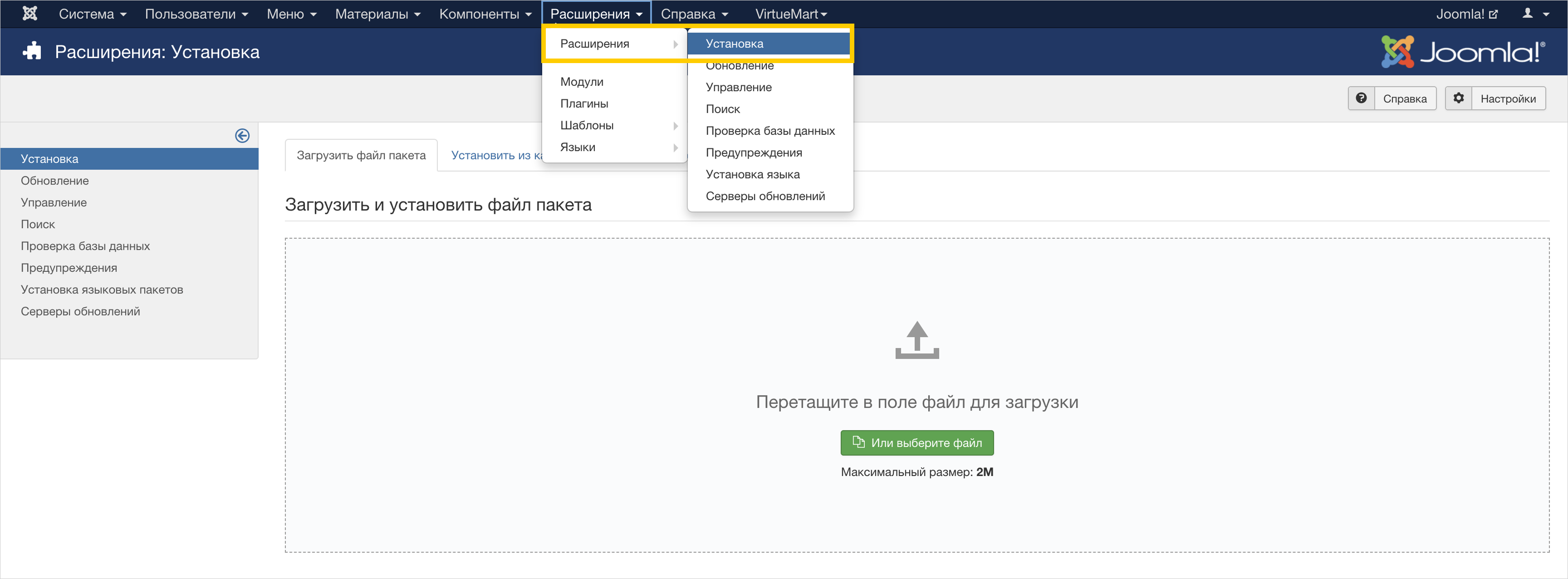
В административной панели Joomla перейдите в раздел Расширения → Установка.
-
На вкладке Загрузить файл пакета загрузите скачанный установочный архив и дождитесь окончания загрузки.
Шаг 3. Настройка плагина
-
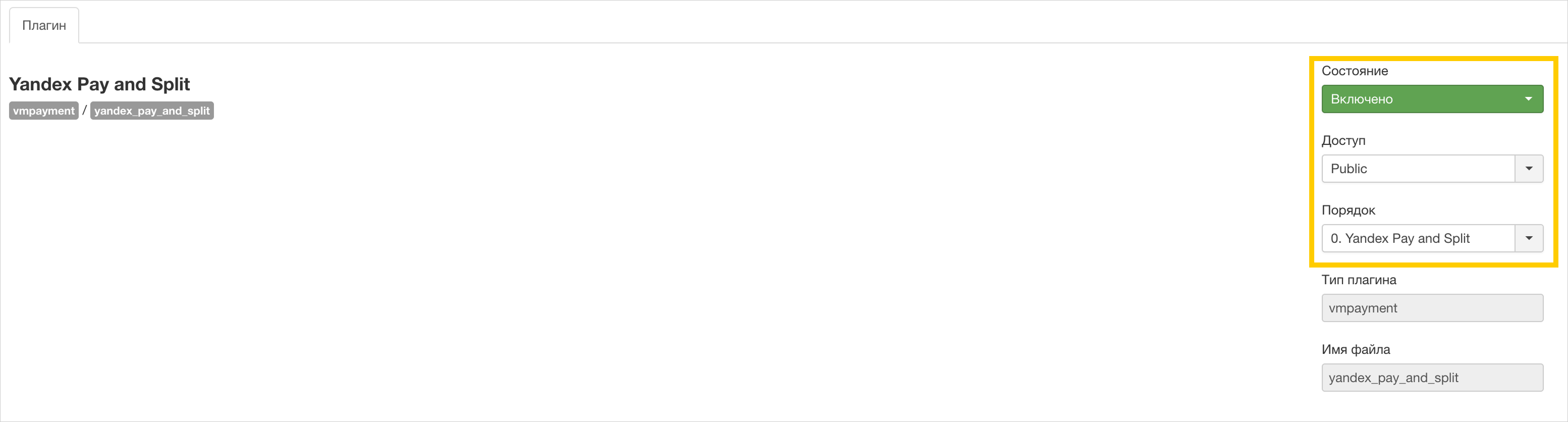
Перейдите в раздел Плагины и выберите в списке расширений плагин Yandex Pay and Split, чтобы перейти на страницу включения плагина.
-
В открывшемся окне включите плагин и настройте для него значения в полях:
- Доступ — права доступа к плагину;
- Порядок — порядок, в котором плагин будет отображаться в списке платежных плагинов.
-
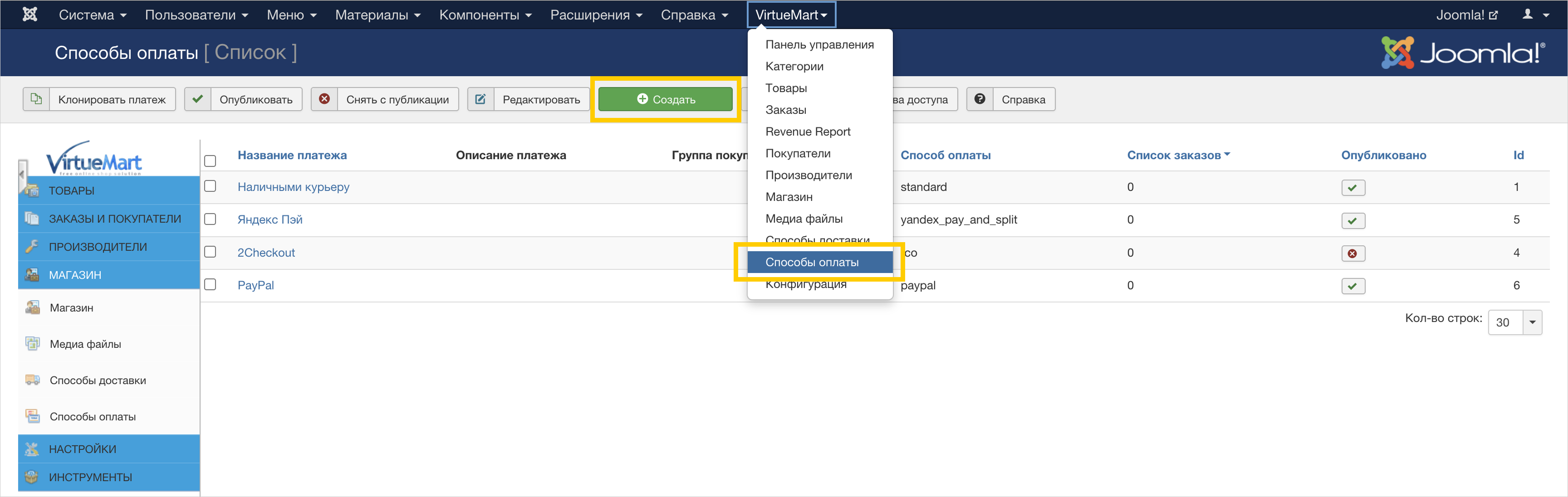
Добавьте новый способ оплаты — откройте раздел VirtueMart → Способы оплаты и нажмите кнопку Создать.
-
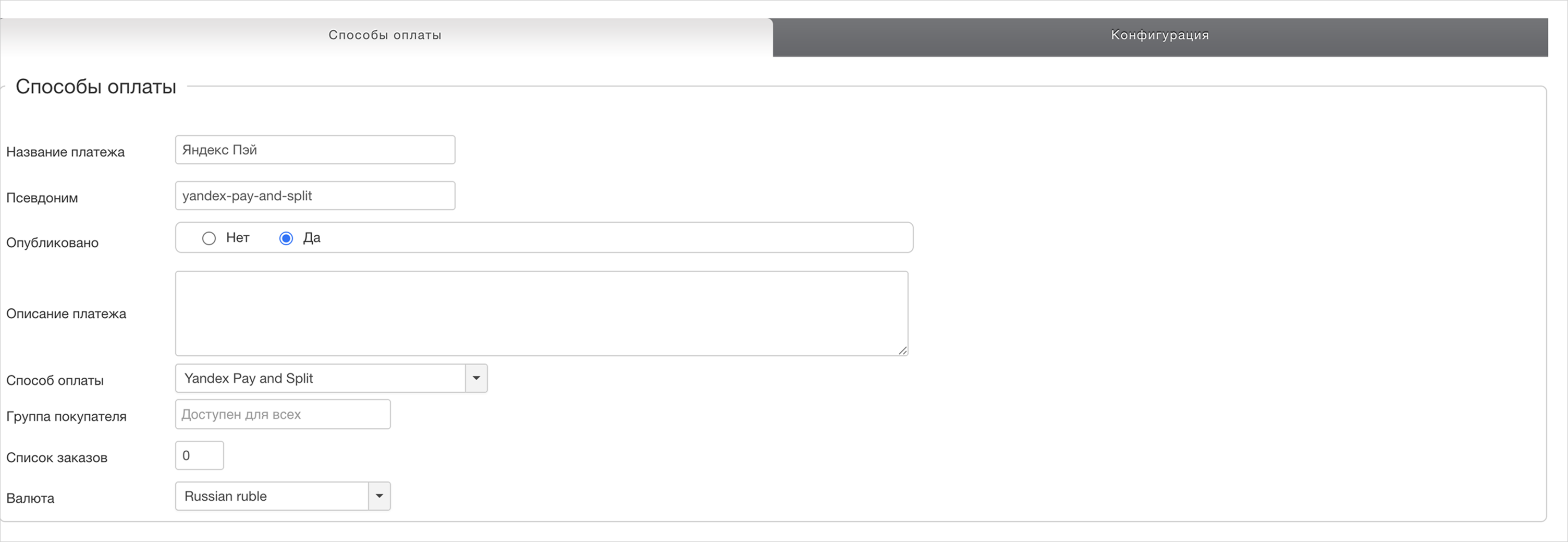
В открывшемся окне заполните данные на вкладке Способы оплаты и нажмите кнопку Сохранить, чтобы перейти к настройке способа оплаты на вкладке Конфигурация.
-
Заполните данные на вкладке Конфигурация:
Раздел настроек
Параметр
Описание
Мерчант / Merchant
Мерчант ID / Merchant ID*
Укажите Merchant ID из личного кабинета Яндекс Пэй.
API-ключ / API-key*
Укажите API-ключ из личного кабинета Яндекс Пэй.
Доступные методы оплаты / Available payment methods*
Выберите доступные методы оплаты, которые будут отображаться в платежной форме Яндекс Пэй.
Заказы / Orders
Статус обрабатываемого заказа / Pending order status
Укажите статус заказа, который выставляется при его создании.
Статус успешного заказа / Success order status
Укажите статус заказа, который выставляется при успешной оплате.
Статус неуспешного заказа / Error order status
Укажите статус заказа, который выставляется при ошибке оплаты.
Статус возвращенного заказа / Refunded order status
Укажите статус заказа, который выставляется при возврате оплаты.
Статус частично возвращенного заказа / Partially refunded order status
Укажите статус заказа, который выставляется при частичном возврате оплаты.
Статус неуспешного заказа / Refund failed status
Укажите статус заказа, который выставляется при возникновении ошибки в процессе возврата оплаты.
Назначение платежа / Payment purpose
Укажите назначение, которое будет выставляться для платежа в заказе.
Комиссия за транзакцию / Fee per transaction
Укажите фиксированную сумму комиссии, которая применяется к каждому заказу.
Процент от общей суммы / Percent of the total amount
Укажите дополнительный процент комиссии, который будет применяться к общей сумме заказа (от 0 до 100).
Заголовок комиссии / Fee title
Укажите название поля, где будет отображаться сумма комиссии в корзине на форме оплаты и в личном кабинете Яндекс Пэй.
Кнопка Яндекс Пэй / Yandex Pay button
Тема кнопки / Button theme
Выберите тему кнопки оплаты.
Ширина кнопки / Button width
Выберите фиксированную или адаптивную ширину кнопки оплаты.
Другое / Other
TTL
Укажите время в секундах, в течение которого пользователь может воспользоваться ссылкой на форму оплаты заказа.
Окружение / Environment
Выберите боевое или тестовое окружение.
Перенаправление на страницу при успешной оплате / On success payment redirect page
Выберите страницу, куда будет перенаправлен пользователь при успешной оплате.
Перенаправление на страницу при ошибке оплаты / On error payment redirect page
Выберите страницу, куда будет перенаправлен пользователь при ошибке оплаты в форме оплаты.
Перенаправление на страницу при отказе от оплаты / On abort payment redirect page
Выберите страницу, куда будет перенаправлен пользователь при отказе от оплаты в форме оплаты.
* Обязательный параметр
-
При необходимости настройте бейджи и виджеты Яндекс Пэй.
-
Нажмите кнопку Сохранить.
Шаг 4. Тестирование оплаты
Чтобы проверить корректность обработки платежей c помощью Яндекс Пэй, включите тестовый режим:
-
В личном кабинете Яндекс Пэй:
-
Перейдите в раздел Настройки и в правом верхнем углу включите опцию Тестовые данные.
-
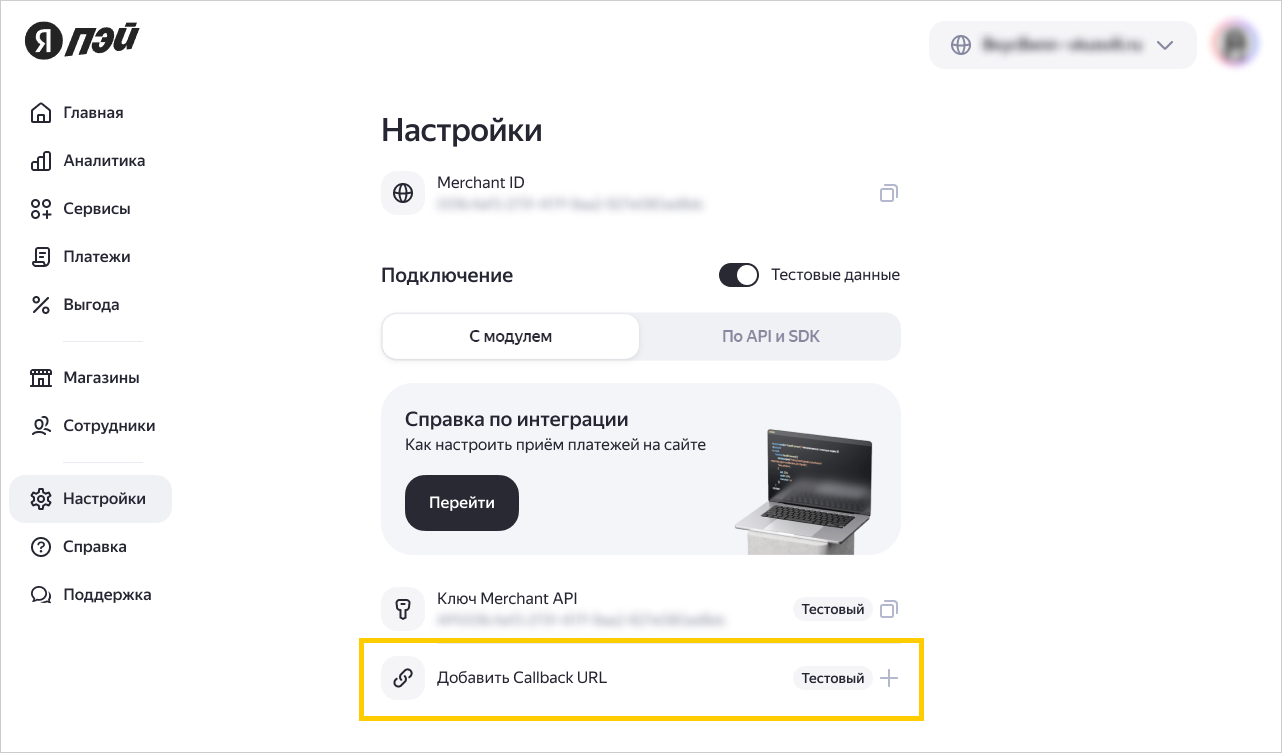
В блоке Подключение нажмите Добавить Callback URL
Тестовыйи укажите:{url_адрес_сайта}/index.php?option=com_virtuemart&view=pluginresponse&task=pluginNotification&pm={ID_метода_оплаты}&route=где:
{url_адрес_сайта}— URL вашего сайта;{ID_метода_оплаты}— идентификатор способа оплаты Яндекс Пэй и Сплит из личного кабинета Joomla.
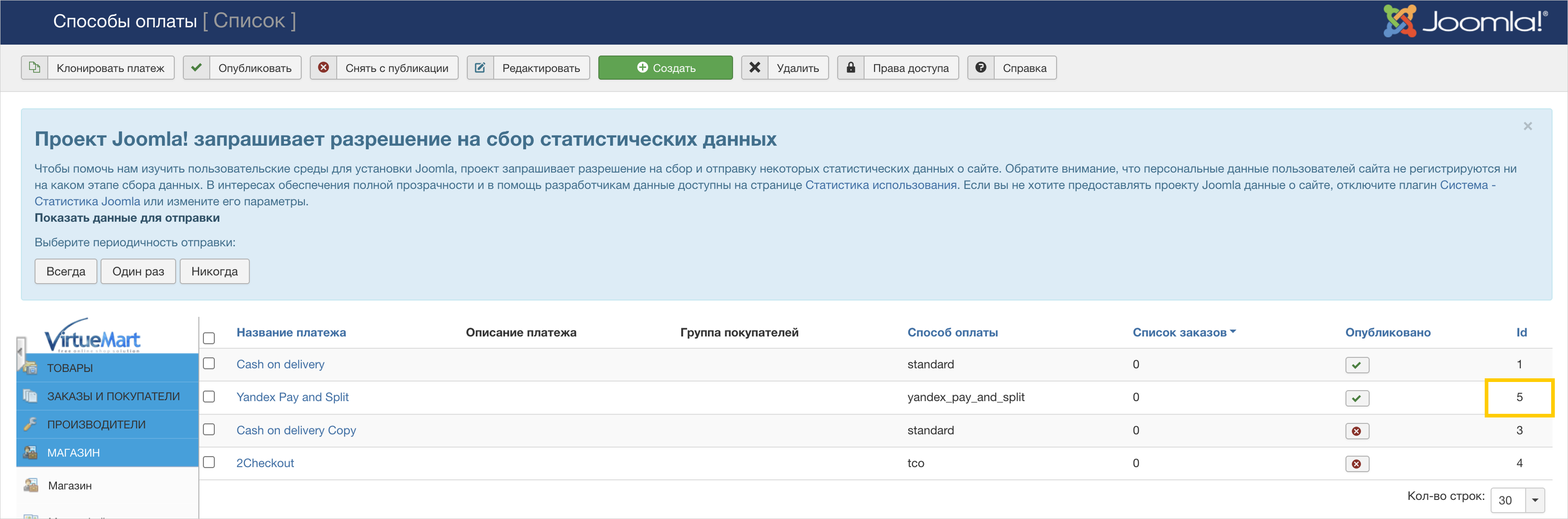
Где найти идентификатор способа оплаты
В разделе VirtueMart перейдите на вкладку Способы оплаты и скопируйте значение из столбца Id:
Куда добавить тестовый Callback URL
-
Нажмите кнопку Сохранить.
-
-
В интерфейсе Joomla:
-
Откройте раздел VirtueMart → Способы оплаты и перейдите в настройки добавленного способа оплаты.
-
На вкладке Конфигурация в разделе Другое для параметра Окружение выберите значение Тестовое и сохраните изменения.
-
-
Выполните несколько тестовых платежей и возвратов в вашем магазине, чтобы проверить, что плагин установлен успешно.
Шаг 5. Переход в рабочий режим
После тестирования оплаты переключите среду с тестовой на боевую:
-
В личном кабинете Яндекс Пэй:
-
Перейдите в раздел Настройки и отключите опцию Тестовые данные, чтобы скрыть тестовые настройки.
-
В блоке Подключение нажмите Добавить Callback URL и укажите:
{url_адрес_сайта}/index.php?option=com_virtuemart&view=pluginresponse&task=pluginNotification&pm={ID_метода_оплаты}&route=где:
{url_адрес_сайта}— URL вашего сайта;{ID_метода_оплаты}— идентификатор способа оплаты Яндекс Пэй и Сплит из личного кабинета Joomla.
-
-
В интерфейсе Joomla:
-
Откройте раздел VirtueMart → Способы оплаты и перейдите в настройки добавленного способа оплаты.
-
На вкладке Конфигурация в разделе Другое для параметра Окружение выберите значение Боевое и сохраните изменения.
-
Настройка модуля завершена. Теперь клиенты в вашем магазине могут оплачивать покупки при помощи Яндекс Пэй и Сплит.
Примечание
Если у вас остались вопросы по настройке плагина, обратитесь в нашу службу поддержки.
Дополнительно
Оформление возвратов
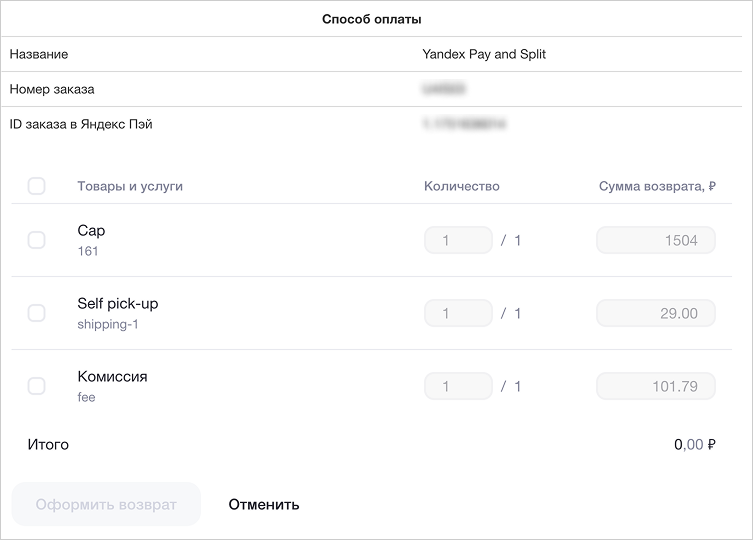
В административной панели Joomla вы можете оформить полный или частичный возврат средств по заказу:
-
Откройте страницу заказа, для которого необходимо оформить возврат, и перейдите в блок способа оплаты:
-
Выберите товары, которые требуется вернуть, укажите количество товаров или сумму для возврата и в левом нижнем углу нажмите кнопку Оформить возврат.
Примечание
Также вы можете оформить полный или частичный возврат в разделе Платежи личного кабинета Яндекс Пэй.
Подключение бейджей и виджетов Яндекс Пэй
Бейджи
Бейджи Яндекс Пэй могут отображаться на странице с товарами и в карточке товара:
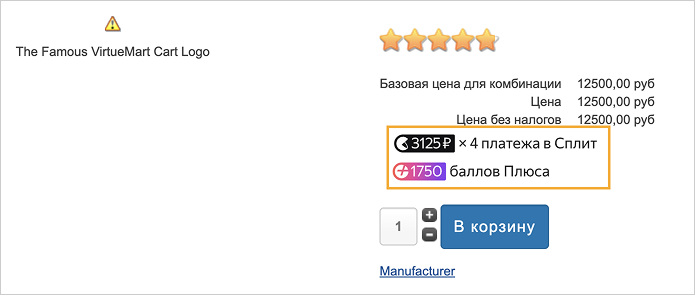
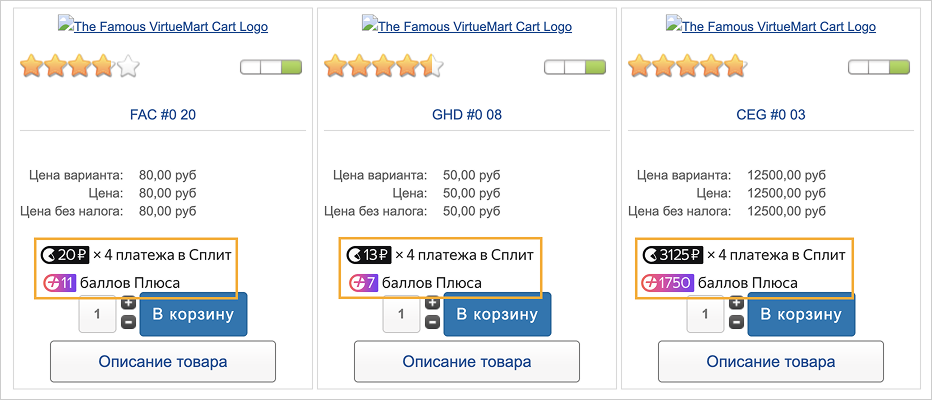
Чтобы подключить и настроить в вашем магазине бейджи Яндекс Пэй:
-
В административной панели Joomla перейдите в настройки плагина и в разделе Бейджи / Badges активируйте опцию Включить бейджи / Enable badges.
-
Настройте параметры бейджей в двух подразделах:
- Бейджи на странице товара / Single page badges — настройки бейджей на странице с товарами.
- Бейджи в карточке / Card badges — настройки бейджей в карточке товара.
Раздел настроек
Параметр
Описание
BNPL (Сплит)
Тема / Theme
Выберите тему бейджа.
Размер / Size
Выберите размер бейджа.
Выравнивание / Align
Выровняйте бейдж.
Цвет / Color
Выберите цвет бейджа.
Вариант / Variant
Выберите вариант бейджа.
Кешбэк / Cashback
Тема / Theme
Выберите тему бейджа.
Размер / Size
Выберите размер бейджа.
Выравнивание / Align
Выровняйте бейдж.
Цвет / Color
Выберите цвет бейджа.
Вариант / Variant
Выберите вариант бейджа.
-
Сохраните изменения.
Виджет
Важно
Виджет не будет отображаться, если включены бейджи.
Виджеты Яндекс Пэй могут отображаться в карточке товара:
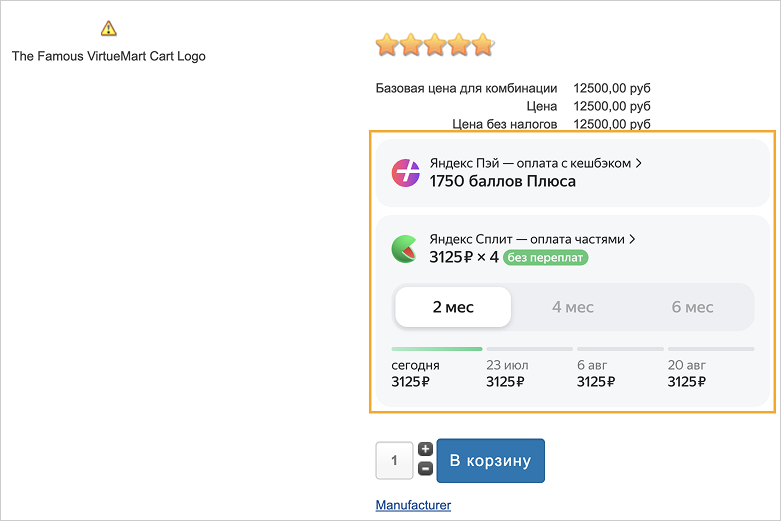
Чтобы подключить и настроить в вашем магазине виджет Яндекс Пэй:
-
В административной панели Joomla перейдите в настройки плагина и в разделе Виджет / Widget активируйте опцию Включить виджет / Enable widget.
-
Настройте параметры виджета:
Параметр
Описание
Тема / Theme
Выберите тему виджета.
Отступы / Padding
Добавьте отступы для виджета.
Размер / Size
Выберите размер виджета.
Включить обводку / Outlined
Включите обводку у виджета.
Задний фон / Background
Выберите цвет заднего фона виджета.
Скрыть шапку / Hide header
Скройте информацию о Сплите и кешбэке в заголовке (шапке) виджета.
-
Сохраните изменения.
Как влияет значение параметра на внешний вид кнопки см. в таблице параметров кнопки.
Как влияет значение параметра на внешний вид виджета, см. в таблице параметров виджета.
Как влияет значение параметра на внешний вид бейджа, см. в таблице параметров бейджа.
Обязательный параметр.
Выпадающий список в верхней части страницы личного кабинета Яндекс Пэй, с помощью которого можно переключаться между юридическими лицами и магазинами.
