Интеграция с Megagroup.ru
Бесплатный модуль
Модуль Megagroup позволяет подключить прием платежей через Яндекс Пэй и Сплит в ваш магазин. Модуль предоставляет партнер Megagroup.ru бесплатно.
Возможности модуля
|
Прием оплаты |
|
|
Полный возврат |
|
|
Частичный возврат |
* |
|
Бейджи Яндекс Пэй / Сплит |
|
|
Виджеты Яндекс Пэй / Сплит |
|
|
Тестовый режим |
|
|
Контроль наличия товара |
|
|
Синхронизация статуса оплаты |
|
|
Получение прямого QR |
Неприменимо |
|
Получение обратного QR |
Неприменимо |
* Возврат доступен в разделе Платежи личного кабинета Яндекс Пэй.
Шаг 1. Регистрация в Яндекс Пэй
-
Зарегистрируйтесь в личном кабинете Яндекс Пэй и подайте заявку на подключение сервиса Яндекс Пэй и Сплит в ваш магазин.
-
Дождитесь одобрения заявки и подключения сервиса.
-
В личном кабинете Яндекс Пэй выберите в селекторе ваш магазин и перейдите в раздел Настройки.
-
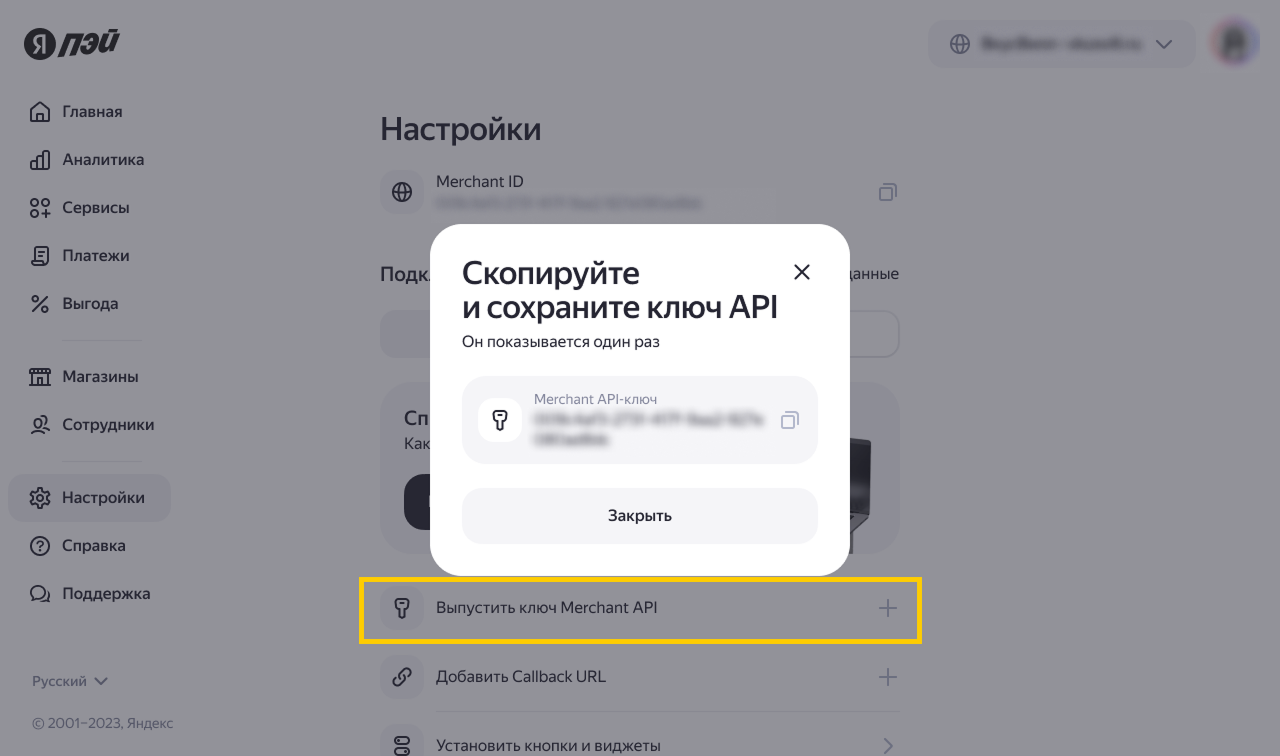
В блоке Подключение нажмите Выпустить ключ Merchant API, скопируйте и сохраните значение выпущенного ключа.
Где выпустить ключ API
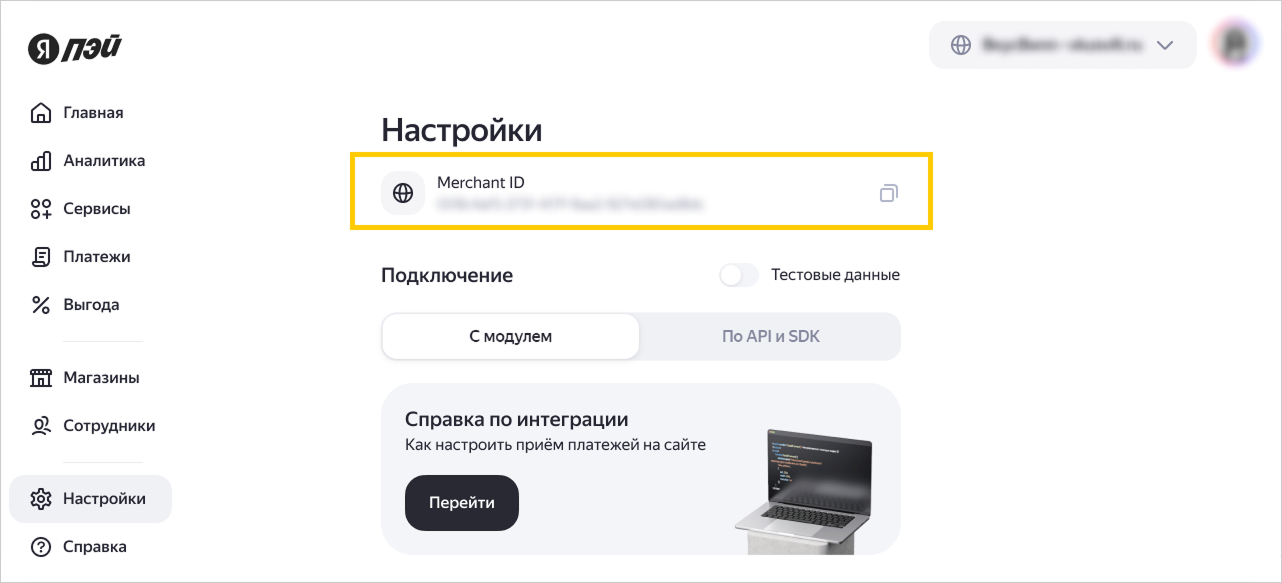
Также скопируйте и сохраните значение Merchant ID. Эти данные понадобятся вам при дальнейшей настройке.
Где найти Merchant ID
Шаг 2. Настройка платежной системы
-
В Megagroup в системе управления магазином выберите Платежные системы и в открывшемся окне нажмите значок + в поле Платежные системы.
-
Выберите из списка:
- регион — Россия;
- платежная система — Yandex Pay.
-
После этого в поле Платежные системы появится значок
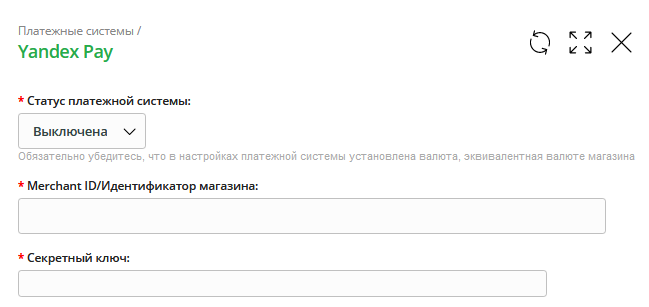
 . Нажмите его и укажите основные параметры:
Параметр
Значение
Статус платежной системы
Для проведения тестирования оставьте статус
Выключена.Merchant ID/Идентификатор магазина
Укажите Merchant ID магазина, для которого вы настраиваете платежную систему.
Секретный ключ
Укажите API-ключ из личного кабинета Яндекс Пэй (тестовый API-ключ равен значению Merchant ID).
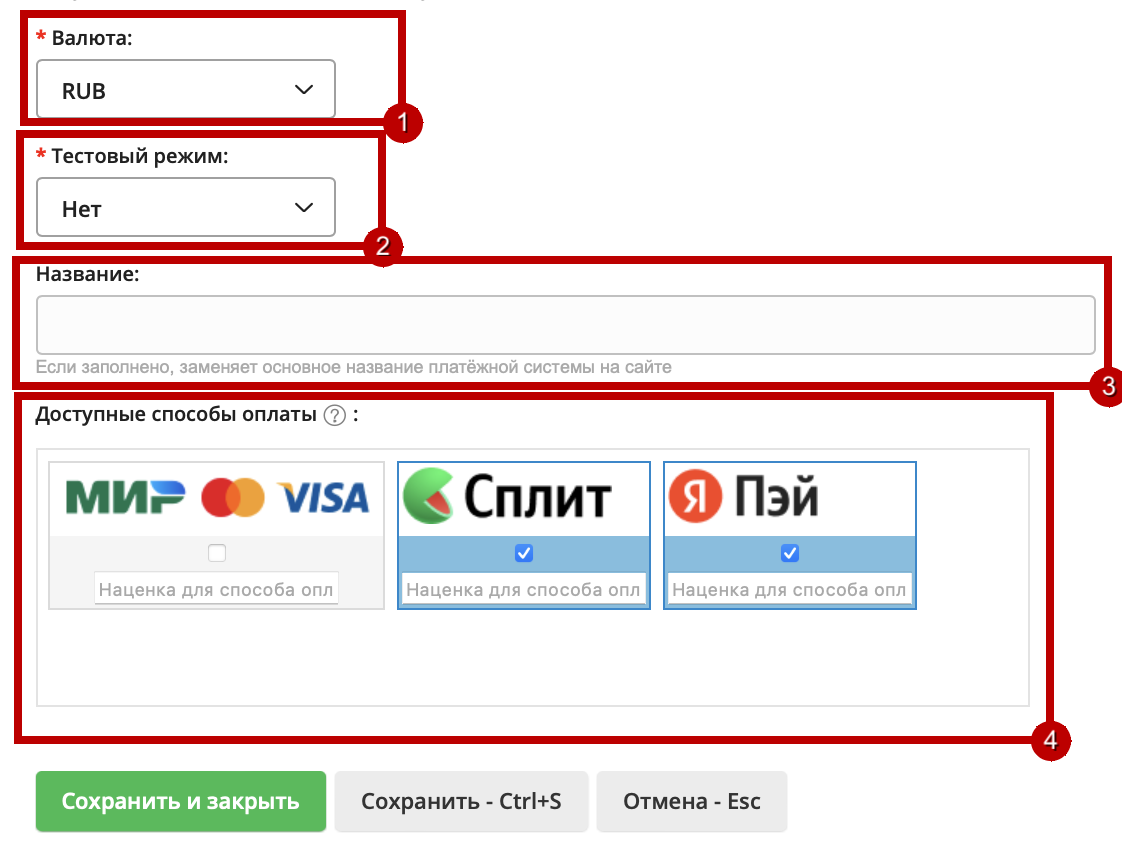
Валюта
Укажите валюту, в которой будете принимать платежи.
Тестовый режим
Включите эту опцию, чтобы провести тестовые платежи.
Название
Укажите название платежной системы, которое будет отображаться при выборе способа оплаты. Если оставить это поле пустым, будет отображаться стандартное название Яндекс Пэй
Доступные способы оплаты
Выберите Сплит и Пэй.
Заполните остальные поля при необходимости. Подробнее о настройках платежной системы читайте в документации Megagroup.ru.
-
Сохраните платежную систему Yandex Pay в системе управления магазином.
Шаг 3. Тестирование оплаты
-
В личном кабинете Яндекс Пэй перейдите в раздел Настройки и в правом верхнем углу включите опцию Тестовые данные.
-
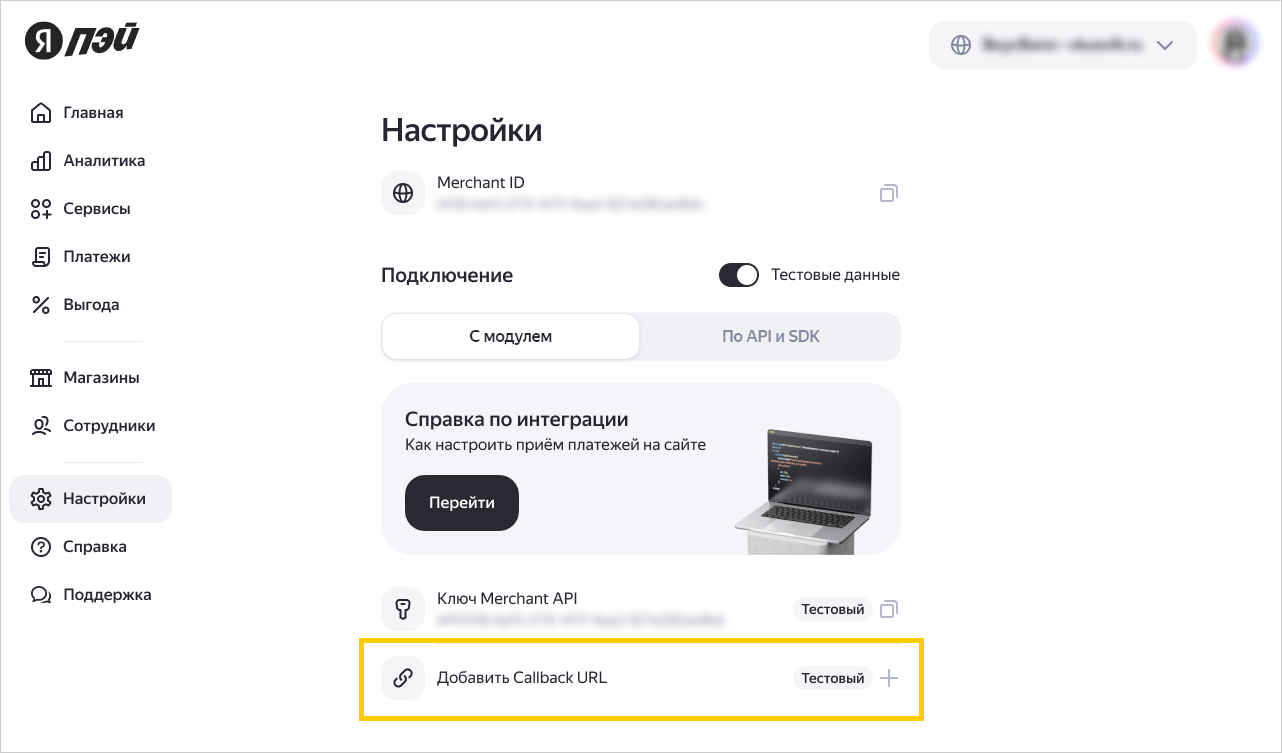
В блоке Подключение нажмите Добавить Callback URL
Тестовыйи укажите ссылку из настроек платежной системы из поля Notify URL:
Куда добавить тестовый Callback URL
-
Выполните несколько тестовых платежей, чтобы проверить, что модуль установлен успешно.
Для тестирования частичного возврата платежей используйте раздел Платежи личного кабинета.
Шаг 4. Переход в рабочий режим
После тестирования оплаты и получения уведомления об активации сервиса переключите среду с тестовой на боевую:
-
В личном кабинете Яндекс Пэй:
-
Перейдите в раздел Настройки и отключите опцию Тестовые данные, чтобы скрыть тестовые настройки.
-
В блоке Подключение нажмите Добавить Callback URL и укажите ссылку из настроек платежной системы из поля Notify URL.
-
-
В Megagroup в параметрах платежной:
- Переведите статус платежной системы в состояние Включена.
- В поле Секретный ключ укажите API-ключ из личного кабинета Яндекс Пэй.
- Выключите опцию Тестовый режим.
Настройка модуля завершена. Теперь клиенты в вашем магазине могут оплачивать покупки при помощи Яндекс Пэй и Сплит.
Выпадающий список в верхней части страницы личного кабинета Яндекс Пэй, с помощью которого можно переключаться между юридическими лицами и магазинами.
