Интеграция с МойСклад
Платный модуль
Модуль МойСклад позволяет подключить прием платежей через Яндекс Пэй и Сплит для вашего бизнеса. Модуль предоставляет партнер HelixMedia на платной основе.
Возможности модуля
|
Прием оплаты |
|
|
Полный возврат |
|
|
Частичный возврат |
* |
|
Бейджи Яндекс Пэй / Сплит |
|
|
Виджеты Яндекс Пэй / Сплит |
|
|
Тестовый режим |
Неприменимо |
|
Контроль наличия товара |
Неприменимо |
|
Синхронизация статуса оплаты |
Неприменимо |
|
Получение прямого QR |
|
|
Получение обратного QR |
* Возврат доступен в разделе Платежи личного кабинета Яндекс Пэй.
Шаг 1. Регистрация в Яндекс Пэй
-
Зарегистрируйтесь в личном кабинете Яндекс Пэй и подайте заявку на подключение сервиса Яндекс Пэй и Сплит в ваш магазин.
-
Дождитесь одобрения заявки и подключения сервиса.
-
В личном кабинете Яндекс Пэй выберите в селекторе ваш магазин и перейдите в раздел Настройки.
-
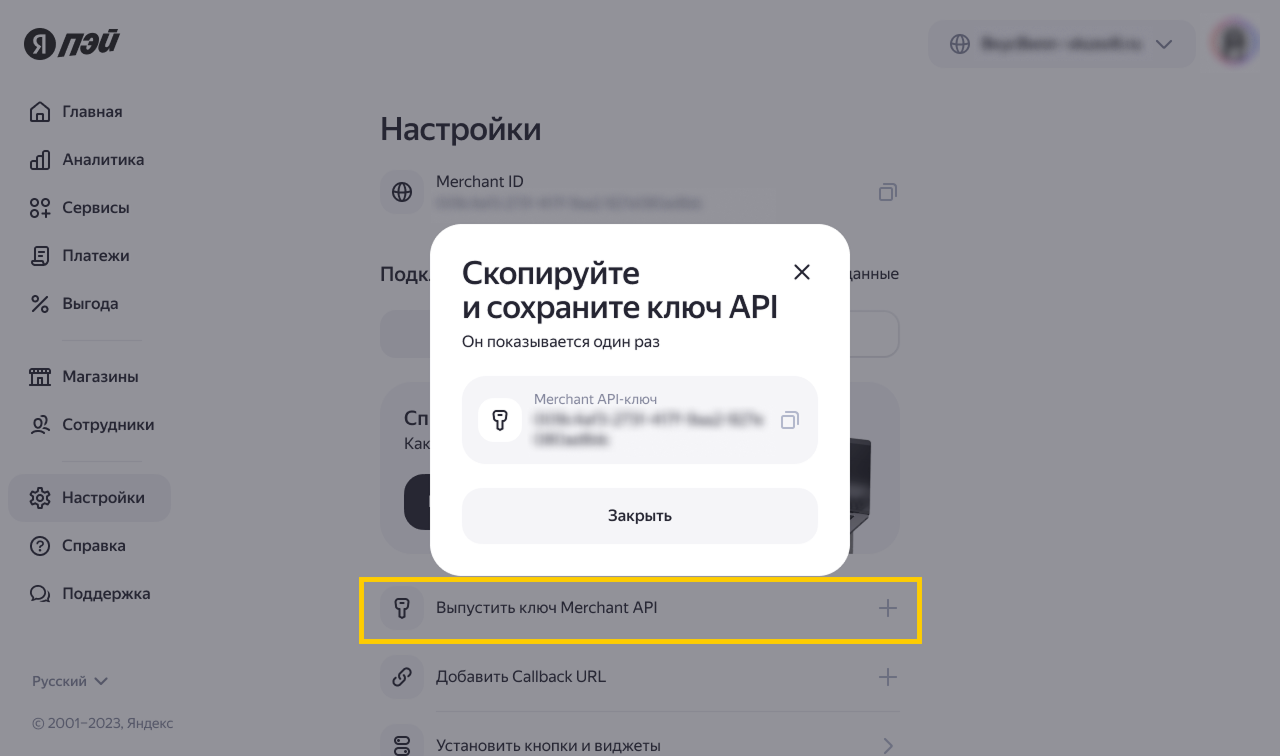
В блоке Подключение нажмите Выпустить ключ Merchant API, скопируйте и сохраните значение выпущенного ключа.
Где выпустить ключ API
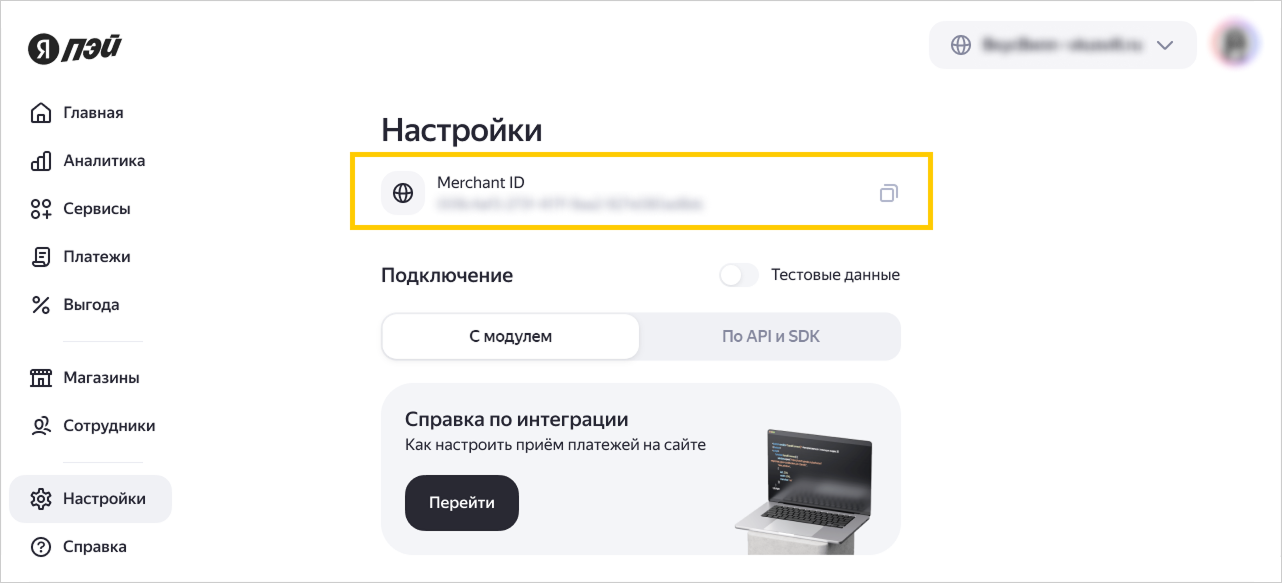
Также скопируйте и сохраните значение Merchant ID. Эти данные понадобятся вам при дальнейшей настройке.
Где найти Merchant ID
Шаг 2. Установка модуля
-
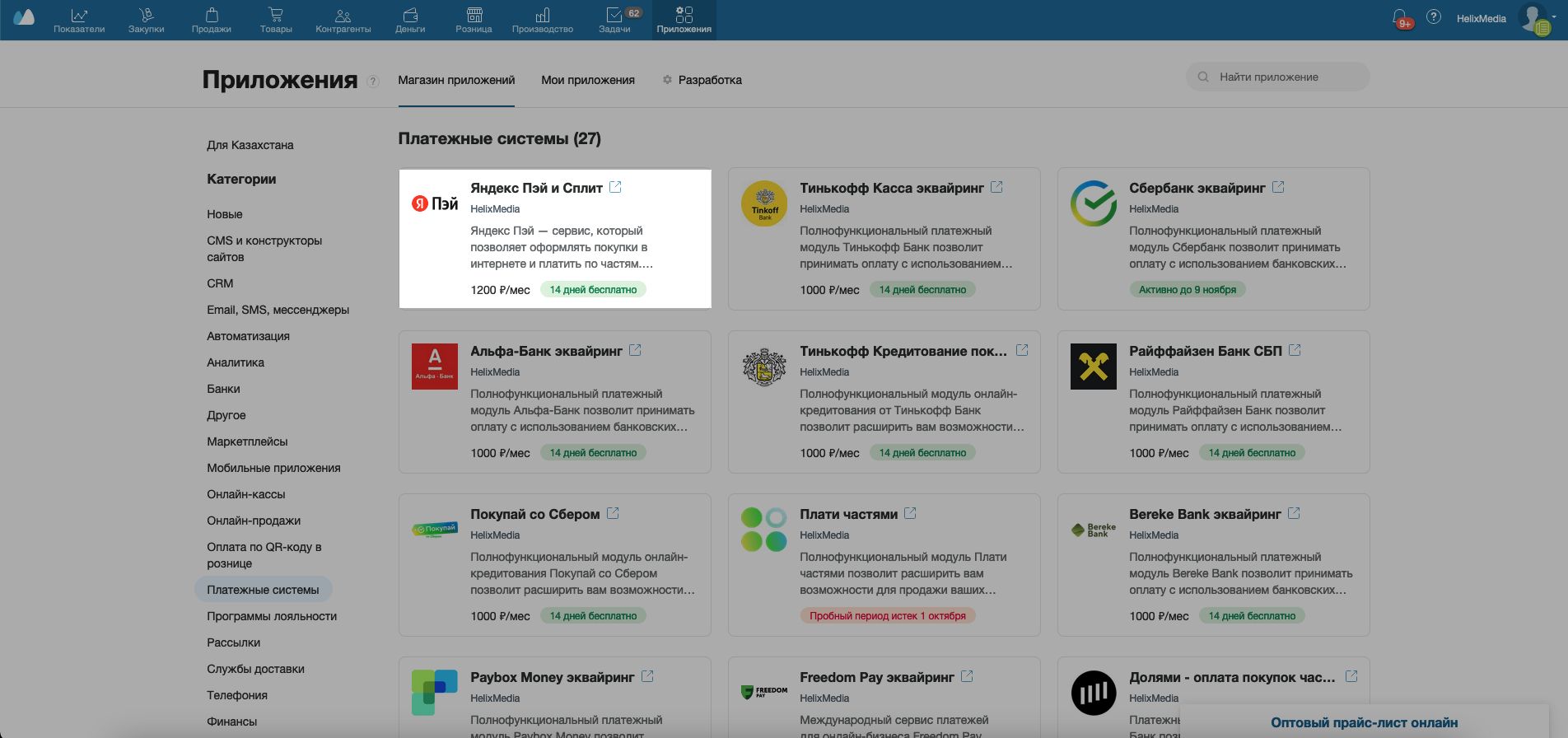
В аккаунте МойСклад перейдите в раздел Приложения → категория Платежные системы → Яндекс Пэй.
-
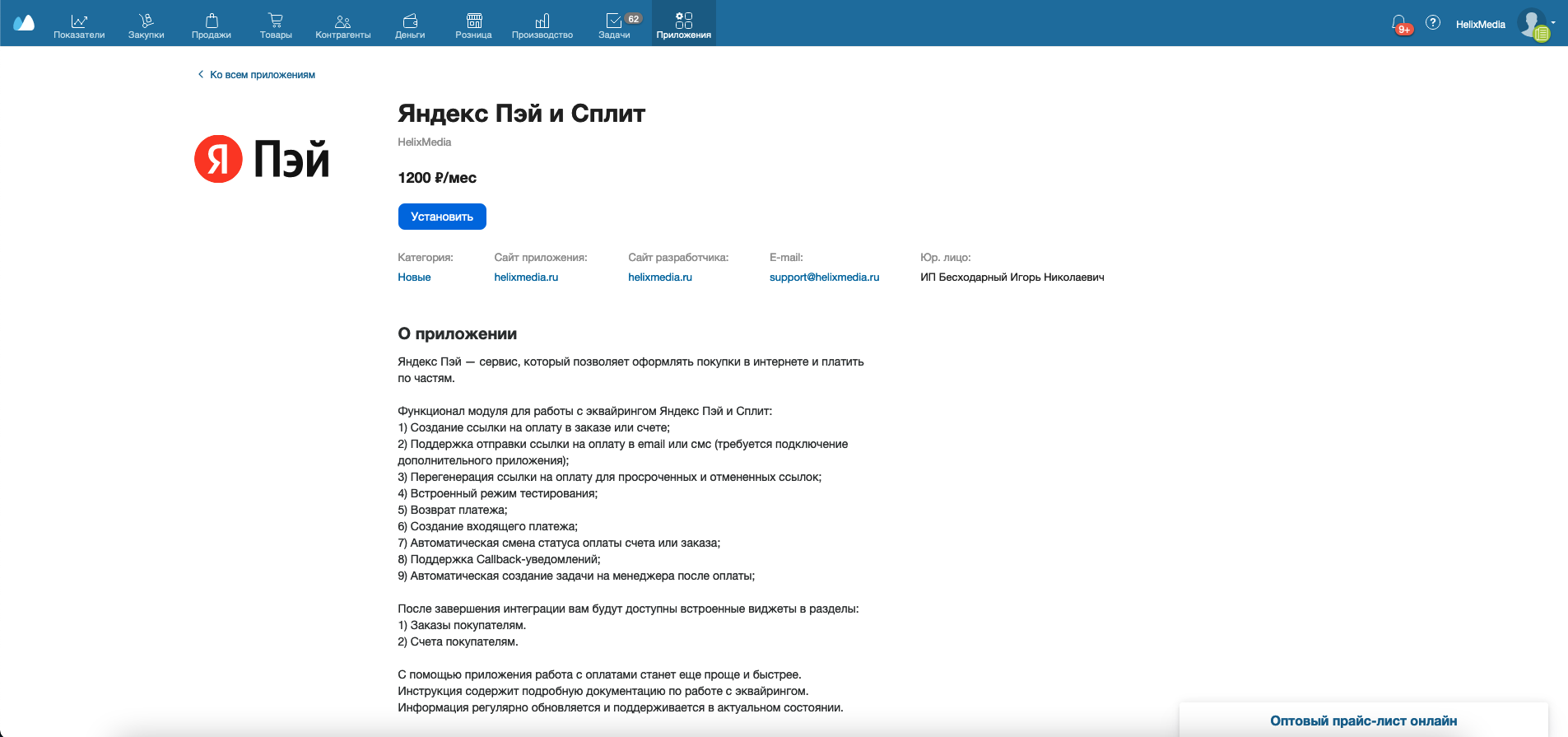
Нажмите Установить.
Шаг 3. Настройка приложения
-
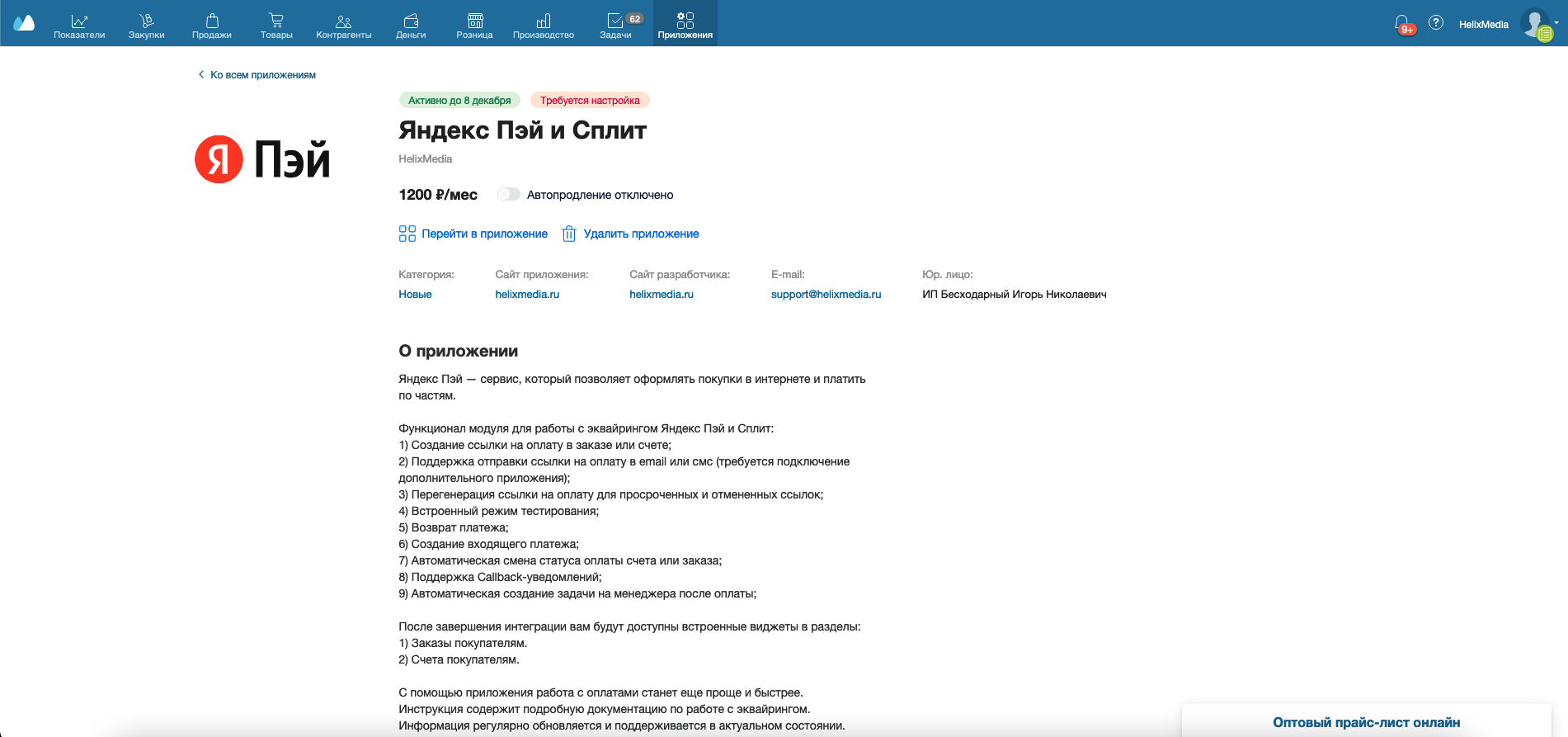
Нажмите Перейти в приложение.
-
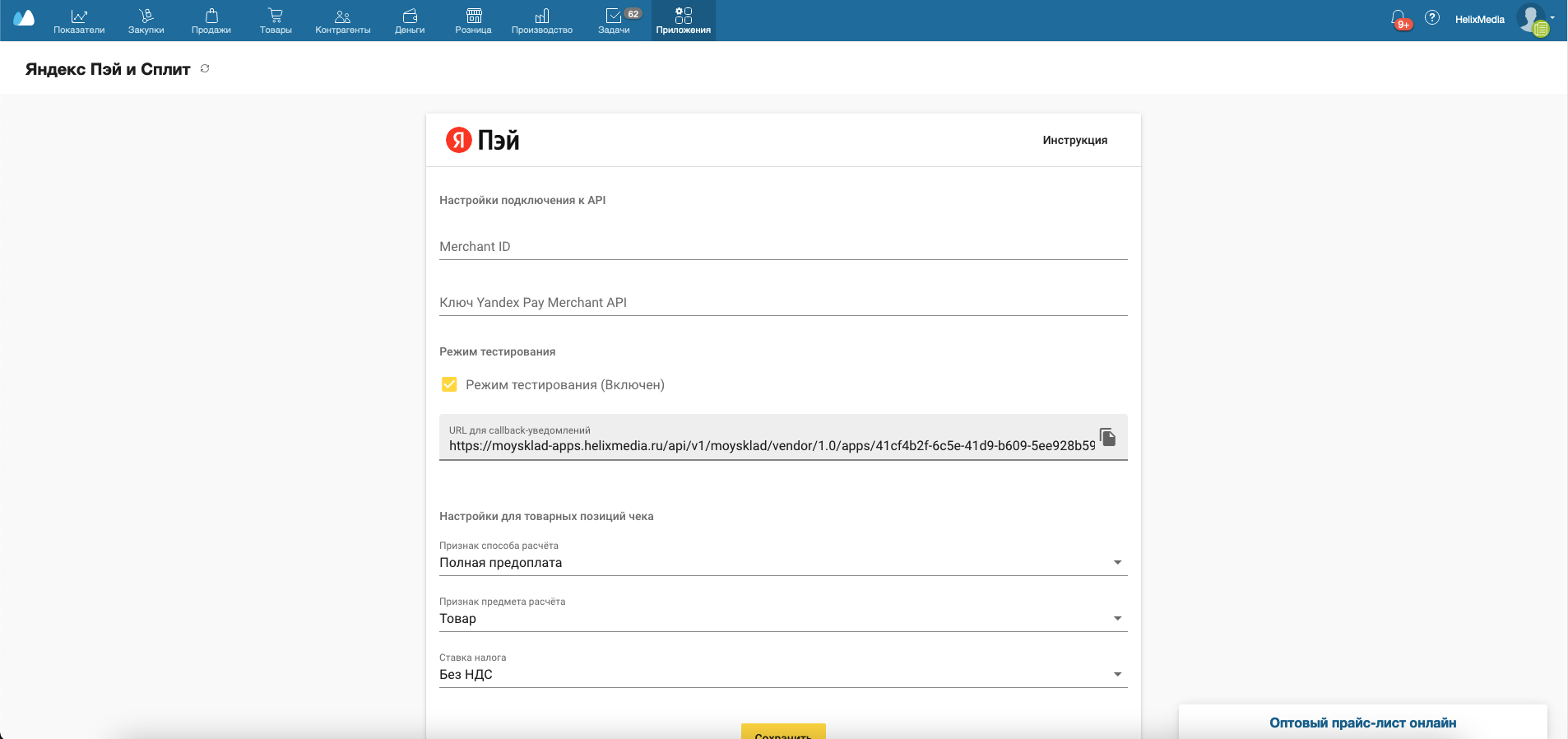
Заполните раздел настроек Яндекс Пэй данными из личного кабинета сервиса, как описано ниже:
-
В поля Merchant ID и Ключ Yandex Pay Merchant API укажите Merchant ID из личного кабинета Яндекс Пэй.
-
Включите режим тестирования.
-
Скопируйте URL для callback-уведомлений:

-
-
Готово. Вернитесь в приложение МойСклад.

Важно
После прохождения тестирования необходимо произвести замену указанных значений на рабочие.
Шаг 4. Тестирование оплаты
Проверьте корректность обработки платежей c помощью Яндекс Пэй:
-
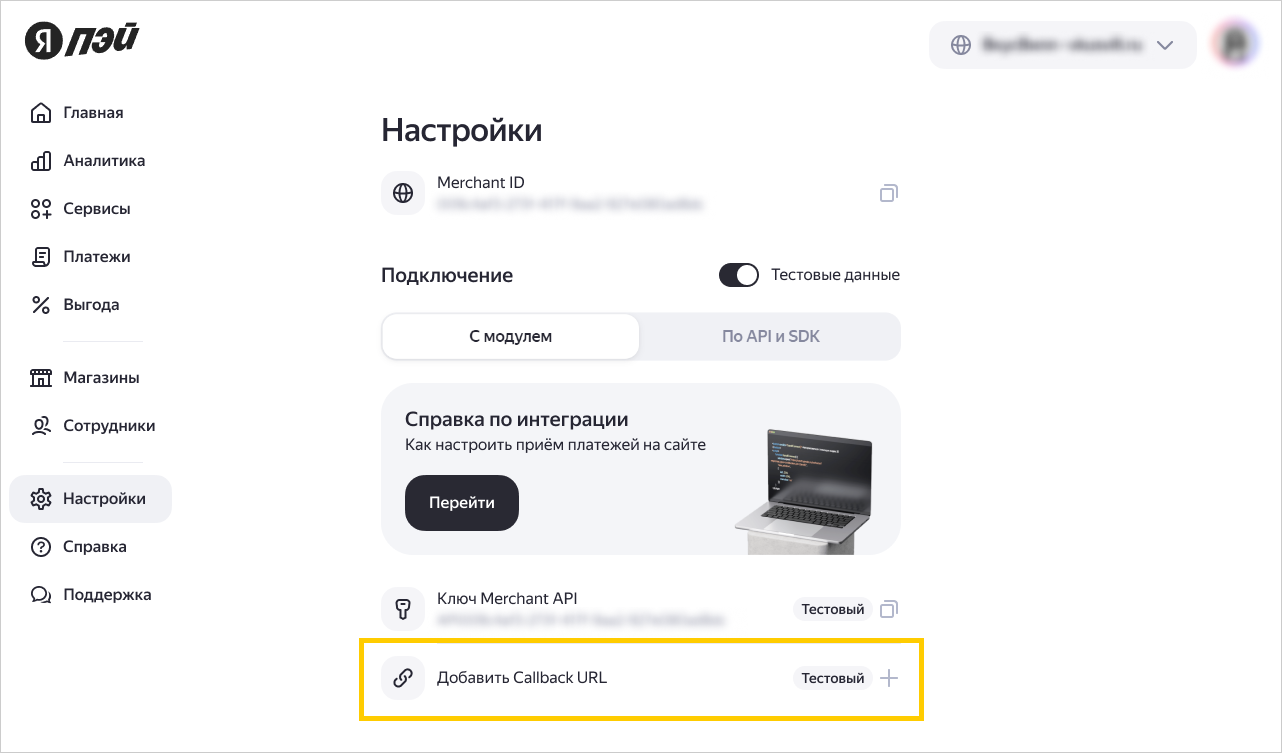
В личном кабинете Яндекс Пэй перейдите в раздел Настройки и в правом верхнем углу включите опцию Тестовые данные.
-
В блоке Подключение нажмите Добавить Callback URL
Тестовыйи укажите скопированный URL для callback-уведомлений.Куда добавить тестовый Callback URL
-
Выполните несколько тестовых платежей и возвратов в вашем магазине, чтобы проверить, что модуль установлен успешно.
Шаг 5. Переход в рабочий режим
После тестирования оплаты переключите среду с тестовой на боевую:
-
Дождитесь статуса активации вашего аккаунта сотрудником технической поддержки Яндекс Пэй.
Статус активации можно отслеживать в разделе Магазины или на главной странице личного кабинета Яндекс Пэй.
-
В настройках приложения RetailCRM:
- Отключите режим тестирования.
- В поле Ключ Yandex Pay Merchant API укажите API-ключ из личного кабинета Яндекс Пэй.
- Скопируйте URL для callback-уведомлений.
-
В личном кабинете Яндекс Пэй:
- Перейдите в раздел Настройки и отключите опцию Тестовые данные, чтобы скрыть тестовые настройки.
- В блоке Подключение нажмите Добавить Callback URL и укажите скопированный URL для callback-уведомлений.
-
Сохраните изменения.
Настройка модуля завершена. Теперь клиенты в вашем магазине могут оплачивать покупки при помощи Яндекс Пэй и Сплит.
Дополнительно
Работа с виджетом
После завершения интеграции станет доступен встроенный виджет в разделах Счета покупателям и Заказы покупателей. С помощью данного виджета вы сможете создавать ссылки на оплату для ваших клиентов. Нажмите кнопку Создать ссылку на оплату.
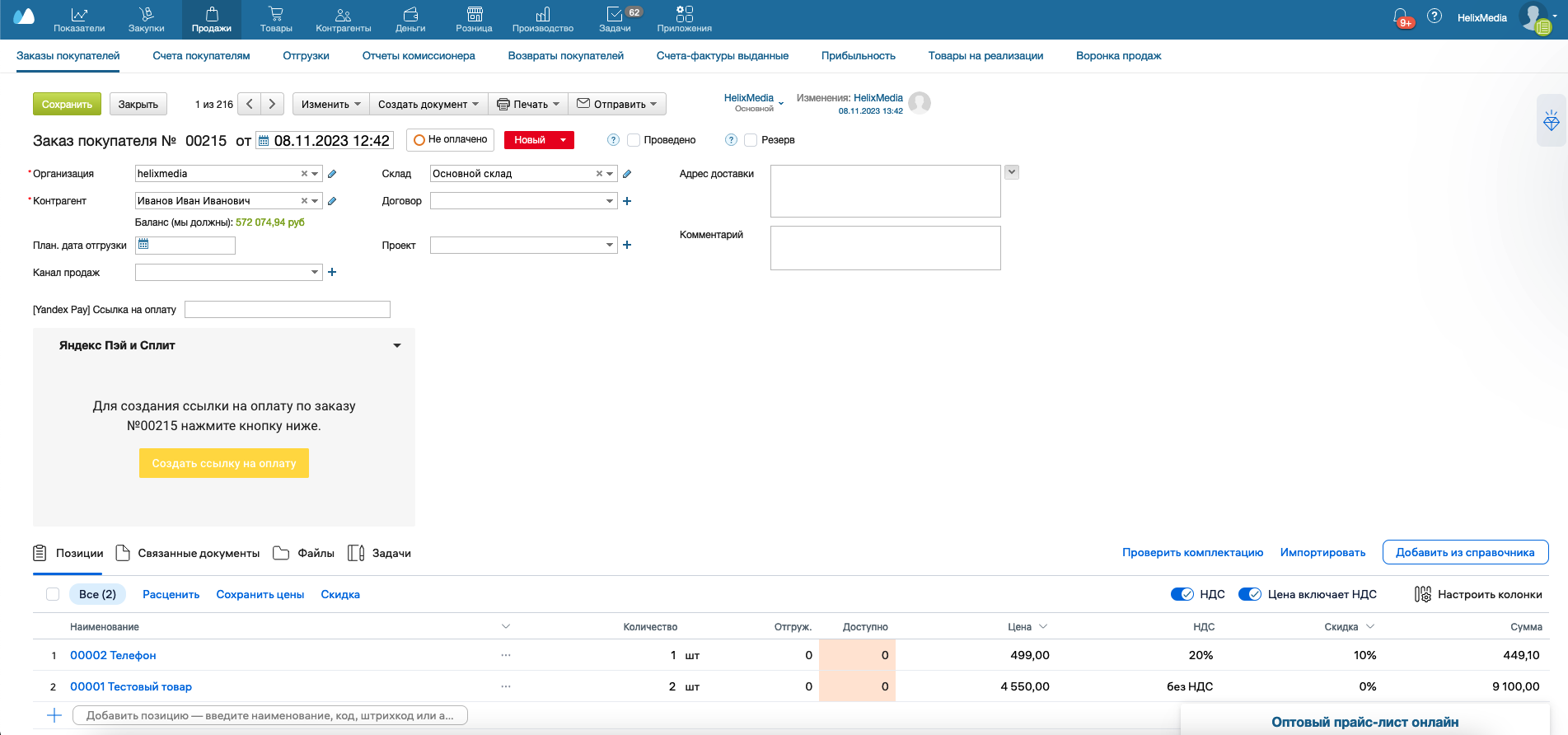
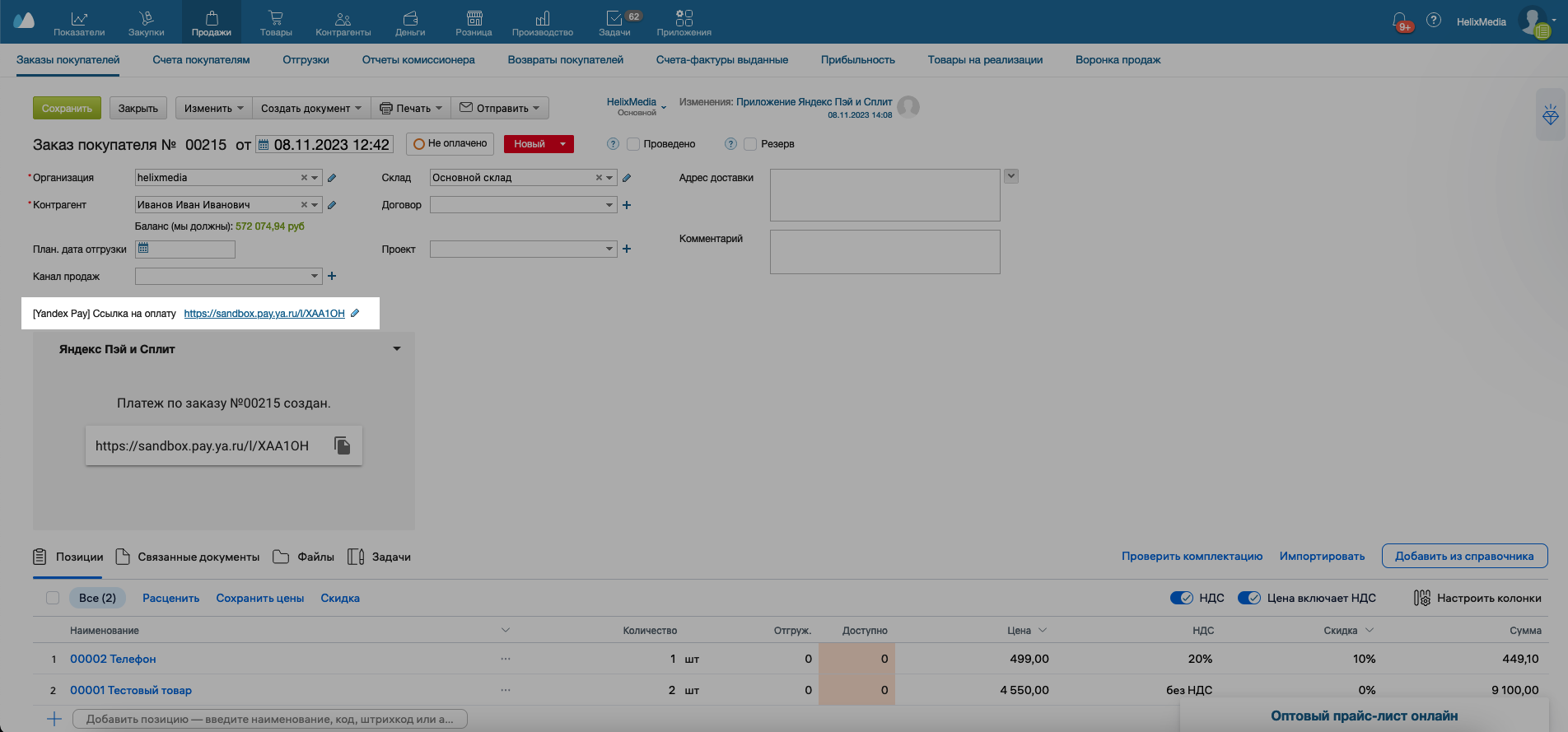
После создания ссылки на оплату приложение запишет ссылку в дополнительное поле. Также ссылка будет доступна для копирования до перехода транзакции в статус Оплачено.
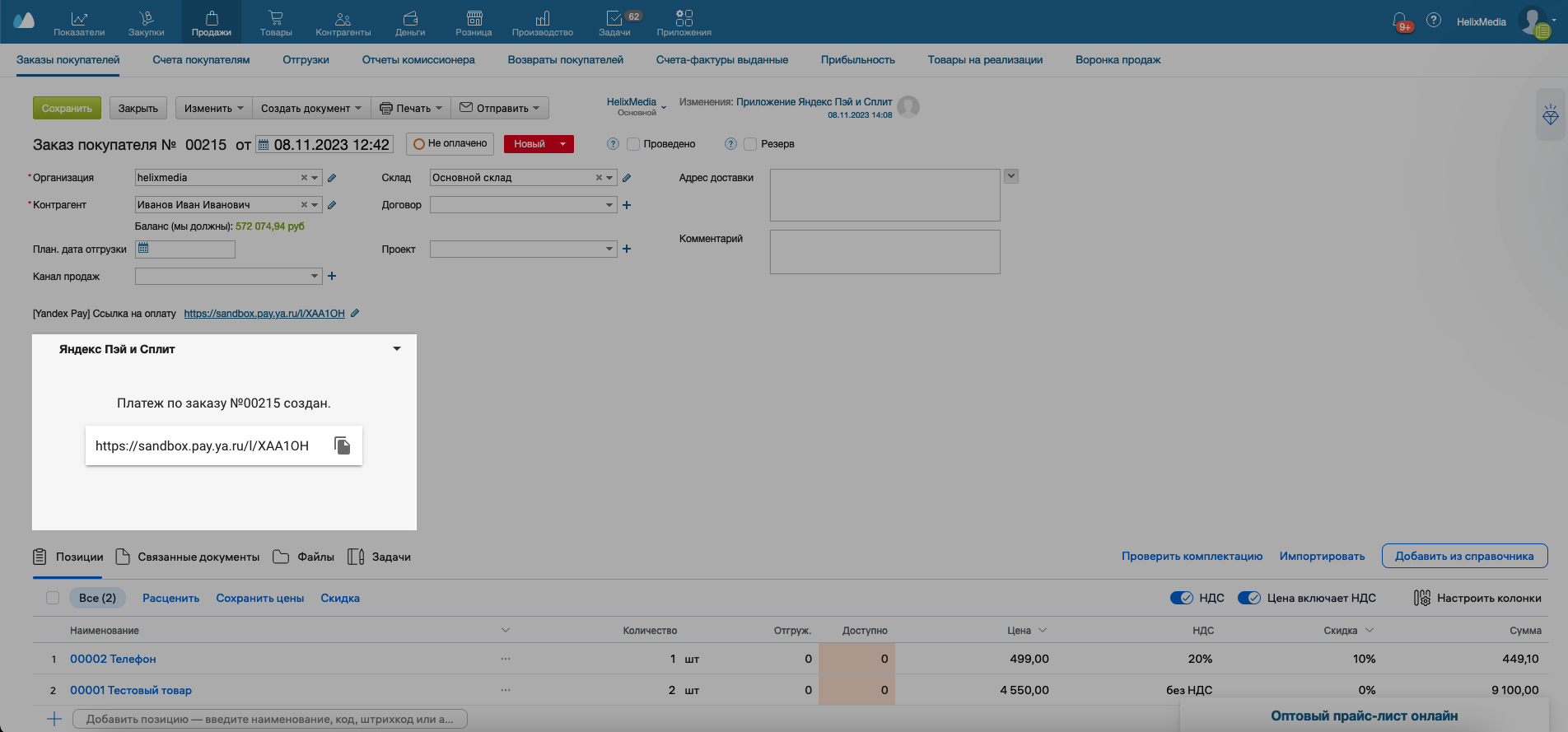
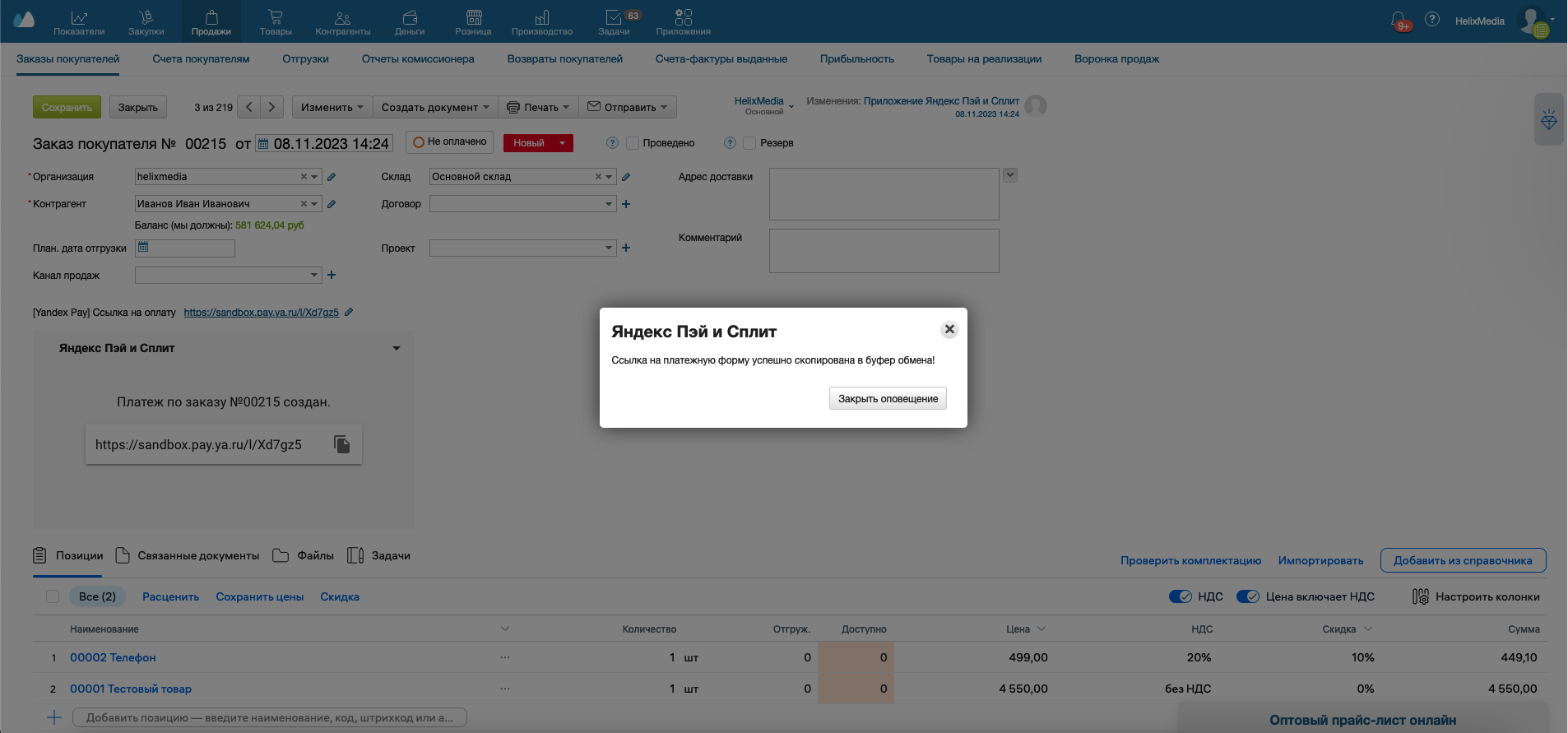
После создания ссылки на оплату вы можете скопировать ее и отправить клиенту любым удобным способом. Например, сделайте клик в поле виджета с заполненной ссылкой на оплату. Приложение сразу же скопирует ссылку в буфер обмена и оповестит вас об этом.
Оформление оплаты
-
Для проведения теста воспользуйтесь ссылкой на оплату, полученной при описании функциональностей виджета.
В нашем случае, для тестирования ссылки на оплату, мы воспользуемся ссылкой, которую создали ранее при описании функционала виджета. Кликните по ссылке для перехода к оплате.
Выберите любую тестовую карту из предложенных и нажмите Оплатить. Сервис Яндекс Пэй предоставляет тестовые карты для проверки интеграции.
-
Нажмите Вернуться в магазин.
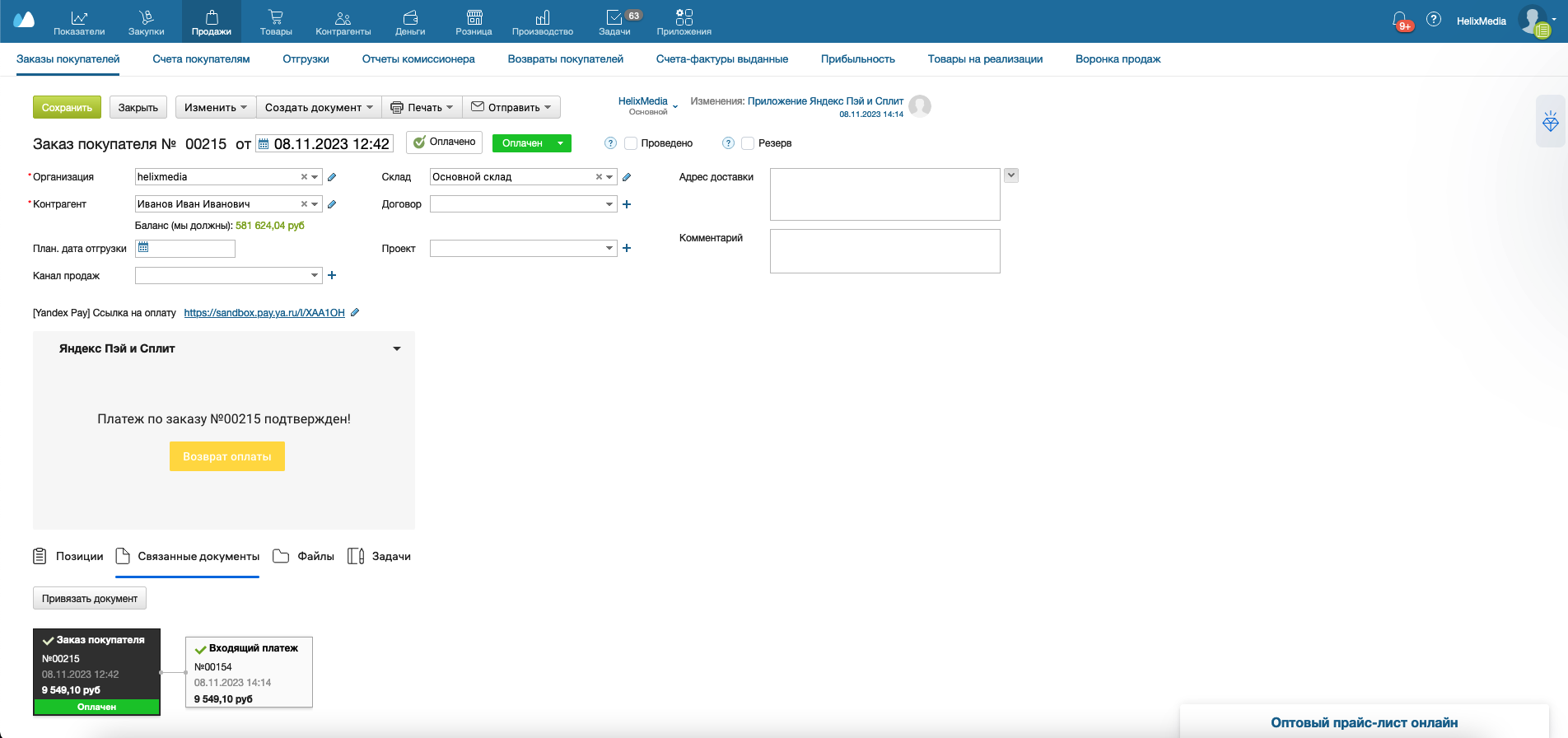
Заказу или сделке будет присвоен статус Оплачено и в приложении будет добавлен Входящий платеж, а менеджеру приложения будет добавлена задача на проверку оплаты.
Оформление возвратов
Виджет поддерживает функционал возврата оплаты, для этого необходимо нажать кнопку Возврат оплаты.
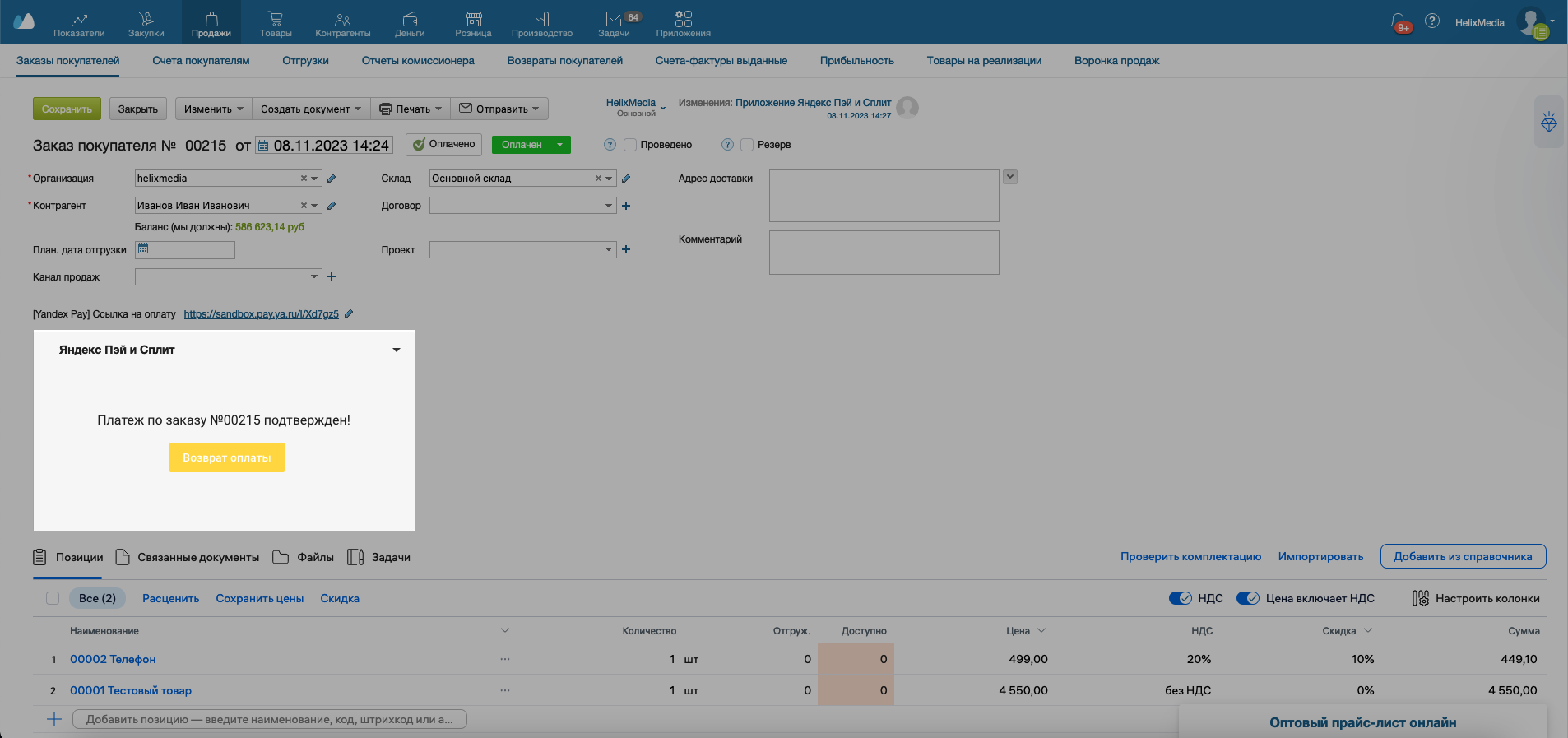
Приложение попросит вас подтвердить операцию.
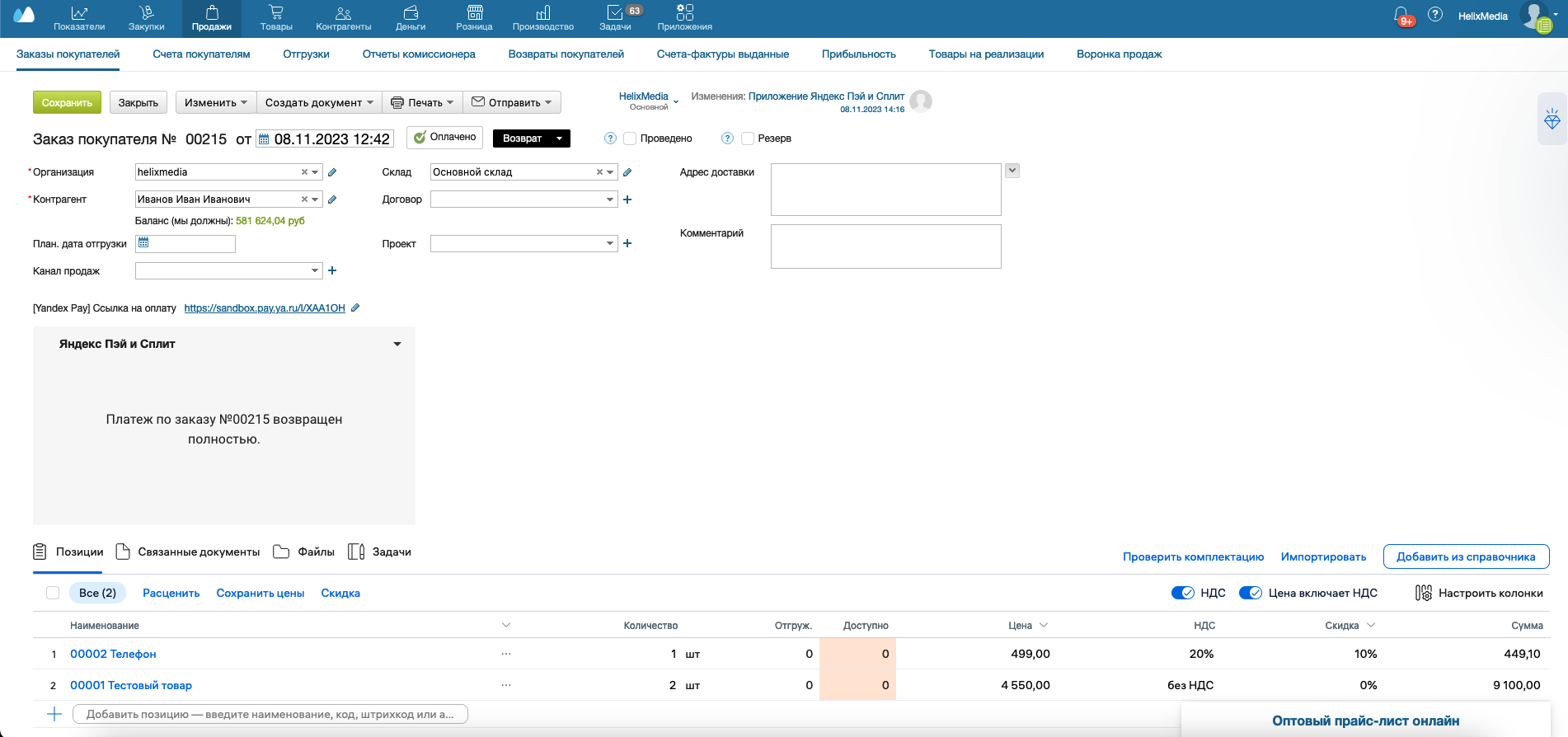
После нажатия на кнопку Возврат оплаты будет отправлен запрос в банк на совершение операции. Результат будет отображаться в виджете. После совершения операции возврата у счета или заказа будет присвоен статус Возврат.
Выпадающий список в верхней части страницы личного кабинета Яндекс Пэй, с помощью которого можно переключаться между юридическими лицами и магазинами.
