Интеграция с RetailCRM (Helixmedia)
Платный модуль
Модуль RetailCRM позволяет подключить прием платежей через Яндекс Пэй и Сплит для вашего бизнеса. Модуль предоставляет партнер HelixMedia на платной основе.
Возможности модуля
|
Прием оплаты |
|
|
Полный возврат |
|
|
Частичный возврат |
* |
|
Бейджи Яндекс Пэй / Сплит |
|
|
Виджеты Яндекс Пэй / Сплит |
|
|
Тестовый режим |
|
|
Контроль наличия товара |
|
|
Синхронизация статуса оплаты |
|
|
Получение прямого QR |
|
|
Получение обратного QR |
* Возврат доступен в разделе Платежи личного кабинета Яндекс Пэй.
Шаг 1. Регистрация в Яндекс Пэй
-
Зарегистрируйтесь в личном кабинете Яндекс Пэй и подайте заявку на подключение сервиса Яндекс Пэй и Сплит в ваш магазин.
-
Дождитесь одобрения заявки и подключения сервиса.
-
В личном кабинете Яндекс Пэй выберите в селекторе ваш магазин и перейдите в раздел Настройки.
-
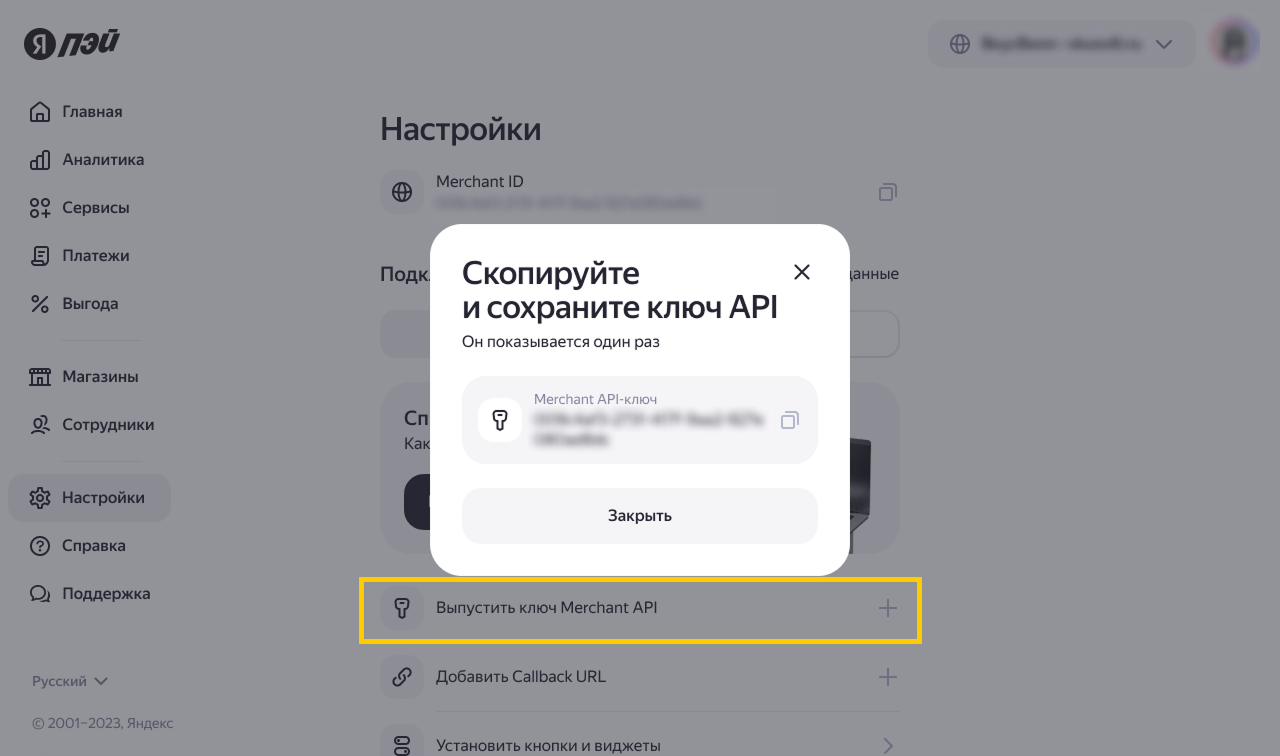
В блоке Подключение нажмите Выпустить ключ Merchant API, скопируйте и сохраните значение выпущенного ключа.
Где выпустить ключ API
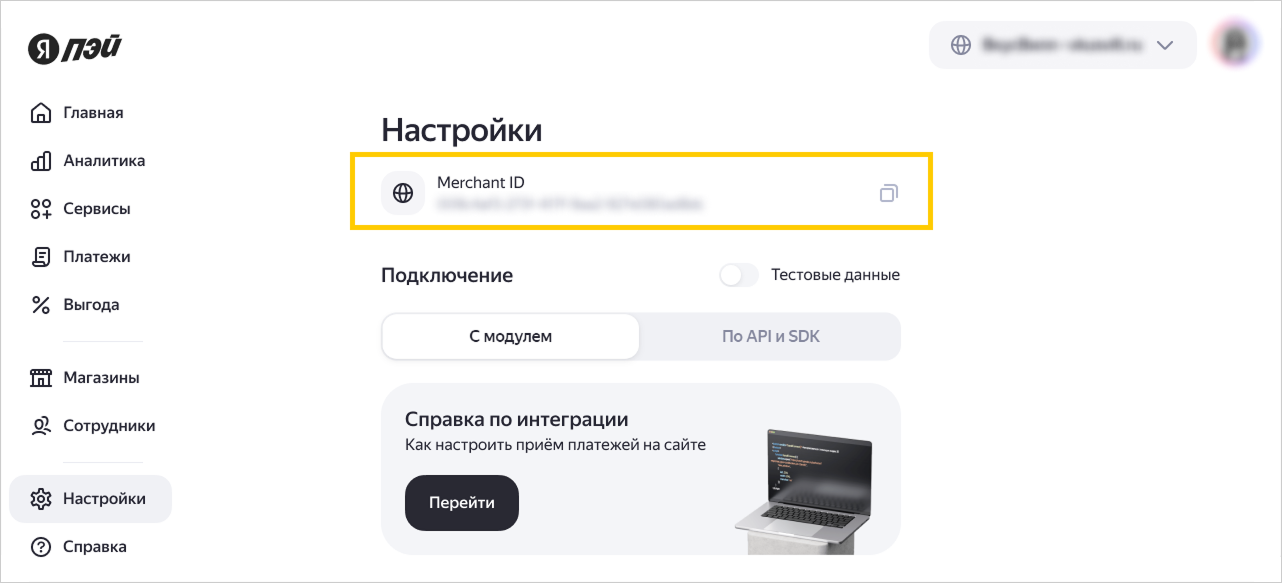
Также скопируйте и сохраните значение Merchant ID. Эти данные понадобятся вам при дальнейшей настройке.
Где найти Merchant ID
Шаг 2. Создание API-ключа
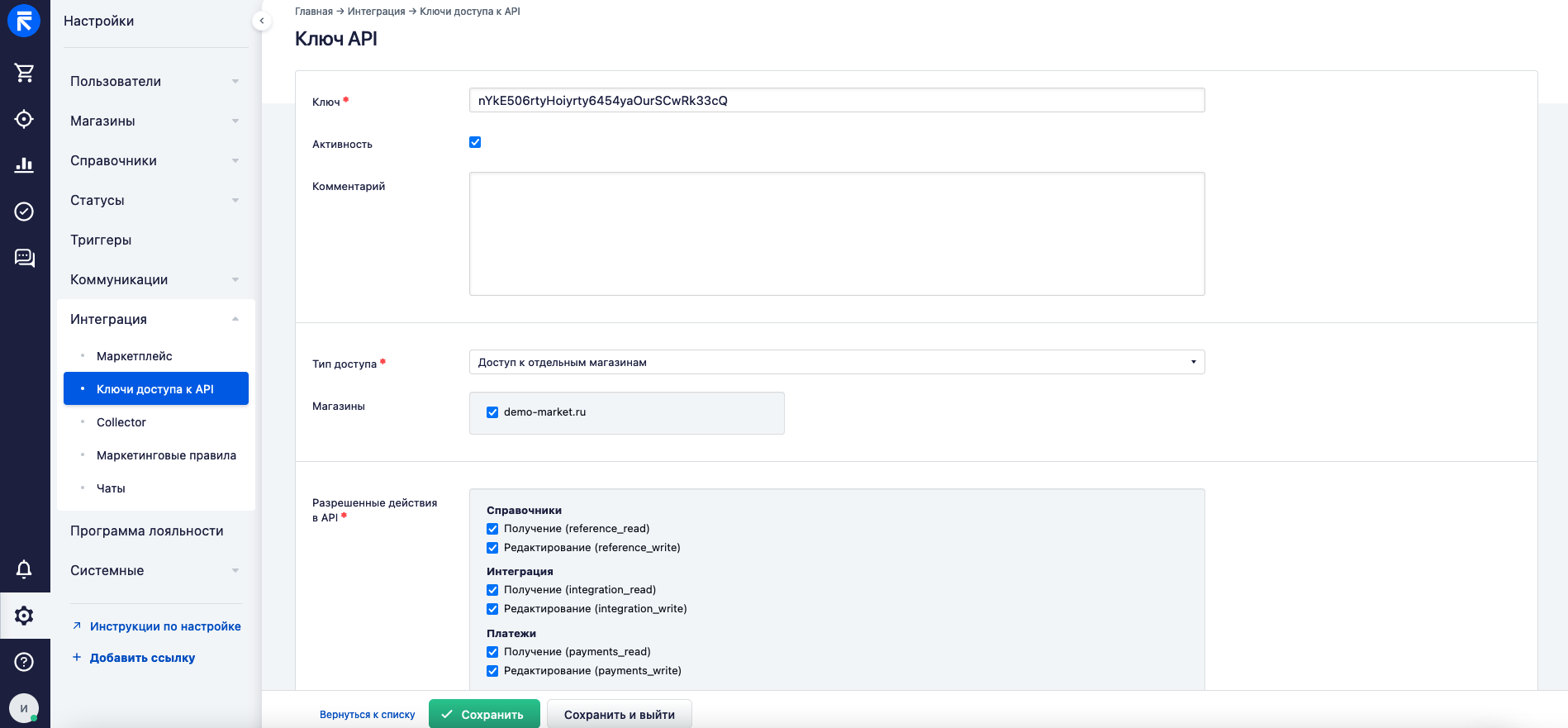
В приложении RetailCRM перейдите в раздел Настройки → Интеграция → Ключи доступа к API. При создании ключа в блоке Разрешенные методы API предоставьте права ко всем методам в группах «Интеграция», «Платежи» и «Справочники».
Шаг 3. Установка приложения
-
В приложении RetailCRM перейдите в раздел Настройки → Интеграция → Ключи доступа к API. При создании ключа в блоке Разрешенные методы API предоставьте права ко всем методам в группах «Интеграция», «Платежи» и «Справочники».
-
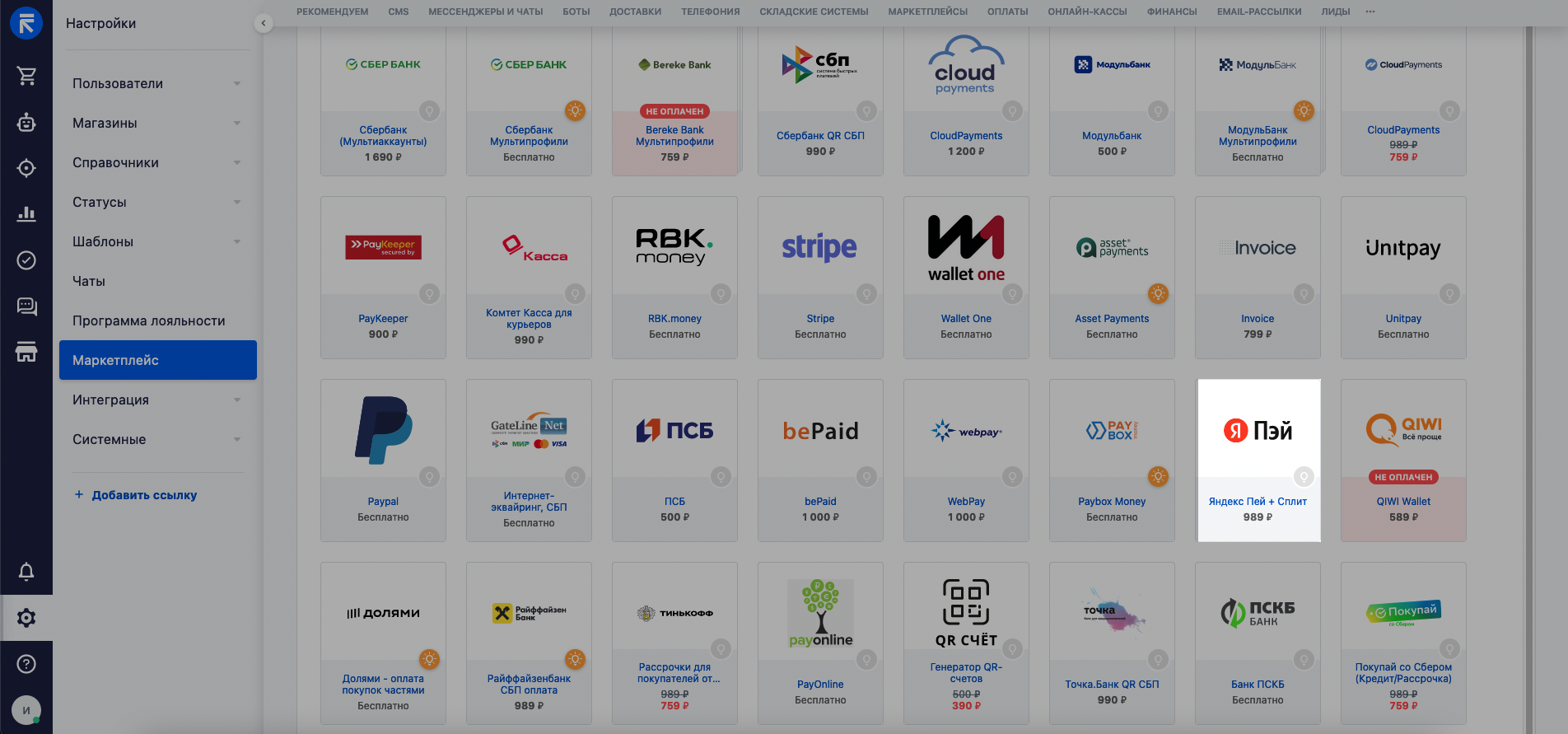
Перейдите в раздел Настройки → Интеграция → Маркетплейс → Яндекс Пэй + Сплит.
-
Нажмите Подключить.

-
Заполните поля формы, в том числе ранее созданный API-ключ и адрес вашей системы в RetailCRM. Нажмите Сохранить данные.
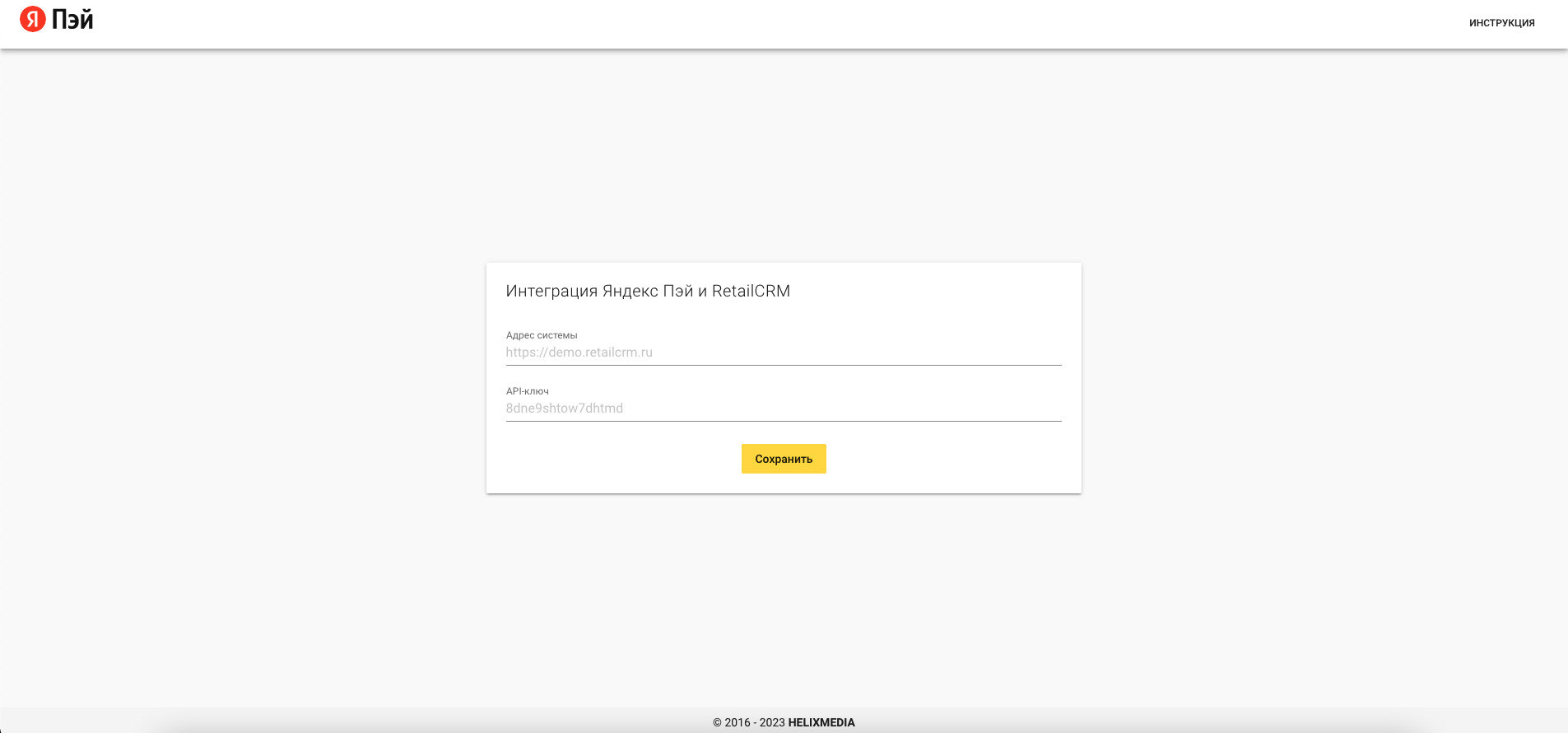
Шаг 4. Настройка приложения
-
Заполните раздел настроек Яндекс Пэй данными из личного кабинета сервиса, как описано ниже:
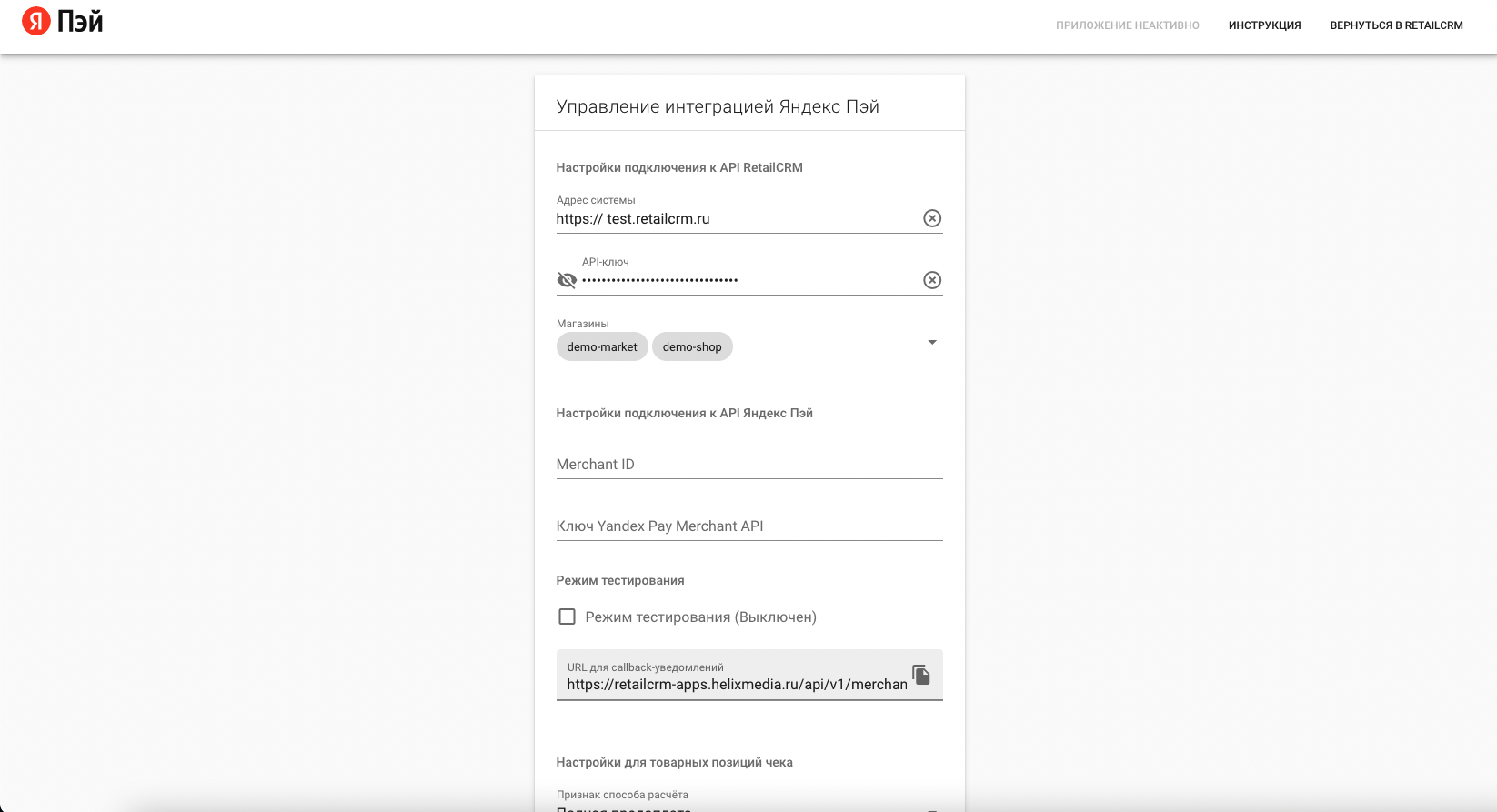
-
Выберите, от какого магазина будет создаваться ссылка на оплату. Выбрать можно несколько магазинов.
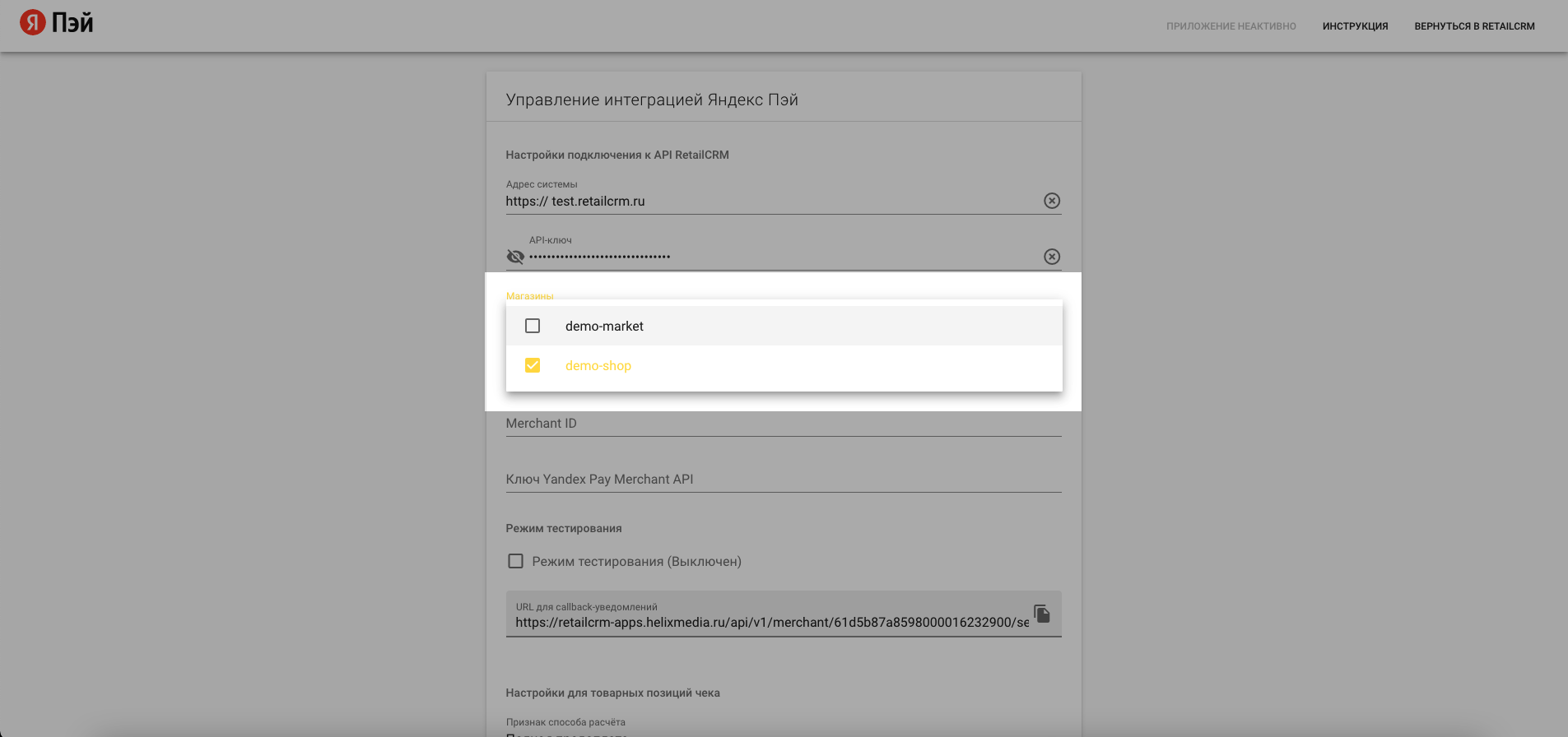
-
В поля Merchant ID и Ключ Yandex Pay Merchant API укажите Merchant ID из личного кабинета Яндекс Пэй.
-
Включите режим тестирования.
-
Скопируйте URL для callback-уведомлений:

-
-
Готово. Вернитесь в приложение RetailCRM.

Важно
После прохождения тестирования необходимо произвести замену указанных значений на рабочие.
Шаг 4. Тестирование оплаты
Проверьте корректность обработки платежей c помощью Яндекс Пэй:
-
В личном кабинете Яндекс Пэй перейдите в раздел Настройки и в правом верхнем углу включите опцию Тестовые данные.
-
В блоке Подключение нажмите Добавить Callback URL
Тестовыйи укажите скопированный URL для callback-уведомлений.Куда добавить тестовый Callback URL
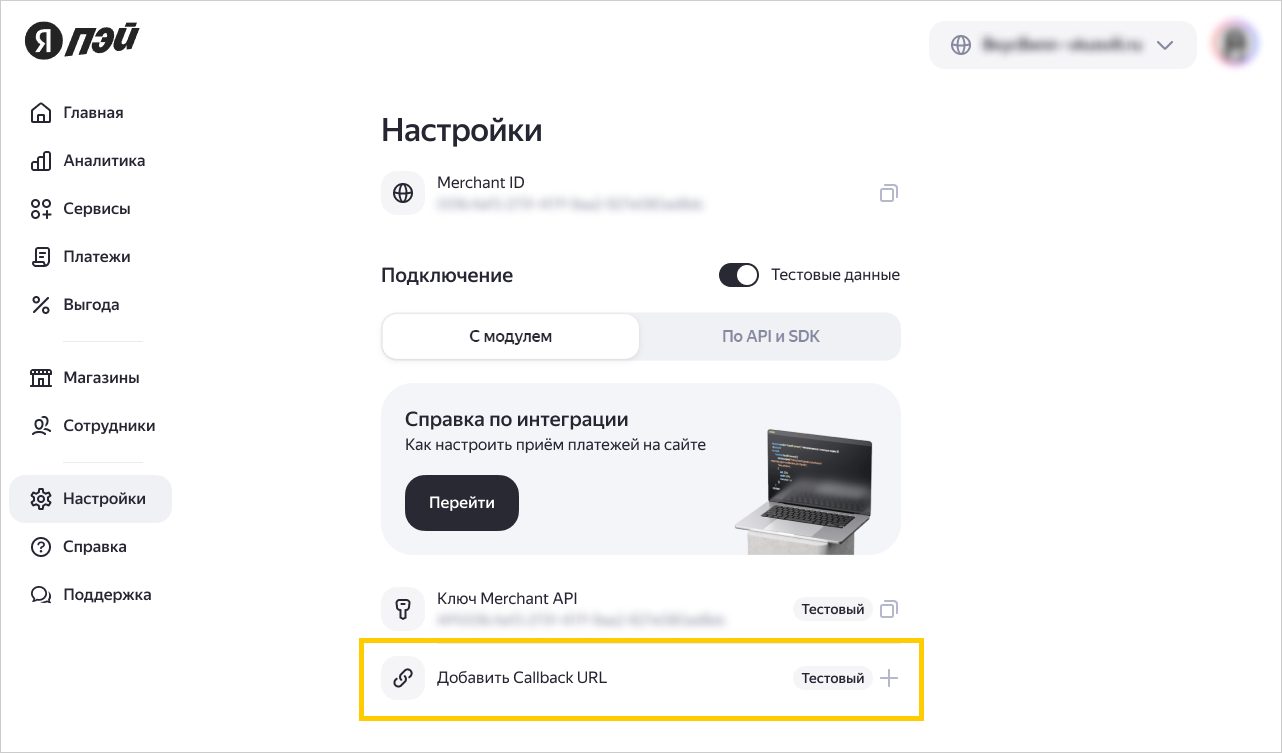
-
Выполните несколько тестовых платежей и возвратов в вашем магазине, чтобы проверить, что модуль установлен успешно.
Шаг 5. Переход в рабочий режим
После тестирования оплаты переключите среду с тестовой на боевую:
-
Дождитесь статуса активации вашего аккаунта сотрудником технической поддержки Яндекс Пэй.
Статус активации можно отслеживать в разделе Магазины или на главной странице личного кабинета Яндекс Пэй.
-
В настройках приложения RetailCRM:
- Отключите режим тестирования.
- В поле Ключ Yandex Pay Merchant API укажите API-ключ из личного кабинета Яндекс Пэй.
- Скопируйте URL для callback-уведомлений.
-
В личном кабинете Яндекс Пэй:
- Перейдите в раздел Настройки и отключите опцию Тестовые данные, чтобы скрыть тестовые настройки.
- В блоке Подключение нажмите Добавить Callback URL и укажите скопированный URL для callback-уведомлений.
-
Сохраните изменения.
Настройка модуля завершена. Теперь клиенты в вашем магазине могут оплачивать покупки при помощи Яндекс Пэй и Сплит.
Дополнительно
Проверка созданного типа оплаты
Перейдите в раздел Настройки → Справочники → Типы оплат. В данном разделе RetailCRM автоматически создаст новые типы оплаты, интегрированные с магазинами, указанными в настройках приложения.
Интеграция с доставкой
В случае, если вы работаете с доставкой, вам необходимо произвести подключение типа оплаты к ней:
-
Перейдите в раздел Настройки → Справочники → Типы доставок.
-
Перейдите в нужную строчку, нажмите Способы оплаты и отметьте галочкой новый тип оплаты. Без указания данного пункта прием платежей не будет работать.
Оформление оплаты
-
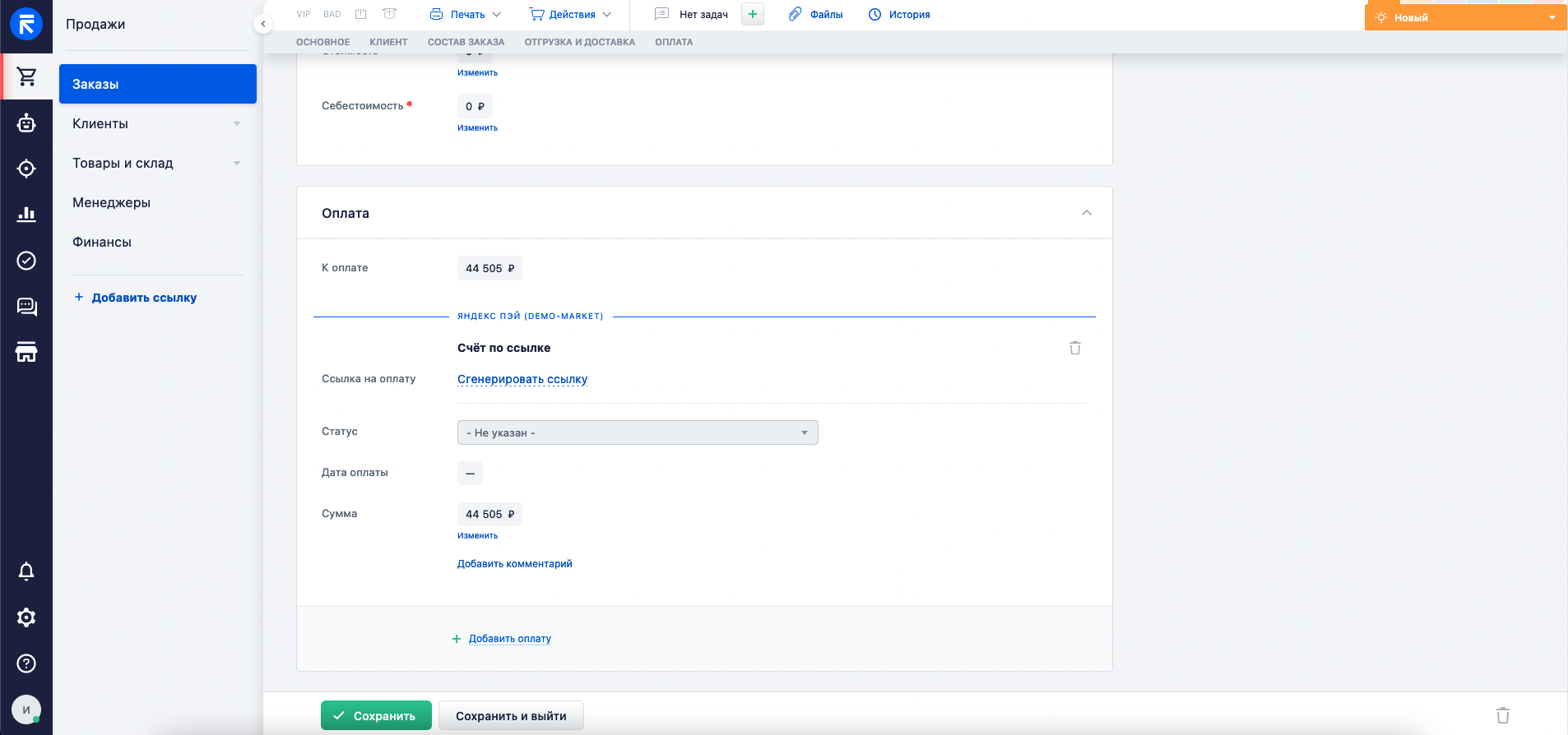
Добавьте новый заказ и создайте ссылку на оплату. Для этого нажмите Сгенерировать ссылку.
-
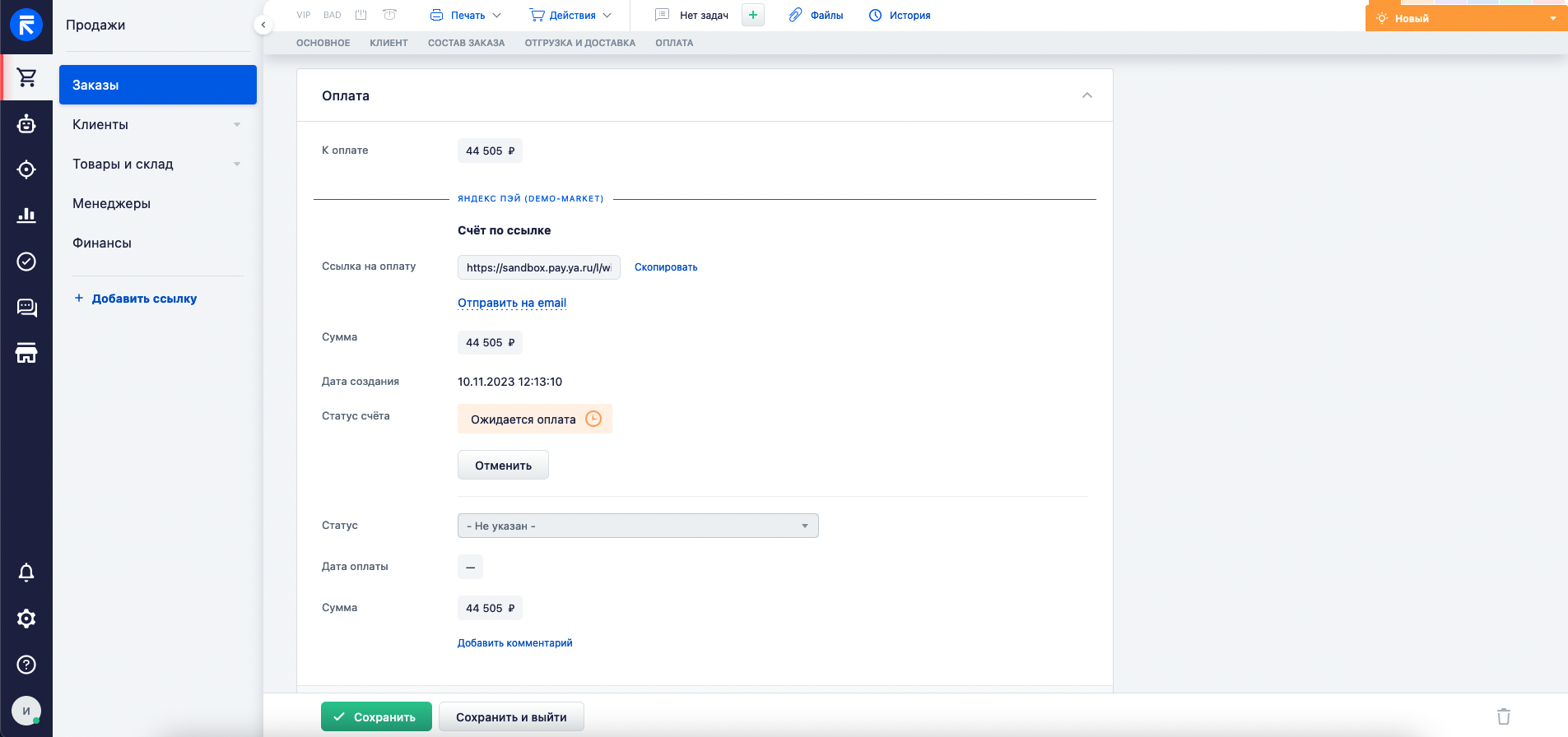
Откройте ссылку в новой вкладке.
-
Нажмите Оплатить.
-
Нажмите Вернуться в магазин.
На странице заказа в RetailCRM установится статус заказа Успешно оплачен.
Оформление возвратов
Нажмите кнопку Оформить возврат → OK.
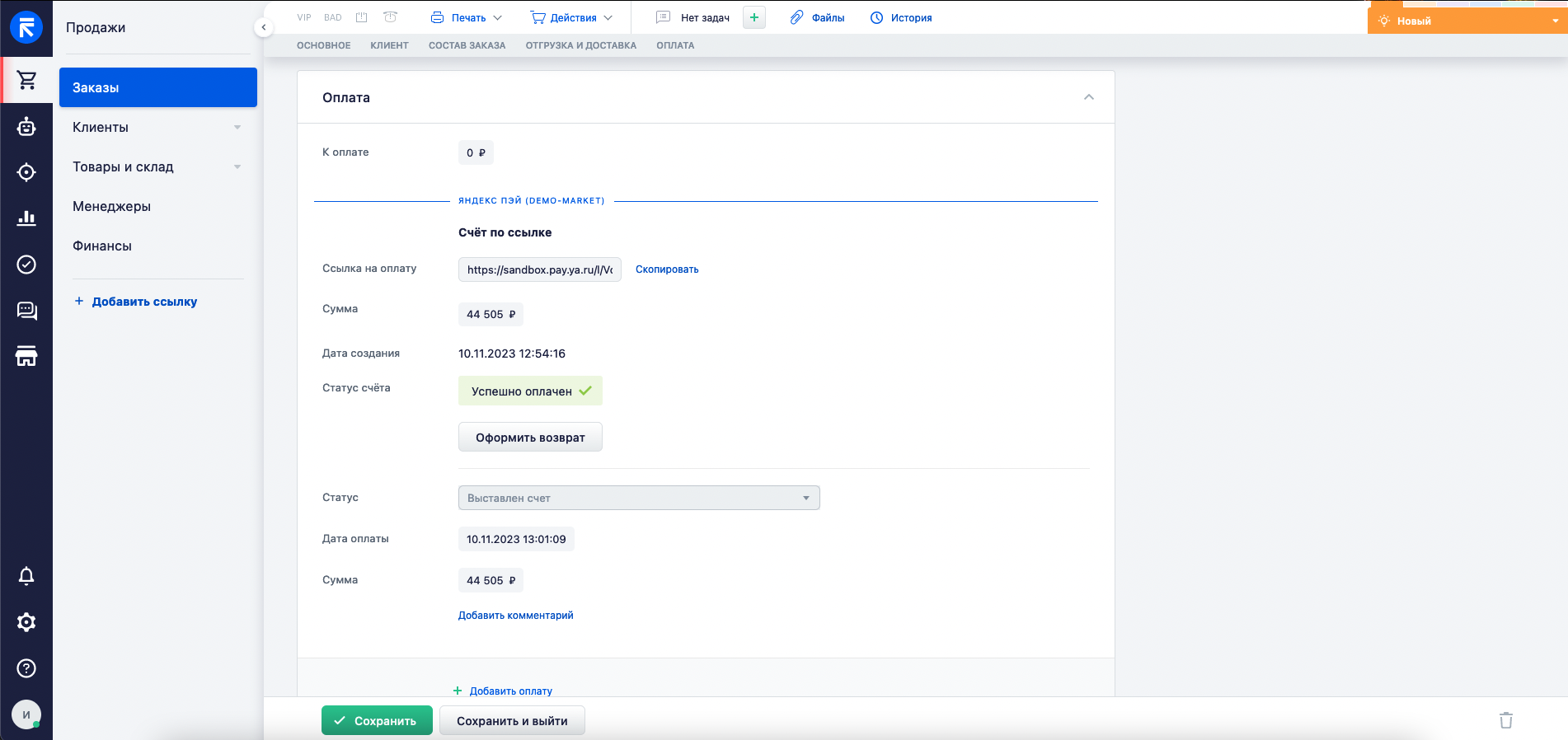
После завершения операции отображается сумма полного возврата и обновленный статус.
Выпадающий список в верхней части страницы личного кабинета Яндекс Пэй, с помощью которого можно переключаться между юридическими лицами и магазинами.
