Интеграция с Webasyst
Бесплатный модуль
Модуль Webasyst позволяет подключить прием платежей через Яндекс Пэй и Сплит на ваш сайт, созданный на базе Webasyst. Модуль предоставляет ООО «Яндекс» бесплатно.
Возможности модуля
|
Прием оплаты |
|
|
Полный возврат |
* |
|
Частичный возврат |
* |
|
Тестовый режим |
|
|
Контроль наличия товара |
|
|
Синхронизация статуса оплаты |
|
|
Бейджи Яндекс Пэй / Сплит |
|
|
Виджеты Яндекс Пэй / Сплит |
|
|
Получение прямого QR |
Неприменимо |
|
Получение обратного QR |
Неприменимо |
* Возврат доступен в разделе Платежи личного кабинета Яндекс Пэй.
Шаг 1. Регистрация в Яндекс Пэй
-
Зарегистрируйтесь в личном кабинете Яндекс Пэй и подайте заявку на подключение сервиса Яндекс Пэй и Сплит в ваш магазин.
-
Дождитесь одобрения заявки и подключения сервиса.
-
В личном кабинете Яндекс Пэй выберите в селекторе ваш магазин и перейдите в раздел Настройки.
-
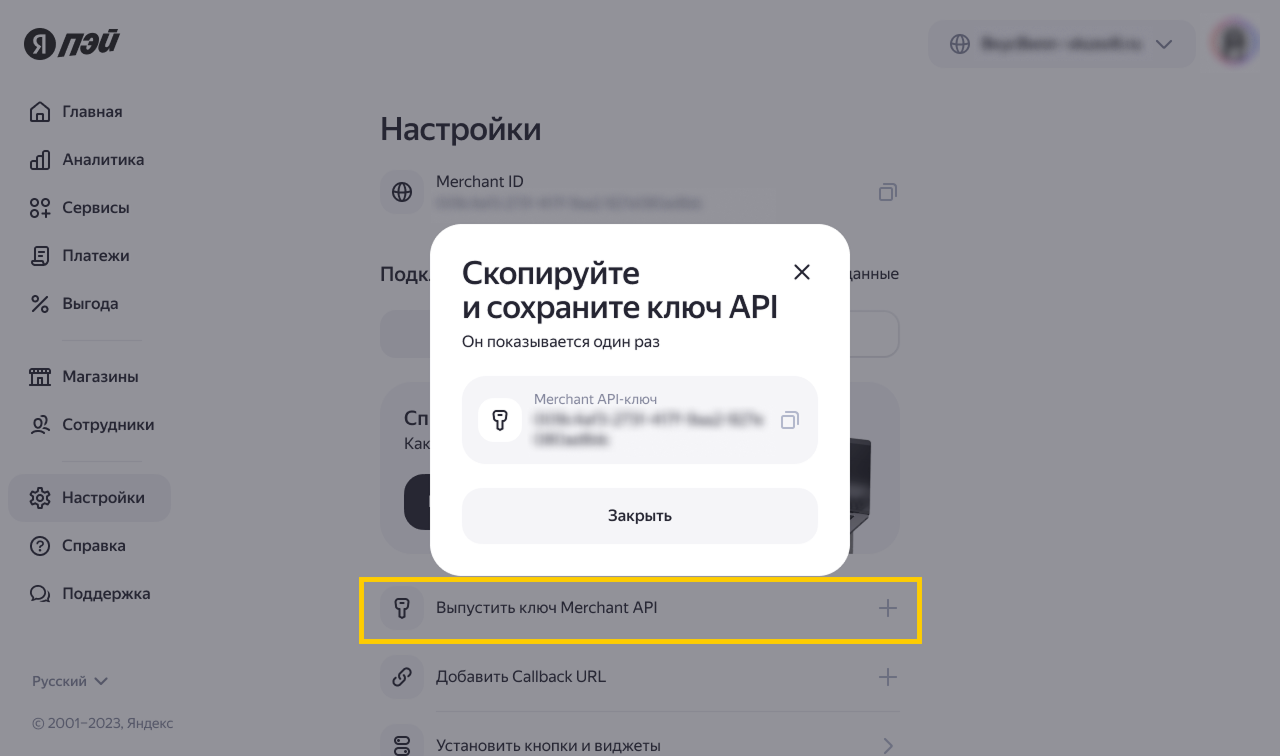
В блоке Подключение нажмите Выпустить ключ Merchant API, скопируйте и сохраните значение выпущенного ключа.
Где выпустить ключ API
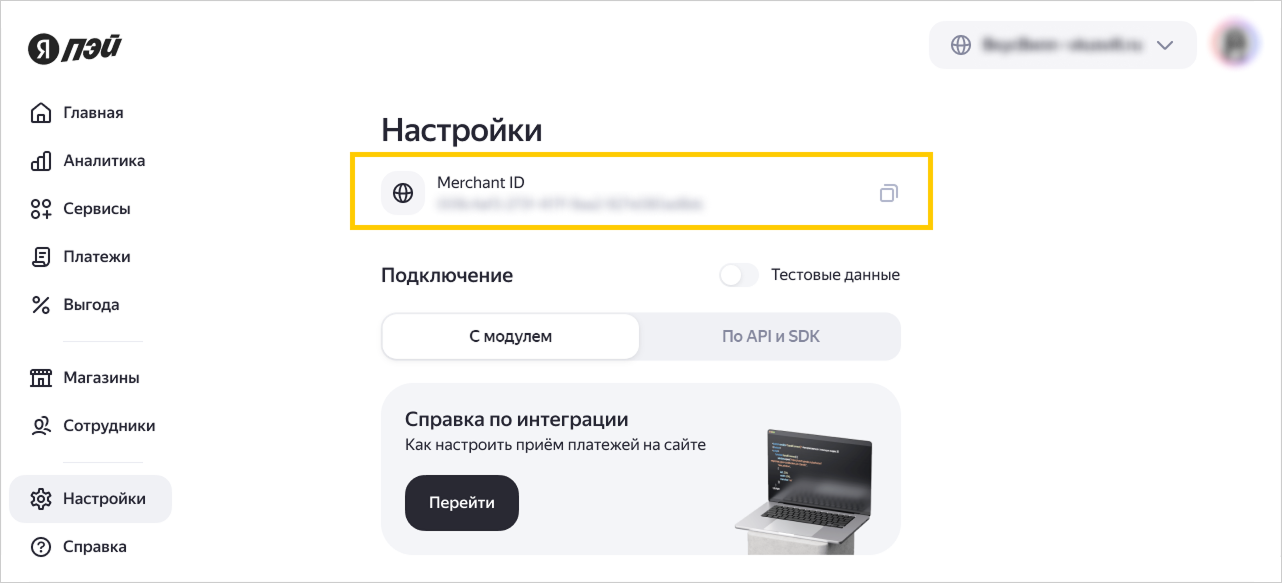
Также скопируйте и сохраните значение Merchant ID. Эти данные понадобятся вам при дальнейшей настройке.
Где найти Merchant ID
Шаг 2. Установка плагина
Важно
Перед установкой плагина убедитесь, что ваш сайт соответствует системным требованиям для подключения Яндекс Пэй и Сплит.
В случае если сайт не соответствует требованиям, плагин работать не будет — вы можете воспользоваться личным кабинетом, чтобы создать ссылку на оплату вручную.
Установите плагин с маркетплейса Webasyst или во встроенном Инсталлере найдите плагин Яндекс Пэй и Сплит от разработчика Yandex Pay и установите его.
Шаг 3. Настройка плагина
-
В интерфейсе Webasyst перейдите в нужное приложение → Настройки → Оплата → Добавить способ оплаты и выберите плагин Яндекс Пэй и Сплит.
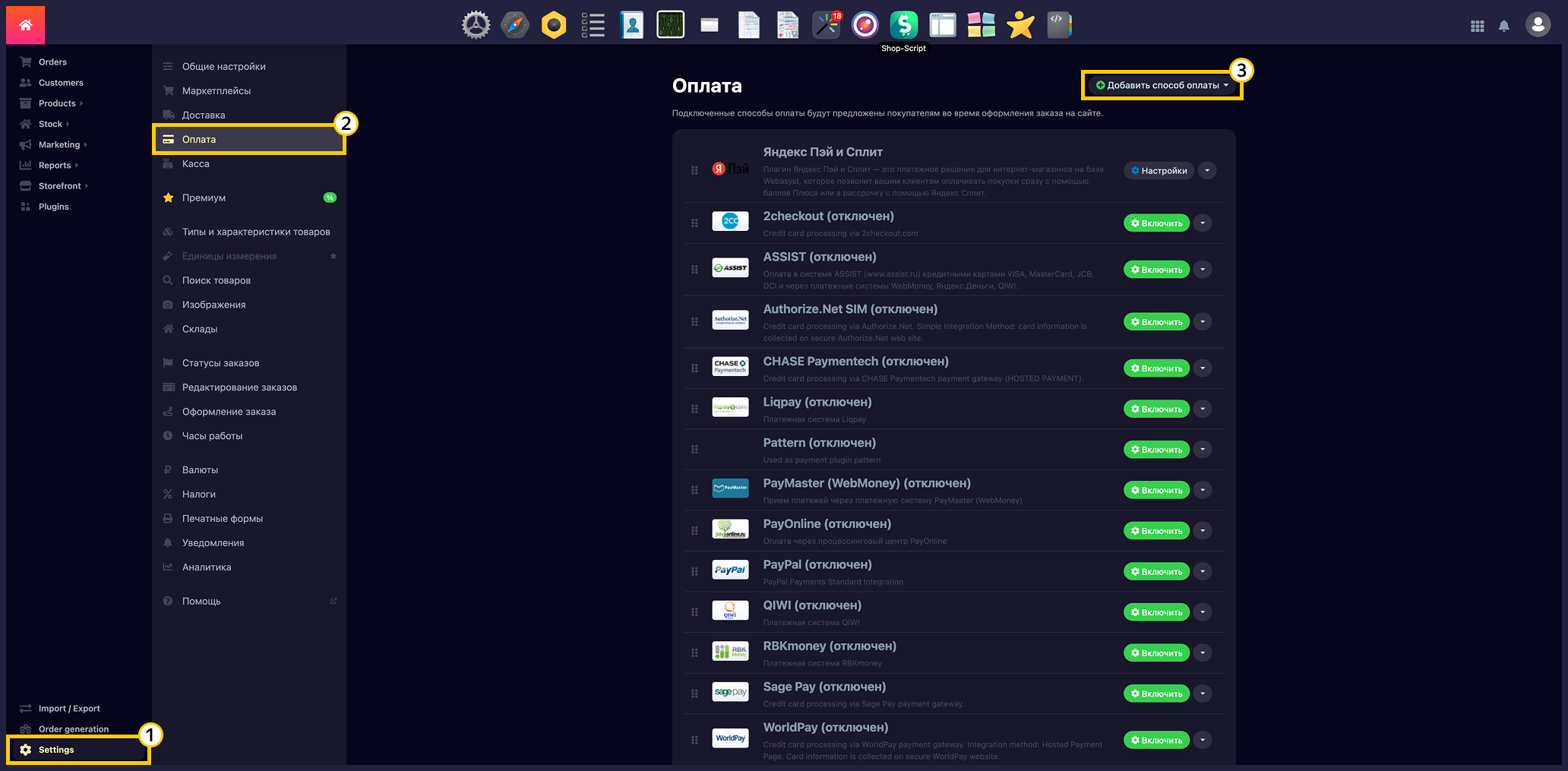
-
Укажите настройки метода оплаты:
Раздел настроек
Параметр
Описание
Мерчант
Мерчант ID / Merchant ID*
Укажите Merchant ID из личного кабинета Яндекс Пэй.
API-ключ / API-key*
Укажите API-ключ из личного кабинета Яндекс Пэй.
Доступные методы оплаты / Available payment methods*
Выберите доступные методы оплаты, которые будут отображаться в платежной форме Яндекс Пэй.
Другое
Тестирование / Testing
Параметр отвечает за включение/выключение тестового окружения.
TTL
Укажите время в секундах, в течение которого пользователь может воспользоваться ссылкой на форму оплаты заказа.
Заказы
Назначение платежа / Payment purpose
Укажите назначение, которое будет выставляться для платежа в заказе.
Кнопка Яндекс Пэй
Тема кнопки / Button theme
Выберите тему кнопки оплаты.
Ширина кнопки / Button width
Выберите фиксированную или адаптивную ширину кнопки оплаты.
* Обязательный параметр
-
Сохраните изменения.
Шаг 4. Тестирование оплаты
Чтобы проверить корректность обработки платежей c помощью Яндекс Пэй, включите тестовый режим:
-
В личном кабинете Яндекс Пэй:
-
Перейдите в раздел Настройки и в правом верхнем углу включите опцию Тестовые данные.
-
В блоке Подключение нажмите Добавить Callback URL
Тестовыйи укажите:{url_адрес_сайта}/payments.php/yandex_pay_and_split/apiгде
{url_адрес_сайта}— URL вашего сайта.Куда добавить тестовый Callback URL
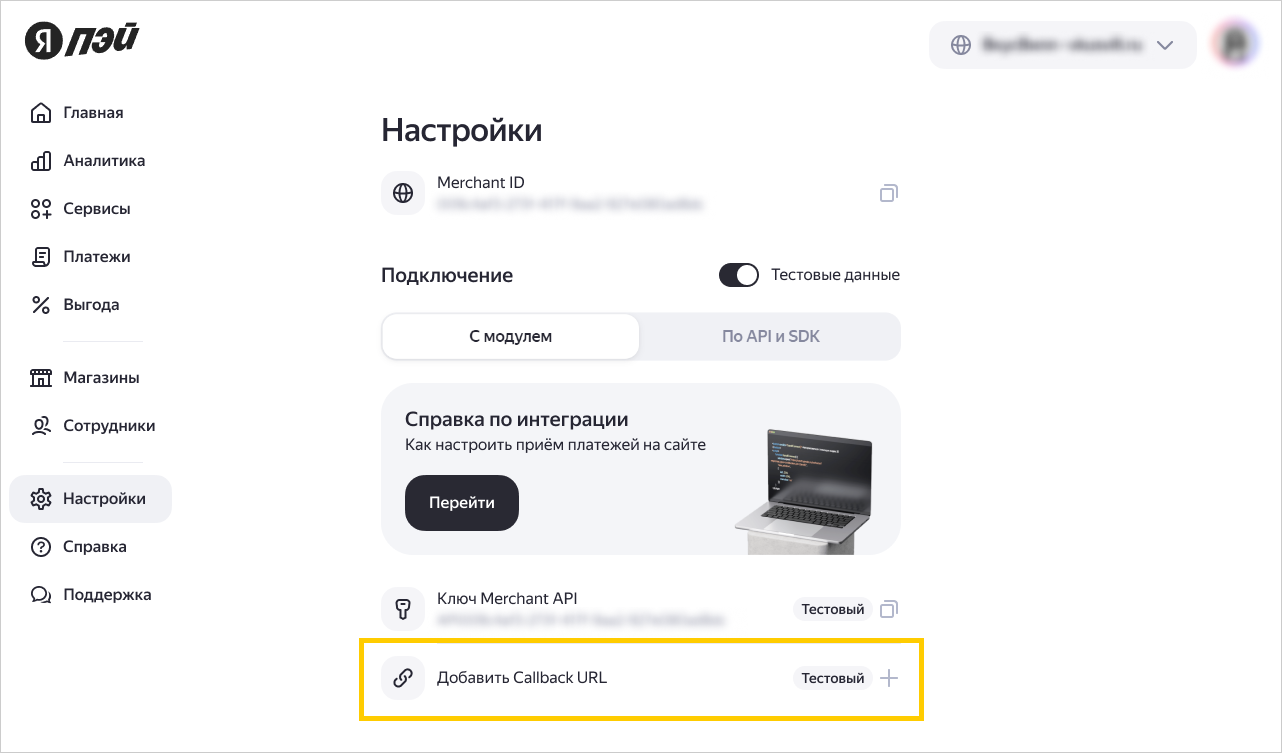
Примечание
Callback URL для вашего магазина также можно скопировать в настройках метода оплаты.
Как это выглядит

-
Нажмите кнопку Сохранить.
-
-
В интерфейсе Webasyst перейдите в настройки метода оплаты Яндекс Пэй и Сплит → Другое и включите опцию Тестирование.
-
Выполните несколько тестовых платежей, чтобы проверить, что плагин установлен успешно.
Для тестирования возврата платежей используйте раздел Платежи личного кабинета.
Шаг 5. Переход в рабочий режим
После тестирования оплаты переключите среду с тестовой на боевую:
-
В личном кабинете Яндекс Пэй:
-
Перейдите в раздел Настройки и отключите опцию Тестовые данные, чтобы скрыть тестовые настройки.
-
В блоке Подключение нажмите Добавить Callback URL и укажите:
{url_адрес_сайта}/payments.php/yandex_pay_and_split/apiгде
{url_адрес_сайта}— URL вашего сайта.
-
-
В интерфейсе Webasyst перейдите в настройки метода оплаты Яндекс Пэй и Сплит → Другое и отключите опцию Тестирование.
Настройка модуля завершена. Теперь клиенты в вашем магазине могут оплачивать покупки при помощи Яндекс Пэй и Сплит.
Примечание
Если у вас остались вопросы по настройке плагина, обратитесь в нашу службу поддержки.
Обязательный параметр
Как влияет значение параметра на внешний вид кнопки, см. в интерактивном демо.
Выпадающий список в верхней части страницы личного кабинета Яндекс Пэй, с помощью которого можно переключаться между юридическими лицами и магазинами.
