Интеграция с WordPress
Бесплатный модуль
Модуль WordPress позволяет подключить прием платежей через Яндекс Пэй и Сплит на ваш сайт, созданный на базе WordPress. Модуль предоставляет ООО «Яндекс» бесплатно.
Совместимость версий
- WordPress версии 6.0 и выше
- Woocommerce версии 7.7.2 и выше — возможна совместимость с более низкими версиями, но мы рекомендуем использовать версию не ниже указанной
Возможности модуля
|
Прием оплаты |
|
|
Полный возврат |
|
|
Частичный возврат |
|
|
Бейджи Яндекс Пэй / Сплит |
|
|
Виджеты Яндекс Пэй / Сплит |
|
|
Тестовый режим |
|
|
Контроль наличия товара |
|
|
Синхронизация статуса оплаты |
|
|
Получение прямого QR |
Неприменимо |
|
Получение обратного QR |
Неприменимо |
Шаг 1. Регистрация в Яндекс Пэй
-
Зарегистрируйтесь в личном кабинете Яндекс Пэй и подайте заявку на подключение сервиса Яндекс Пэй и Сплит в ваш магазин.
-
Дождитесь одобрения заявки и подключения сервиса.
-
В личном кабинете Яндекс Пэй выберите в селекторе ваш магазин и перейдите в раздел Настройки.
-
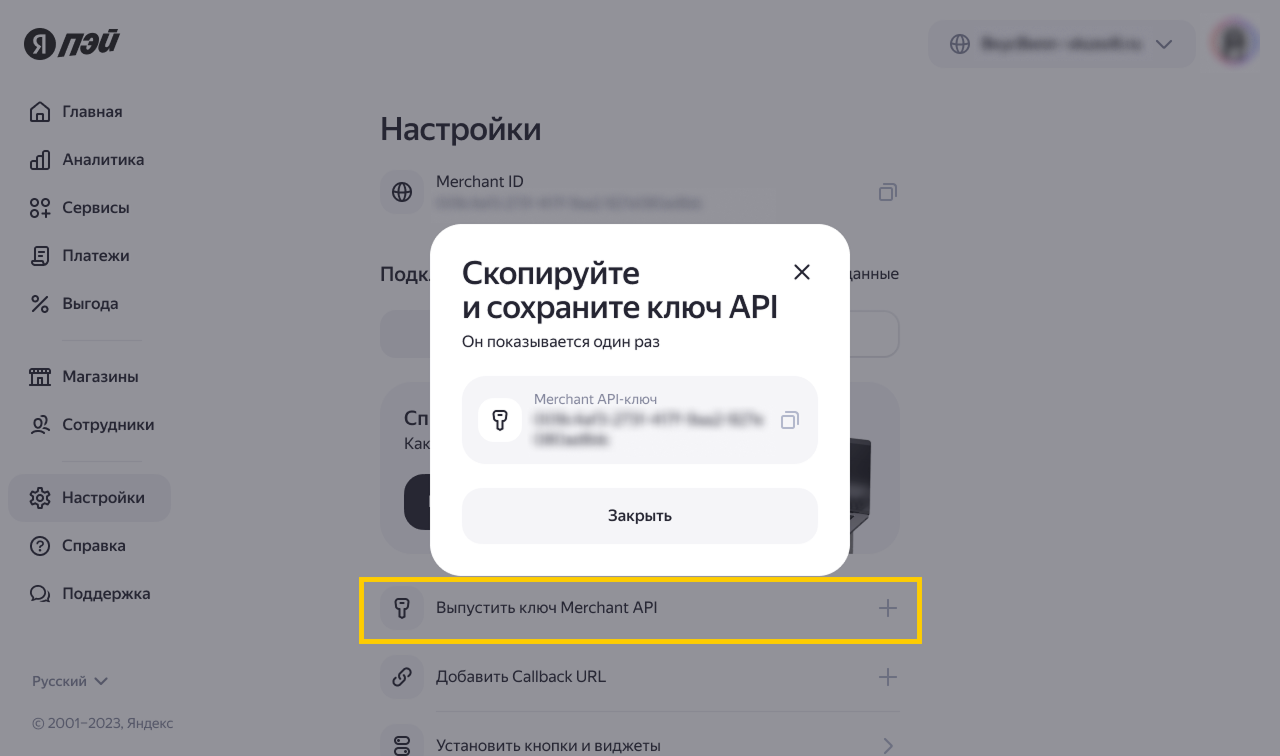
В блоке Подключение нажмите Выпустить ключ Merchant API, скопируйте и сохраните значение выпущенного ключа.
Где выпустить ключ API
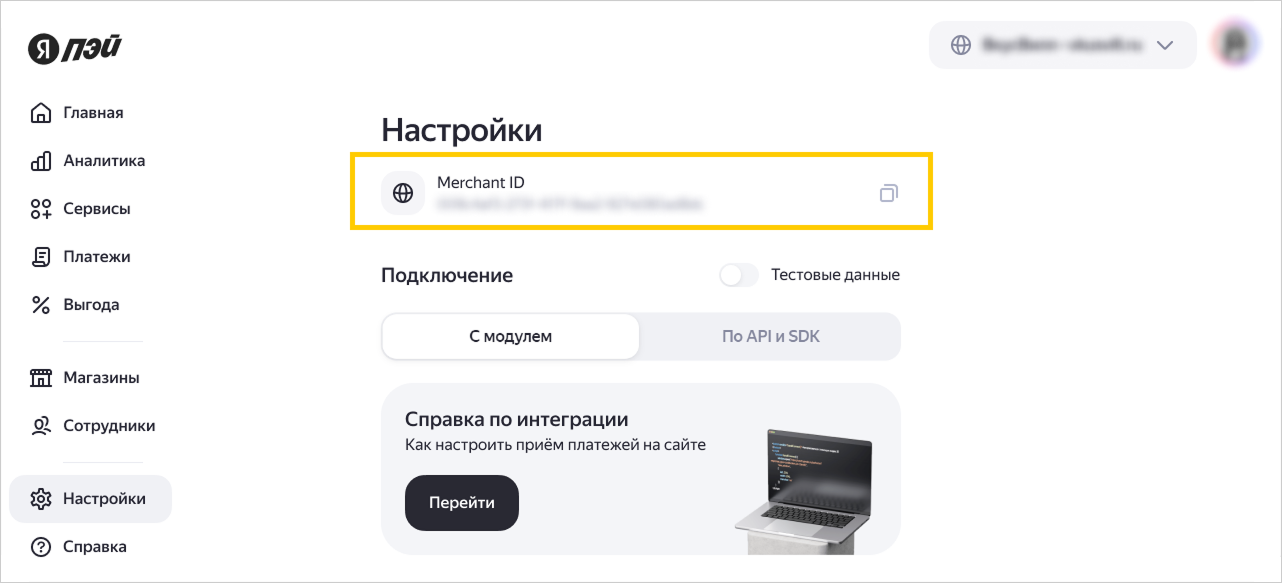
Также скопируйте и сохраните значение Merchant ID. Эти данные понадобятся вам при дальнейшей настройке.
Где найти Merchant ID
Шаг 2. Установка плагина
Важно
Перед установкой плагина убедитесь, что ваш сайт соответствует системным требованиям для подключения Яндекс Пэй и Сплит.
В случае если сайт не соответствует требованиям, плагин работать не будет — вы можете воспользоваться личным кабинетом, чтобы создать ссылку на оплату вручную.
Добавить плагин в WordPress можно двумя способами: загрузить из установочного архива или установить из каталога плагинов.
-
Скачайте архив с маркетплейса WordPress.
-
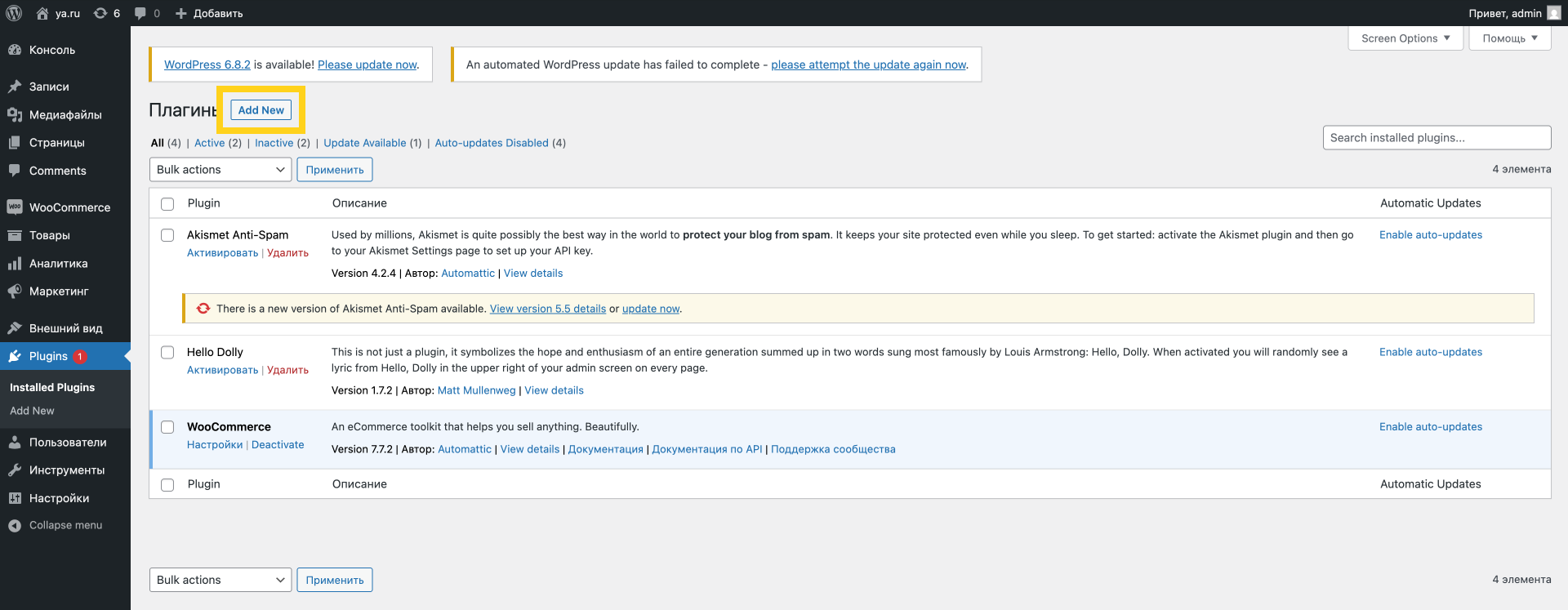
В левом меню административной панели WordPress перейдите в раздел Plugins и нажмите кнопку Add New.
-
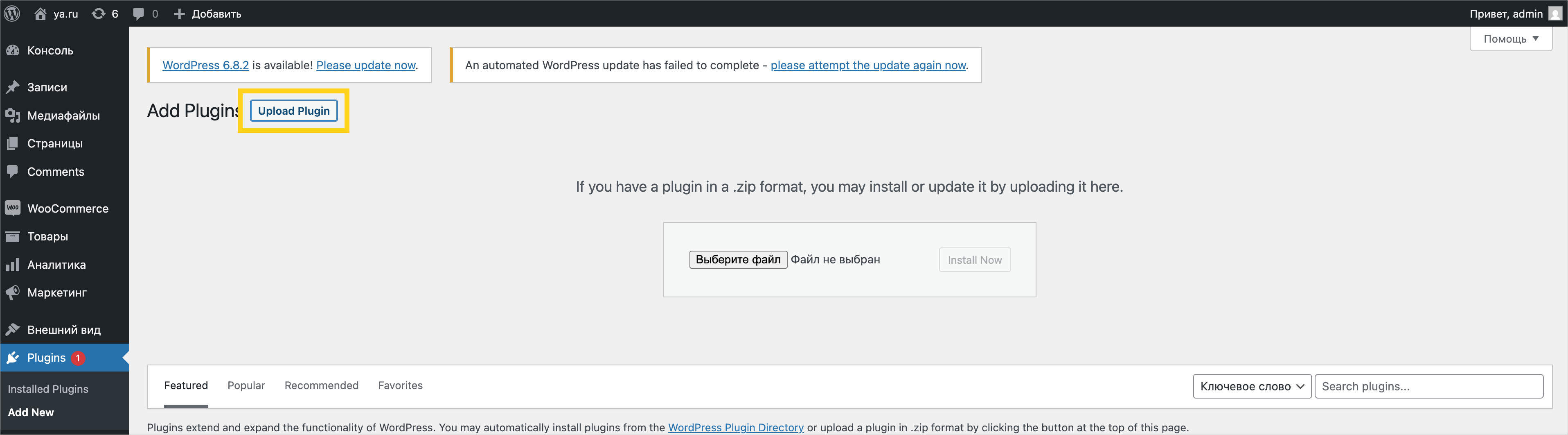
В открывшемся окне нажмите кнопку Upload Plugin → Выбрать файл и выберите скачанный установочный архив.
-
После установки плагин отобразится в списке.
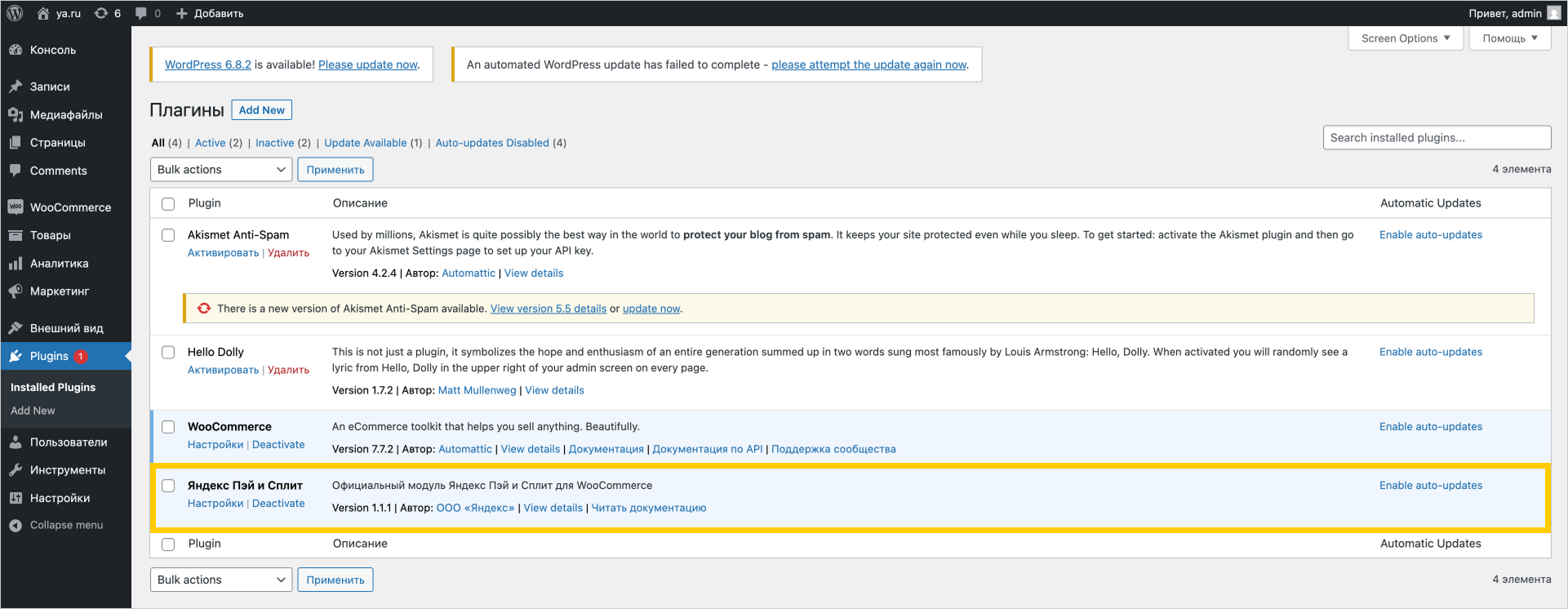
-
В левом меню административной панели WordPress перейдите в раздел Plugins и нажмите кнопку Add New.
-
С помощью поисковой строки найдите плагин Яндекс Пэй и Сплит и нажмите кнопку Install Now.
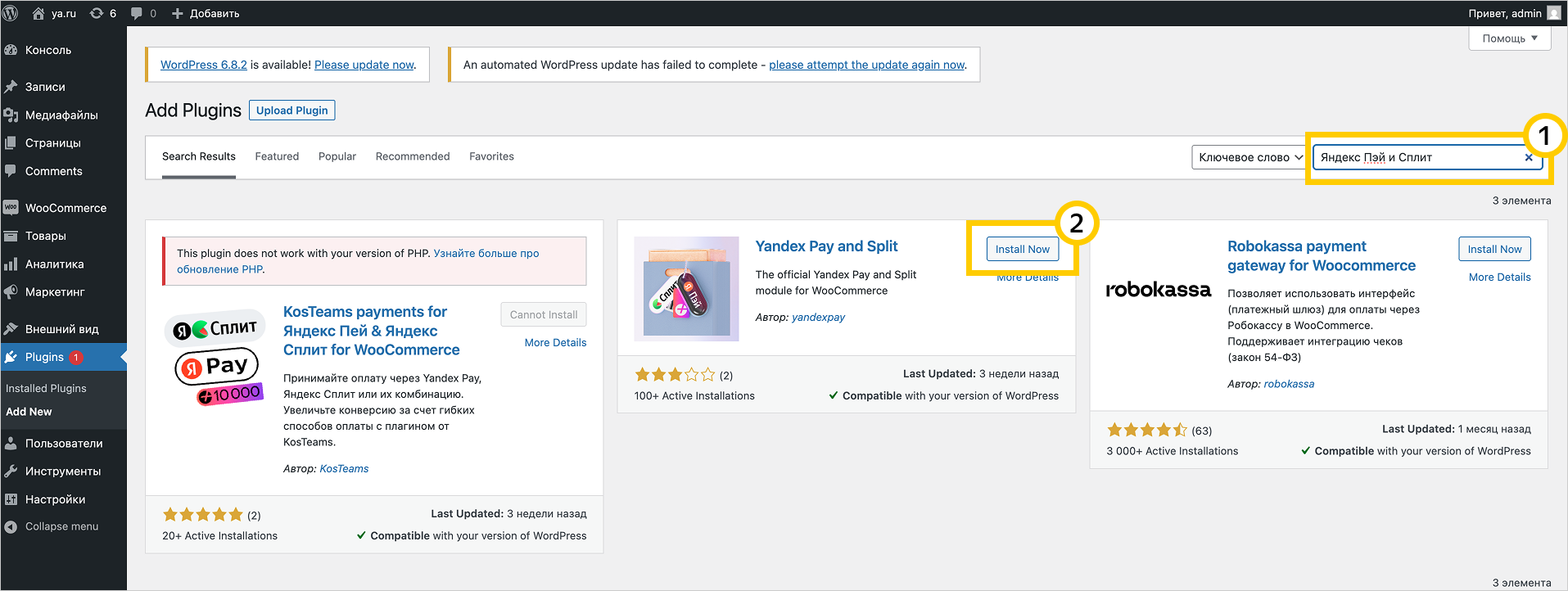
-
После установки плагин отобразится в списке.
Шаг 3. Настройка плагина
-
В левом меню административной панели WordPress перейдите в раздел Plugins → Installed Plugins.
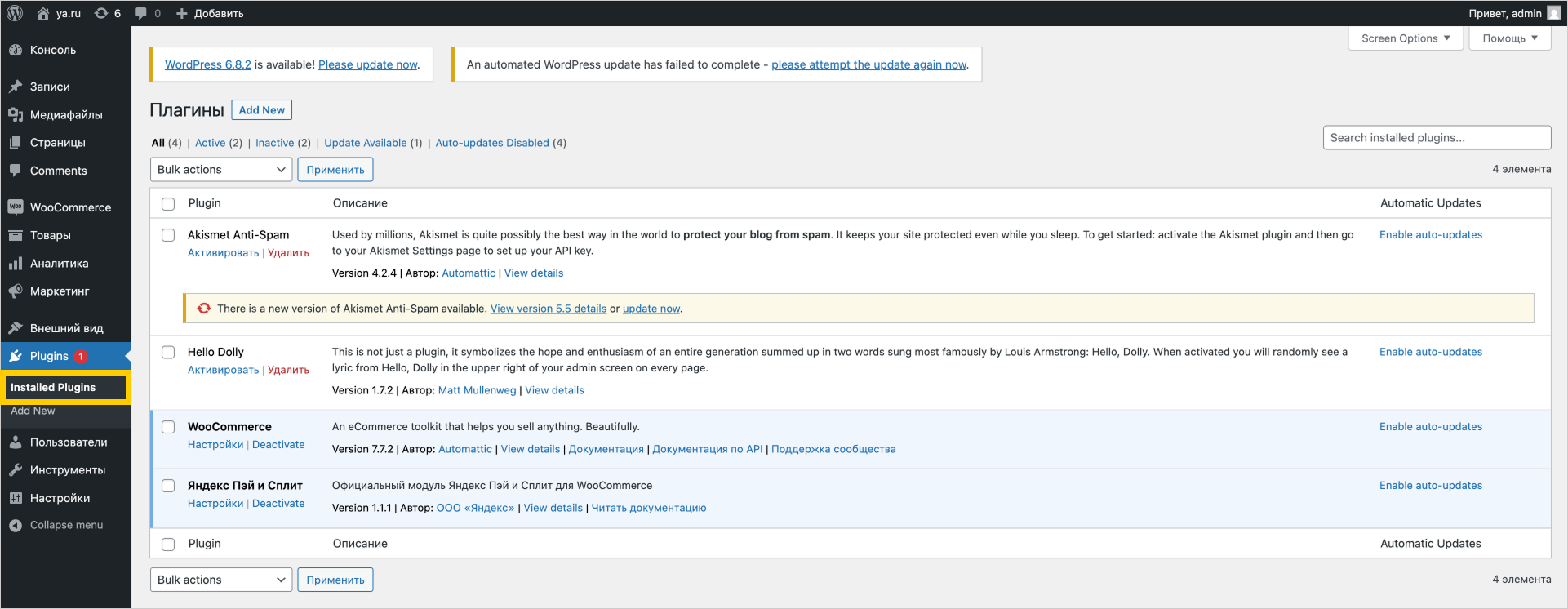
-
В списке плагинов найдите Яндекс Пэй и Сплит и нажмите Активировать.

Ошибка: Запрошенный URL-адрес не найден на этом сервере
Если возникла ошибка «Запрошенный URL-адрес не найден на этом сервере», настройте значение постоянной ссылки (Permalink), чтобы плагин работал корректно:
-
В левом меню административной панели перейдите в раздел Настройки → Permalinks.
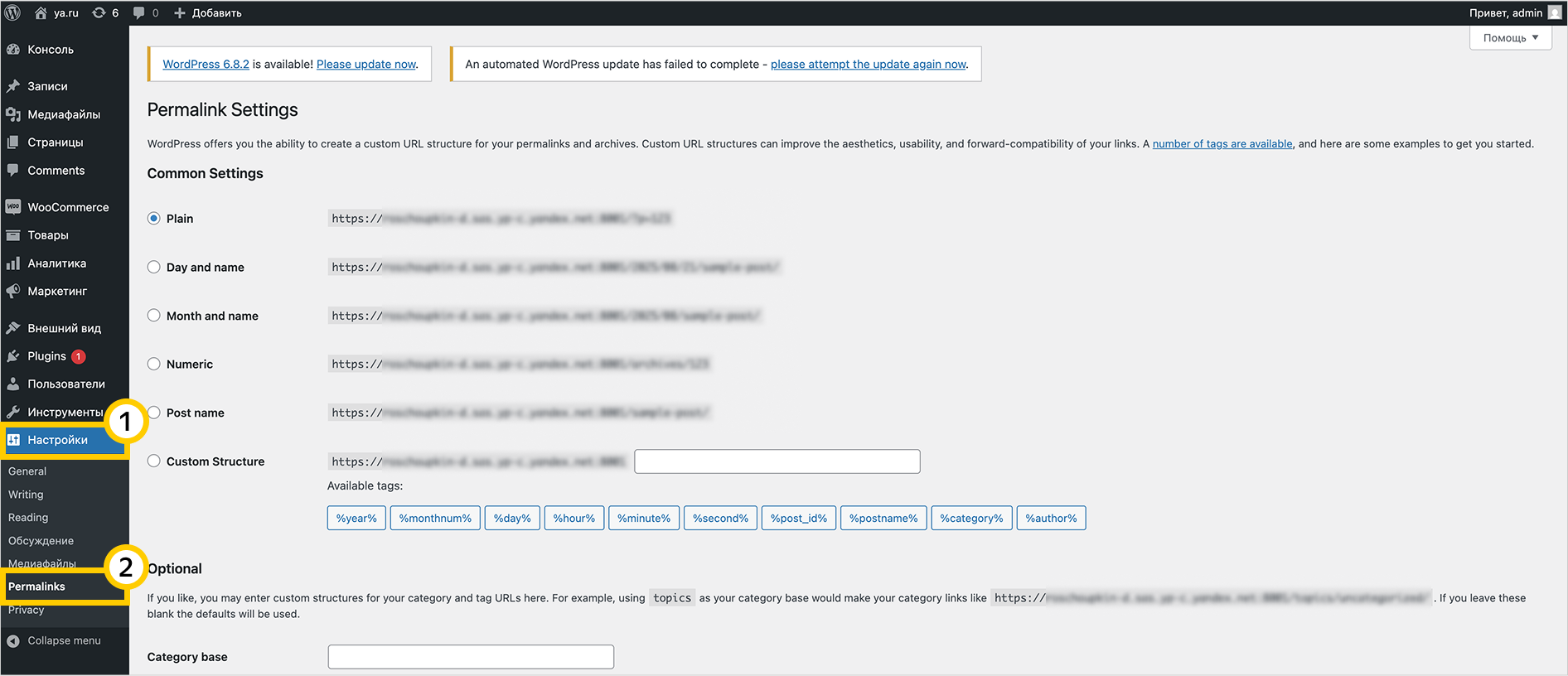
-
В разделе Common Settings выберите любое поле отличное от Plain.
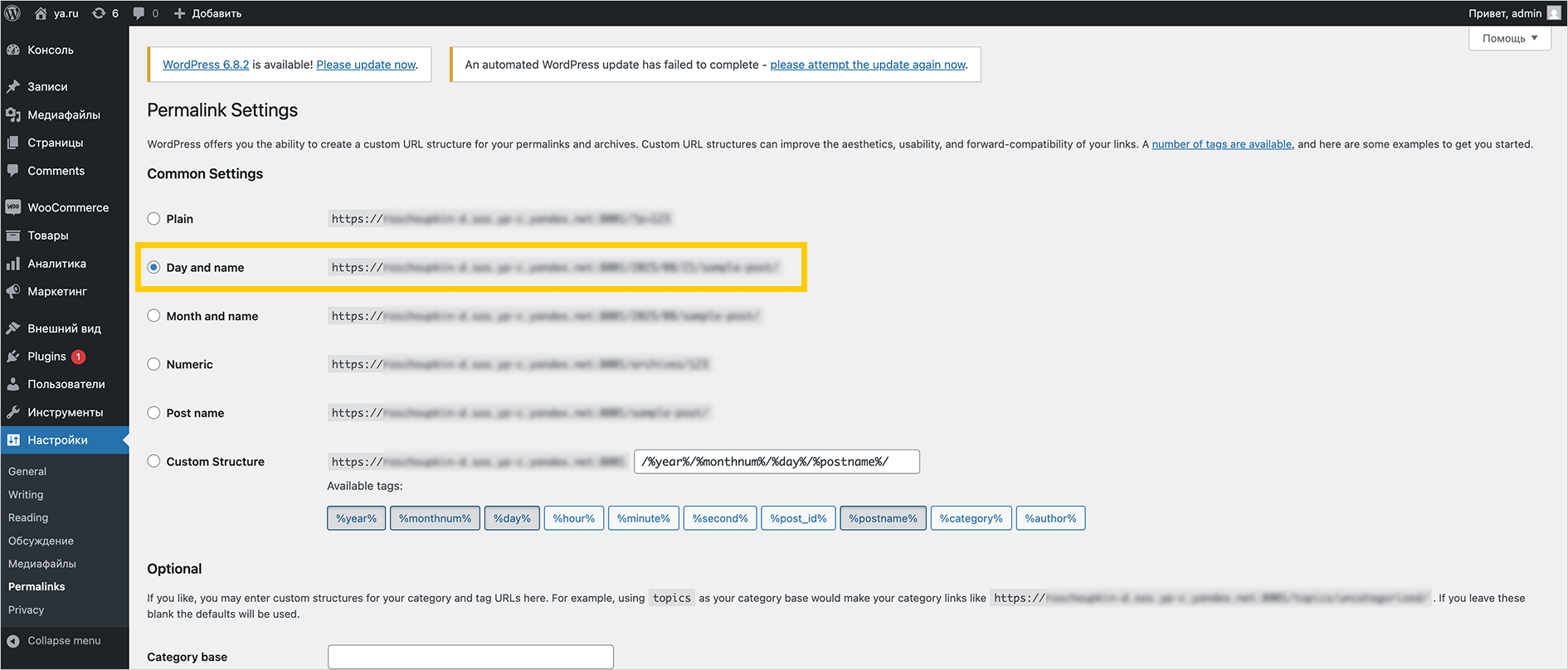
-
Прокрутите страницу с настройками вниз и сохраните изменения с помощью кнопки Save Changes.
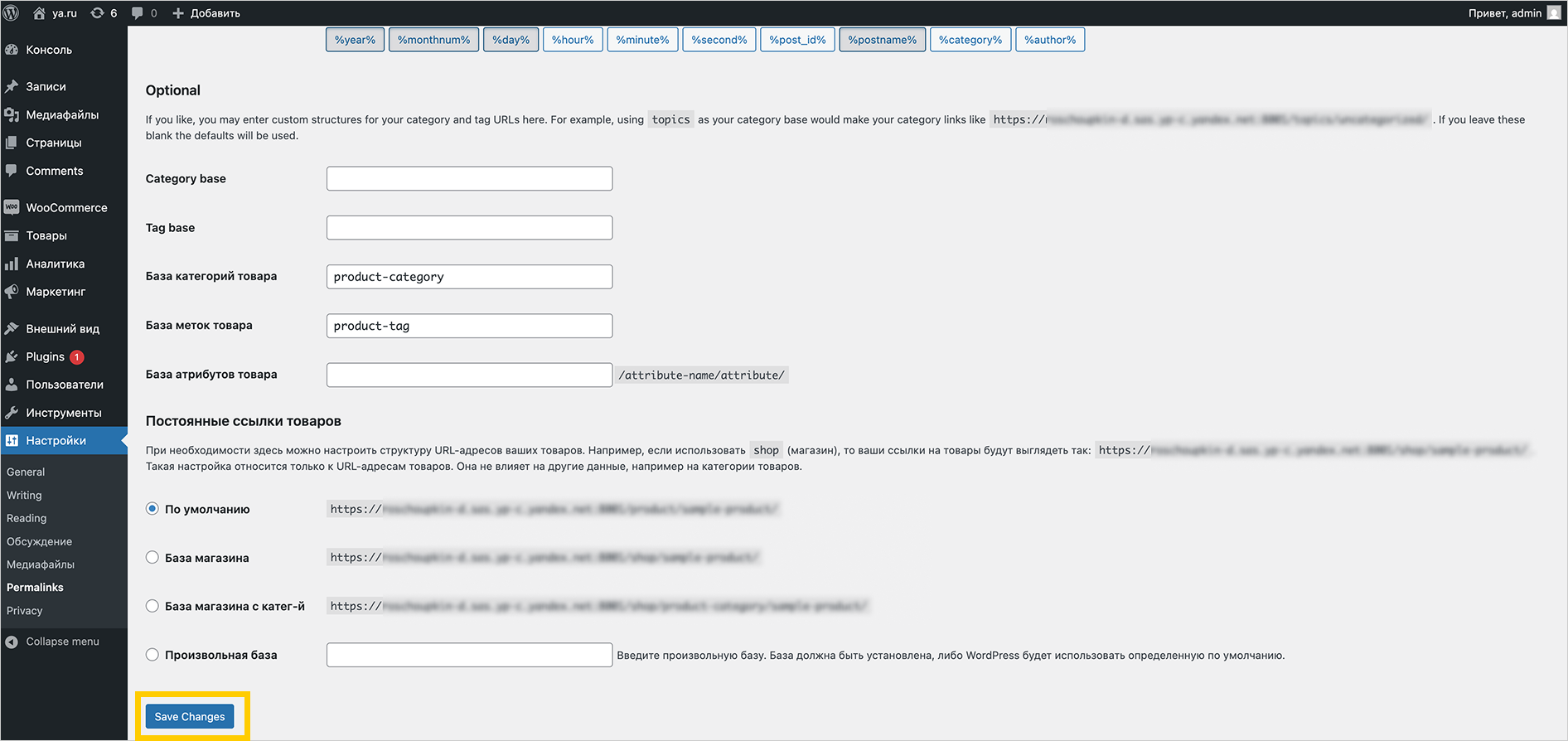
-
-
Перейдите в настройки плагина одним из следующих способов:
-
В административной панели слева перейдите в раздел Plugins → Installed Plugins → Настройки.

-
В административной панели слева перейдите в раздел Woocommerce → Яндекс Пэй и Сплит.
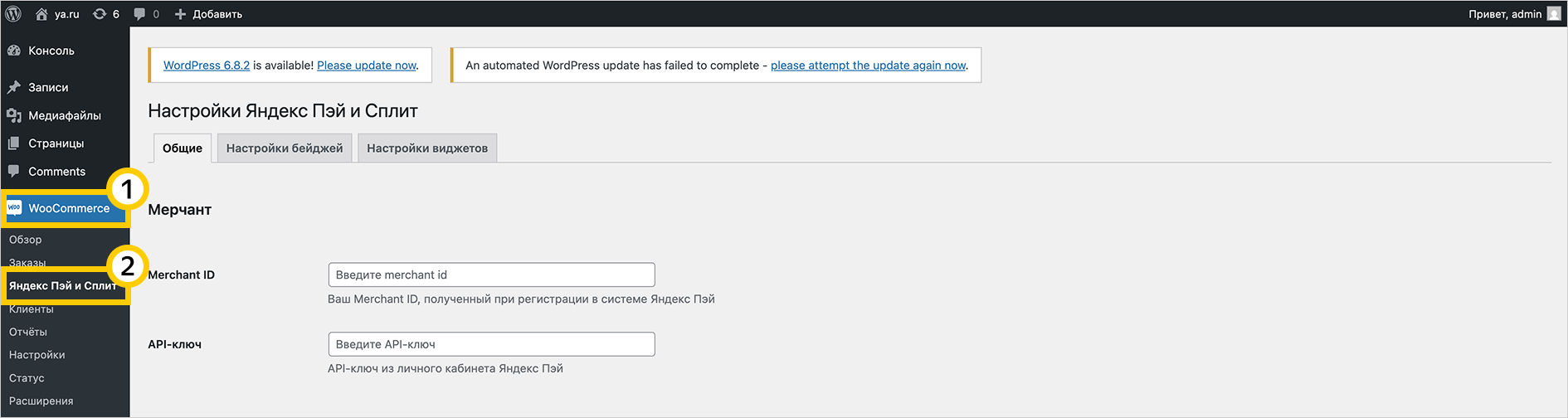
-
-
Укажите параметры плагина в разделах настроек:
Раздел настроек
Параметр
Описание
Merchant
Merchant ID*
Укажите Merchant ID из личного кабинета Яндекс Пэй.
API-key / API-ключ*
Укажите API-ключ из личного кабинета Яндекс Пэй.
Other / Другое
Testing / Тестирование
Параметр отвечает за включение/выключение тестового окружения.
TTL / Время на оплату
Укажите время, в течение которого пользователь может воспользоваться ссылкой на форму оплаты заказа.
Orders / Заказы
Pending order status / Статус обрабатываемого заказа
Укажите статус заказа, который выставляется при его создании.
Success order status / Статус успешного заказа
Укажите статус заказа, который выставляется при успешной оплате.
Error order status / Статус неуспешного заказа
Укажите статус заказа, который выставляется при ошибке оплаты.
Refund order status / Статус возвращенного заказа
Укажите статус заказа, который выставляется при возврате оплаты.
Failed refund order status / Статус ошибки возврата в заказе
Статус заказа, который выставляется при ошибке возврата.
Payment purpose / Назначение платежа
Укажите назначение, которое будет выставляться для платежа в заказе.
Button / Кнопка
Button type / Тип кнопки
Параметр отвечает за включение/выключение возможности использовать кнопку Яндекс Пэй.
Button theme / Тема кнопки
Выберите тему кнопки оплаты.
Button width / Ширина кнопки
Выберите фиксированную или адаптивную ширину кнопки оплаты.
Icons theme / Тема иконки
Выберите тему иконки, которая будет отображаться на странице выбора метода оплаты рядом с методом оплаты.
-
При необходимости настройте бейджи и виджеты Яндекс Пэй.
-
Сохраните изменения.
-
Перейдите в раздел Woocommerce → Налог и отключите опцию Округление суммы.
Важно
Если опция Округление суммы включена, возможны ошибки расхождения сумм в заказе при оплате заказа через Яндекс Пэй и Сплит.
Фискализация
Если вы еще не подключили в ваш магазин фискализацию чеков, вы можете подключить ее через облачную кассу АТОЛ Онлайн или CloudKassir в личном кабинете Яндекс Пэй — как это сделать, см. в разделе Подключение фискализации.
Шаг 4. Тестирование оплаты
Чтобы проверить корректность обработки платежей c помощью Яндекс Пэй, включите тестовый режим:
-
В личном кабинете Яндекс Пэй:
-
Перейдите в раздел Настройки и в правом верхнем углу включите опцию Тестовые данные.
-
В блоке Подключение нажмите Добавить Callback URL
Тестовыйи укажите:{url_адрес_сайта}/wc-api/yandex-pay-and-splitгде
{url_адрес_сайта}— URL вашего сайта.Куда добавить тестовый Callback URL
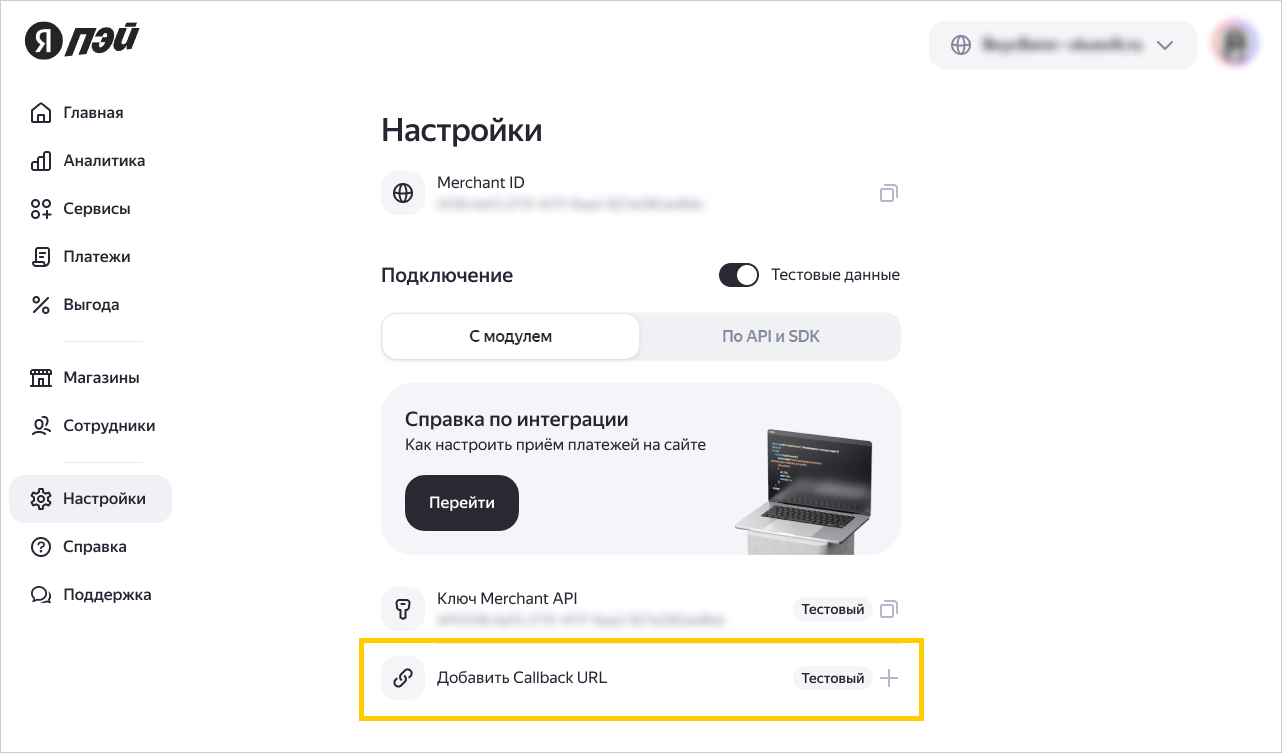
-
Нажмите кнопку Сохранить.
-
-
В левом меню административной панели WordPress перейдите в настройки плагина WooCommerce → Яндекс Пэй и Сплит → вкладка Общие и включите параметр Тестирование.
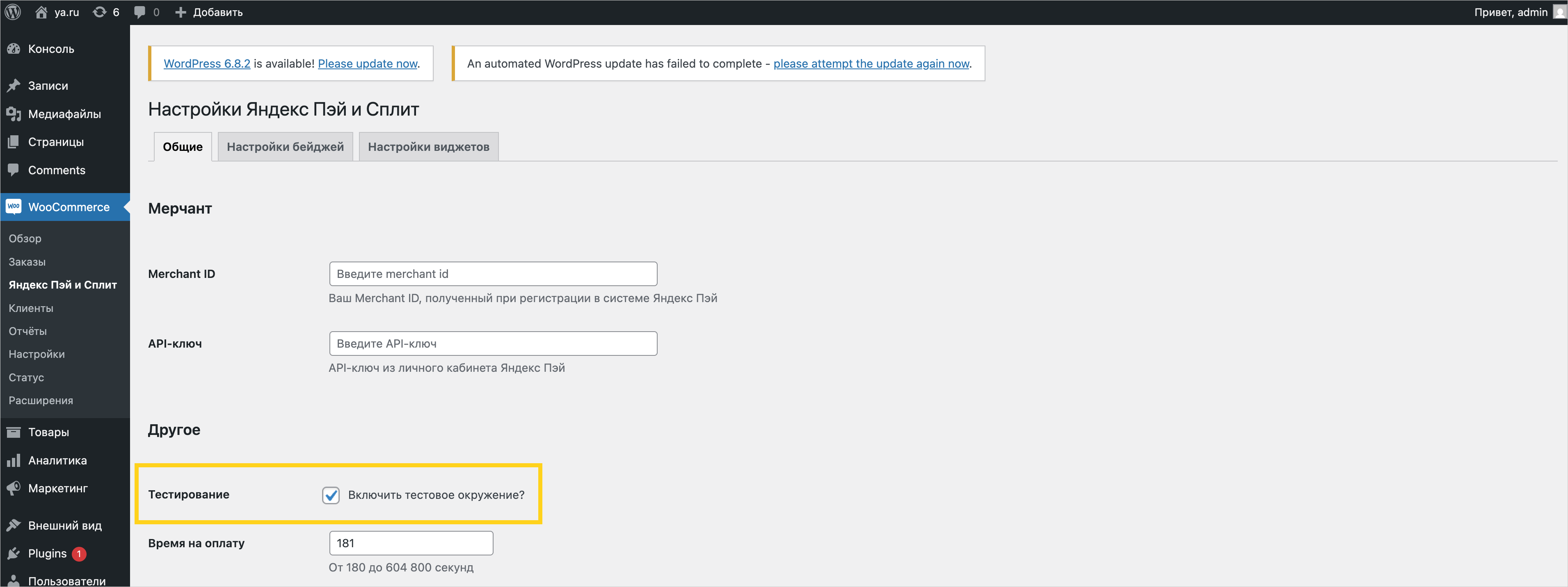
-
Выполните несколько тестовых платежей и возвратов в вашем магазине, чтобы проверить, что плагин установлен успешно.
Шаг 5. Переход в рабочий режим
После тестирования оплаты переключите среду с тестовой на боевую:
-
В личном кабинете Яндекс Пэй:
-
Перейдите в раздел Настройки и отключите опцию Тестовые данные, чтобы скрыть тестовые настройки.
-
В блоке Подключение нажмите Добавить Callback URL и укажите:
{url_адрес_сайта}/wc-api/yandex-pay-and-splitгде
{url_адрес_сайта}— URL вашего сайта.
-
-
В левом меню административной панели WordPress перейдите в настройки плагина WooCommerce → Яндекс Пэй и Сплит → вкладка Общие и выключите параметр Тестирование.
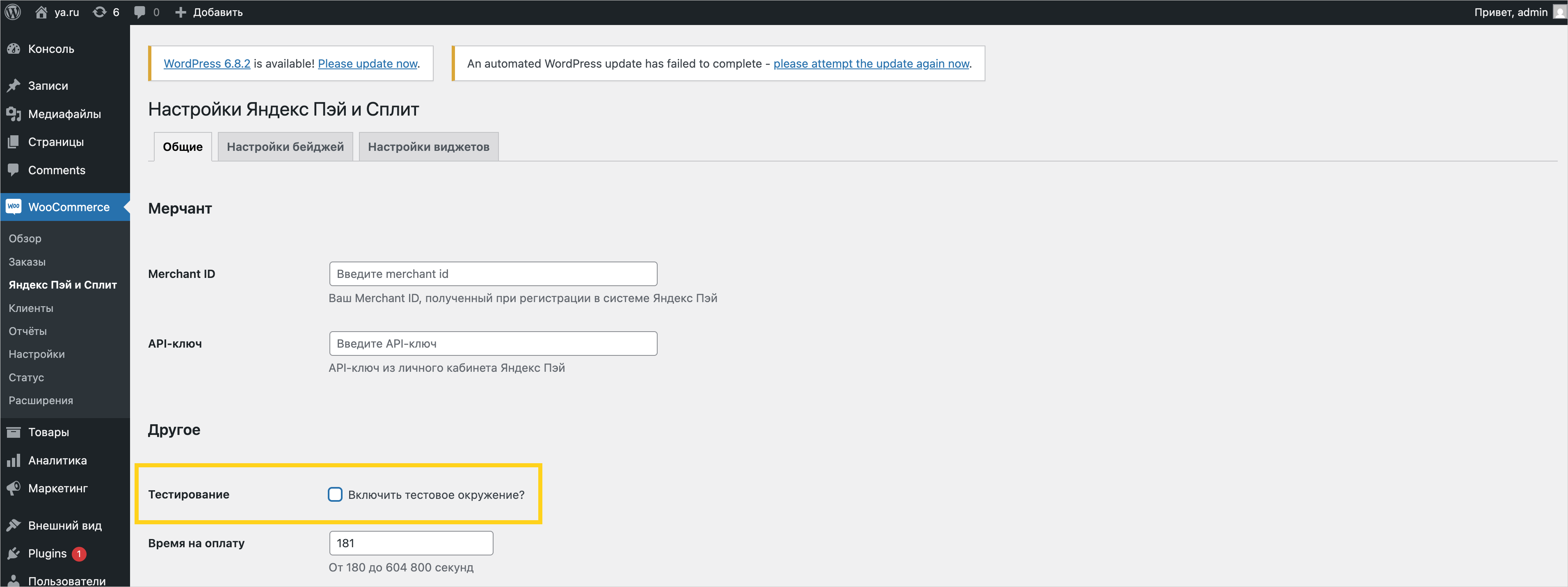
Настройка модуля завершена. Теперь клиенты в вашем магазине могут оплачивать покупки при помощи Яндекс Пэй и Сплит.
Примечание
Если у вас остались вопросы по настройке плагина, обратитесь в нашу службу поддержки.
Дополнительно
Включение/выключение метода оплаты
Модуль предоставляет два метода оплаты — Яндекс Пэй и Яндекс Сплит. Чтобы включить или выключить метод оплаты:
-
В левом меню административной панели перейдите в раздел Woocommerce → Настройки → Платежи.
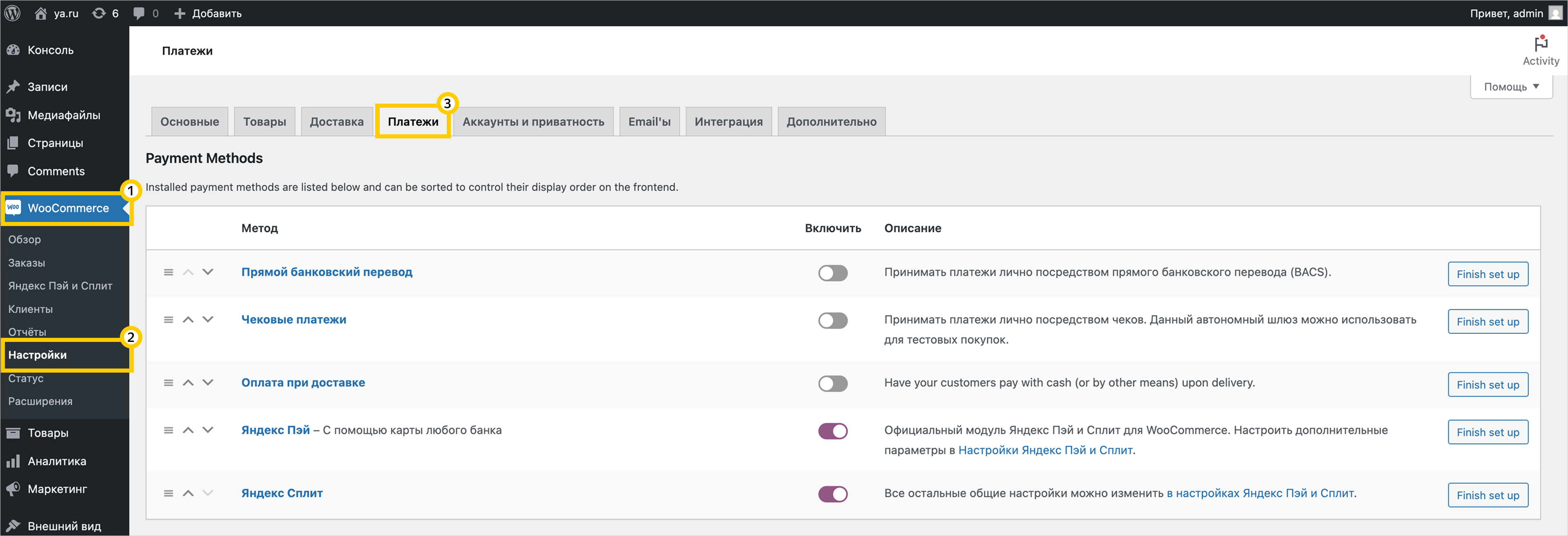
-
Напротив нужного метода воспользуйтесь переключателем.

-
Сохраните изменения.
Оформление возвратов
В административной панели WordPress вы можете оформить полный или частичный возврат средств по заказу:
-
Откройте заказ, для которого необходимо оформить возврат, и в левом нижнем углу нажмите кнопку Refund.
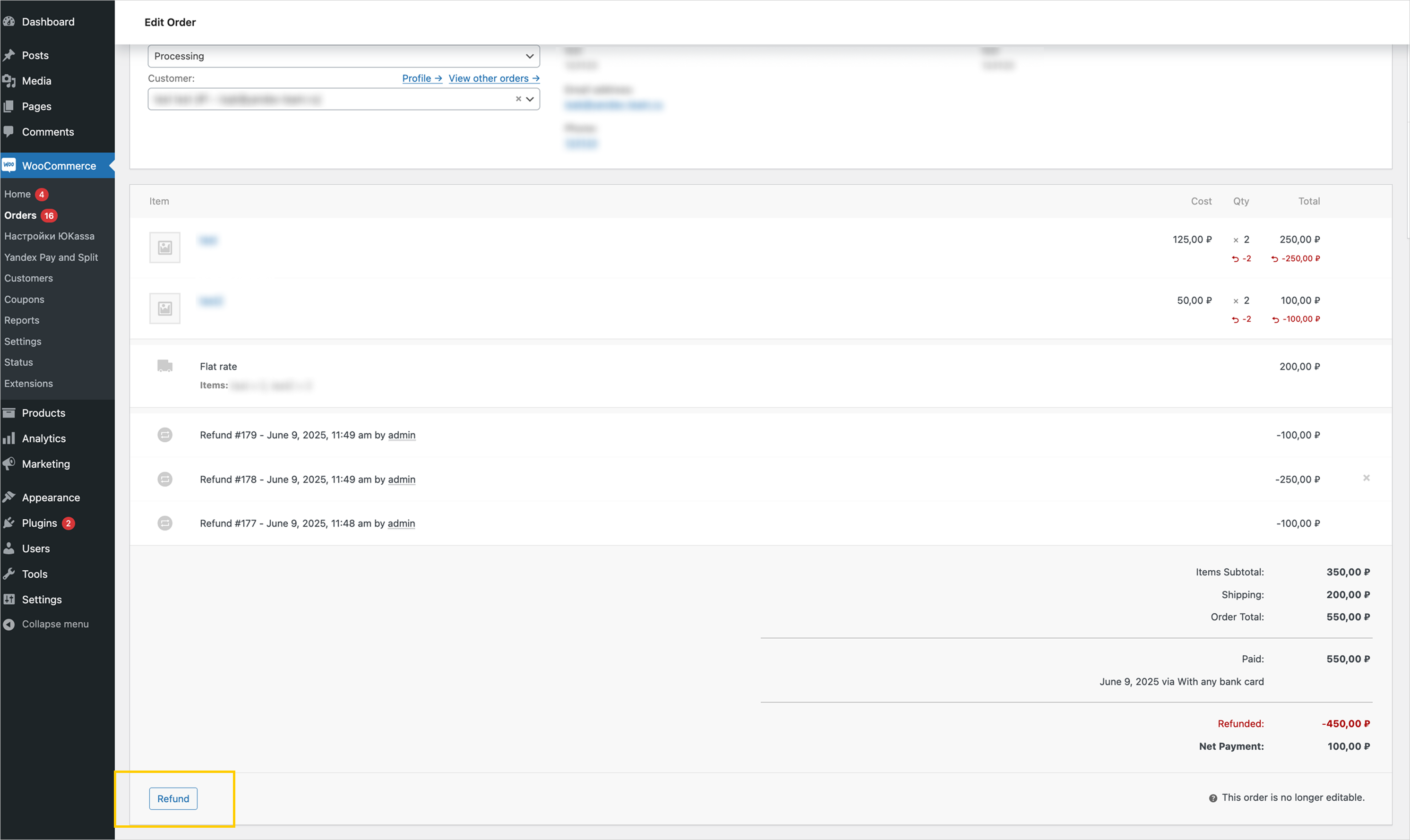
-
Для каждого товара отобразятся поля для ввода количества единиц и суммы возврата:
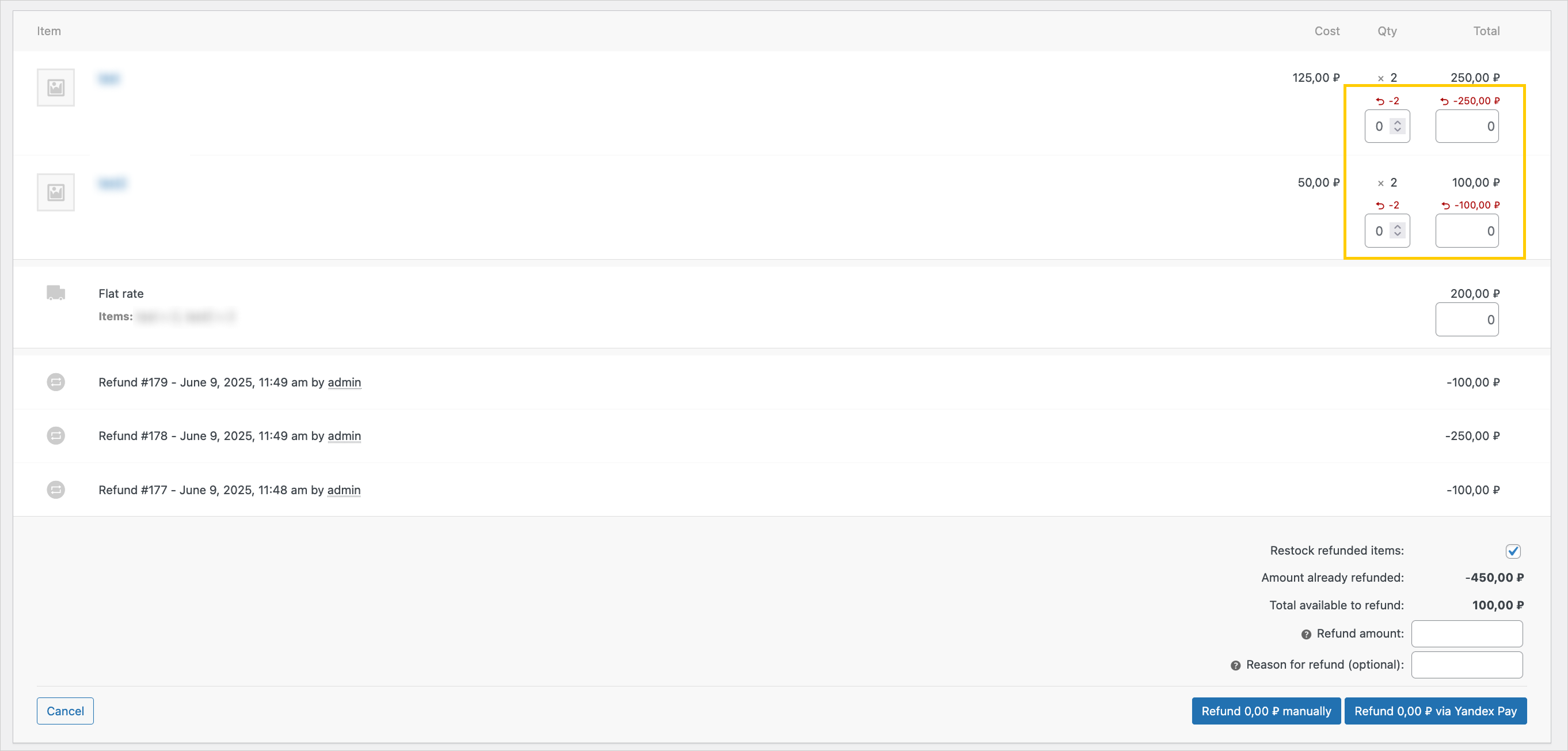
Укажите количество единиц или сумму, которую вы хотите вернуть, — в правом нижнем углу окна в поле Refund amount отобразится итоговая сумма к возврату.
-
Нажмите кнопку Refund via Yandex Pay, чтобы оформить возврат.
Примечание
Также вы можете оформить полный или частичный возврат в разделе Платежи личного кабинета Яндекс Пэй.
Подключение бейджей и виджетов Яндекс Пэй
Примечание
Начиная с версии плагина 1.1.3 бейджи и виджеты Яндекс Пэй подключены по умолчанию. При необходимости вы можете настроить их отображение на страницах вашего магазина.
Бейджи
Бейджи Яндекс Пэй могут отображаться на странице с товарами и в карточке товара:
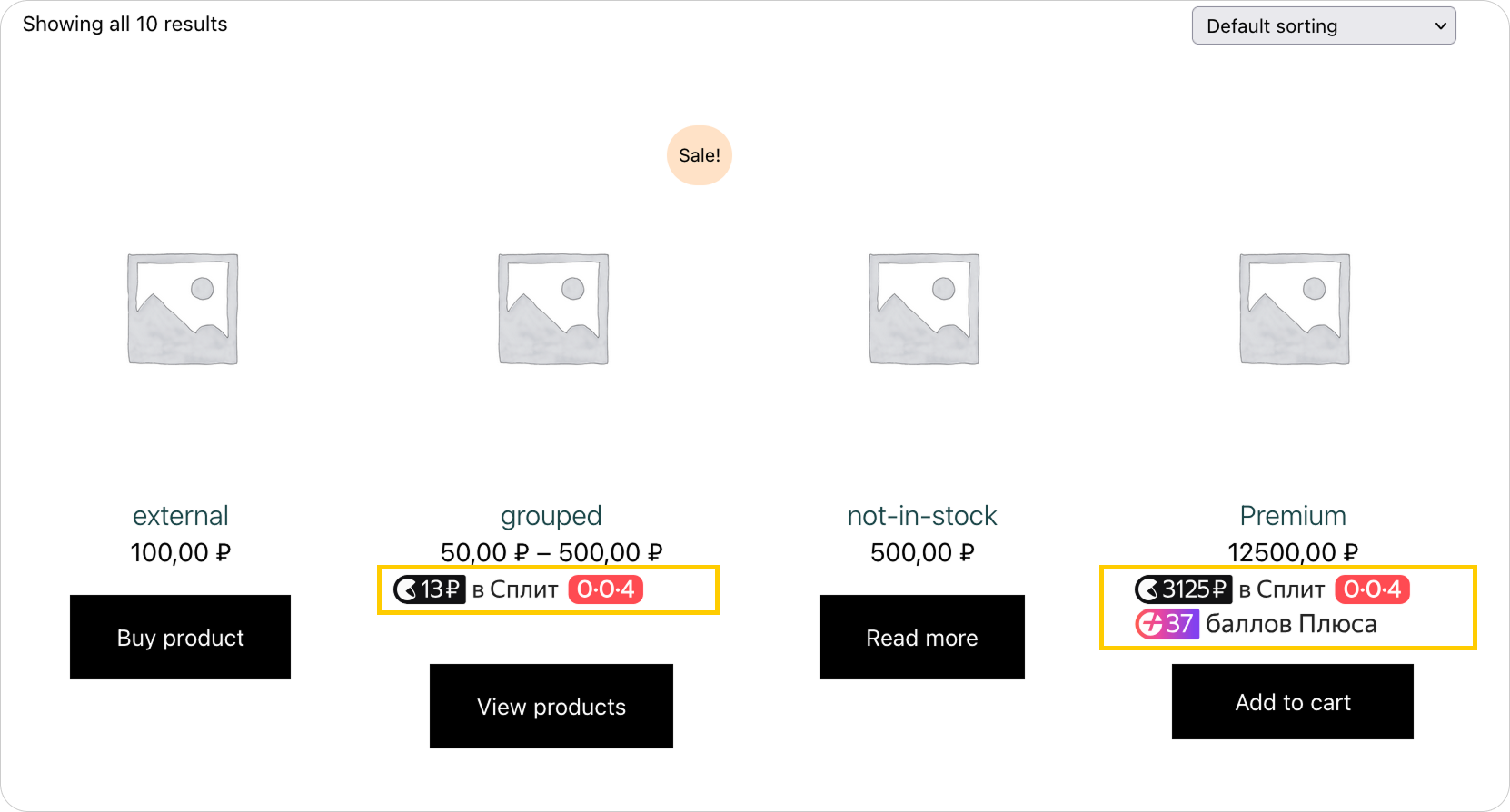
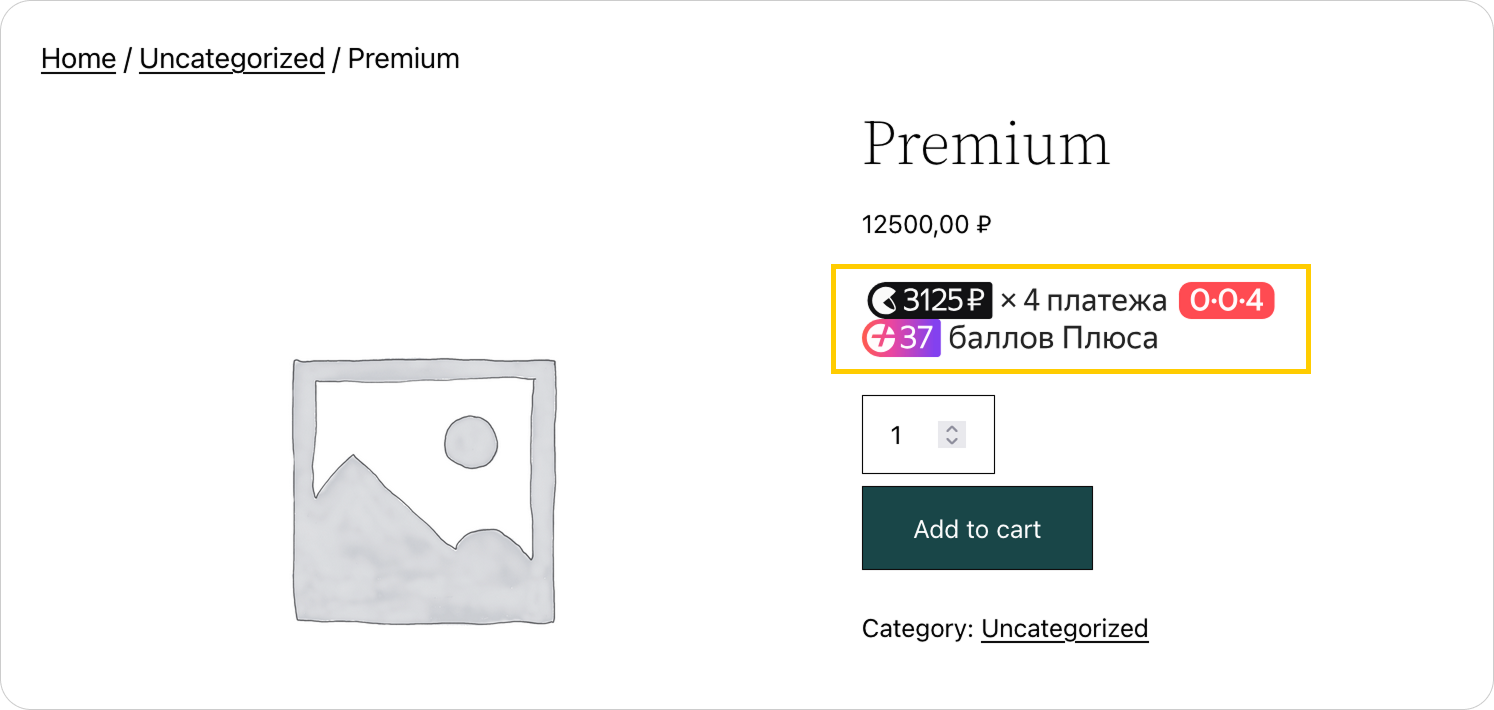
Чтобы подключить и настроить в вашем магазине бейджи Яндекс Пэй:
-
В левом меню административной панели WordPress перейдите в настройки плагина → Badges / Бейджи.
-
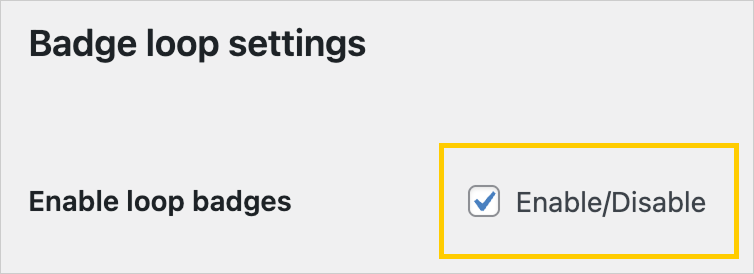
В блоке Badge loop settings активируйте опцию Enable loop badges (Включить бейджи на странице с товарами).
-
В блоке Badge single product page settings активируйте опцию Enable single product page badges (Включить бейджи в карточке товара).
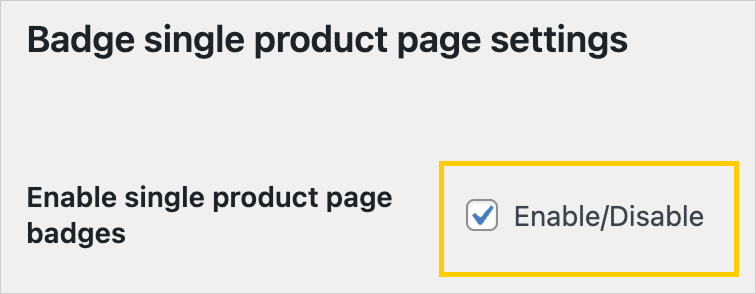
-
Настройте параметры бейджей в двух блоках:
-
Badge loop settings — настройки бейджей на странице с товарами.
-
Badge single product page settings — настройки бейджей в карточке товара.
Раздел настроек
Параметр
Описание
Badge BNPL / Бейдж Сплита
Color / Цвет
Выберите цвет бейджа.
Variant / Вариант отображения
Выберите вариант отображения бейджа.
Theme / Тема
Выберите тему бейджа.
Size / Размер
Выберите размер бейджа.
Align / Выравнивание
Выберите выравнивание бейджа.
Badge ultimate / Универсальный бейдж
Variant / Вариант отображения
Выберите вариант отображения бейджа.
Theme / Тема
Выберите тему бейджа.
Size / Размер
Выберите размер бейджа.
Align / Выравнивание
Выберите выравнивание бейджа.
-
-
Сохраните изменения.
Виджеты
Виджеты Яндекс Пэй могут отображаться в карточке товара и на странице выбора способа оплаты:
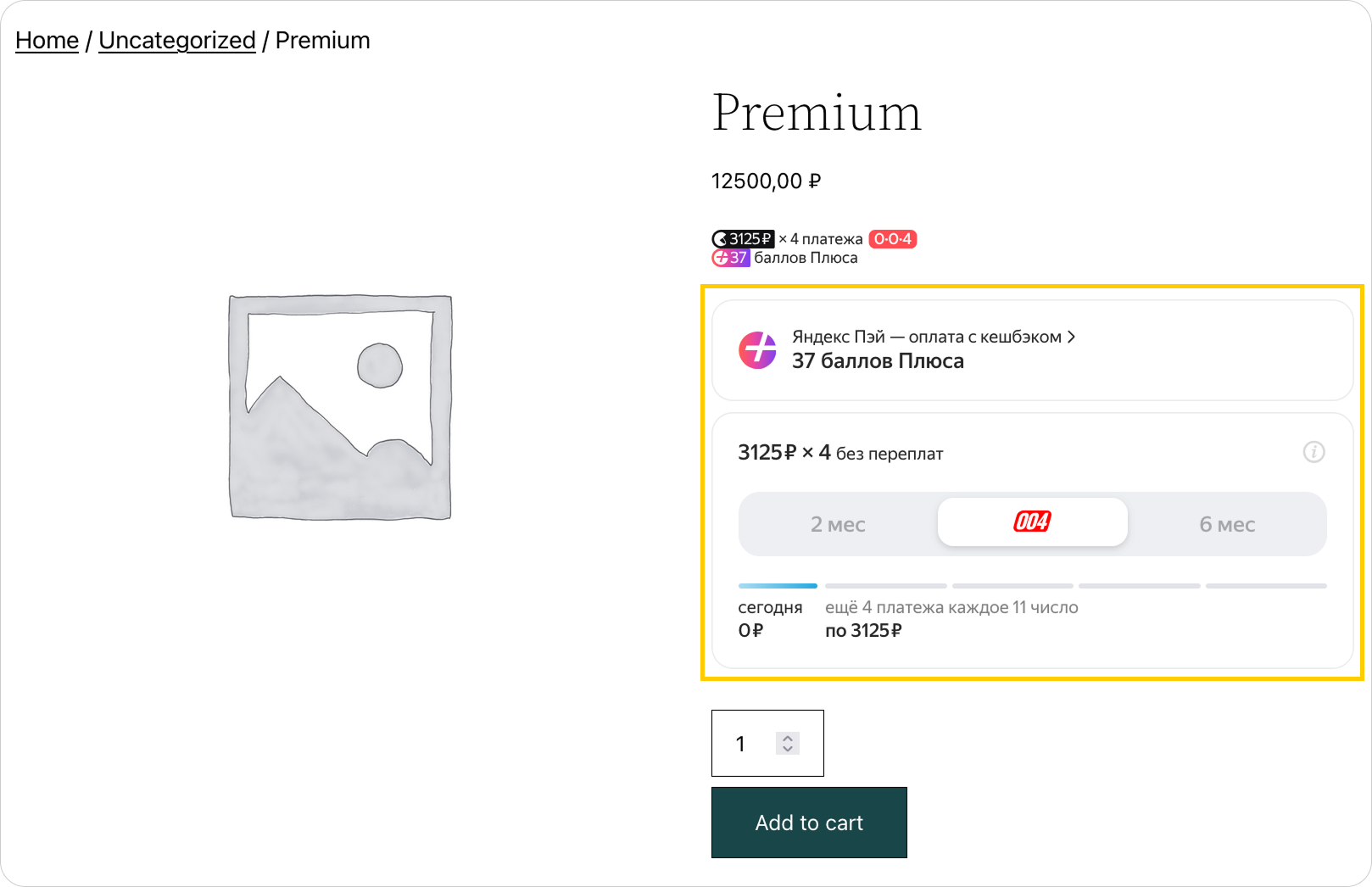
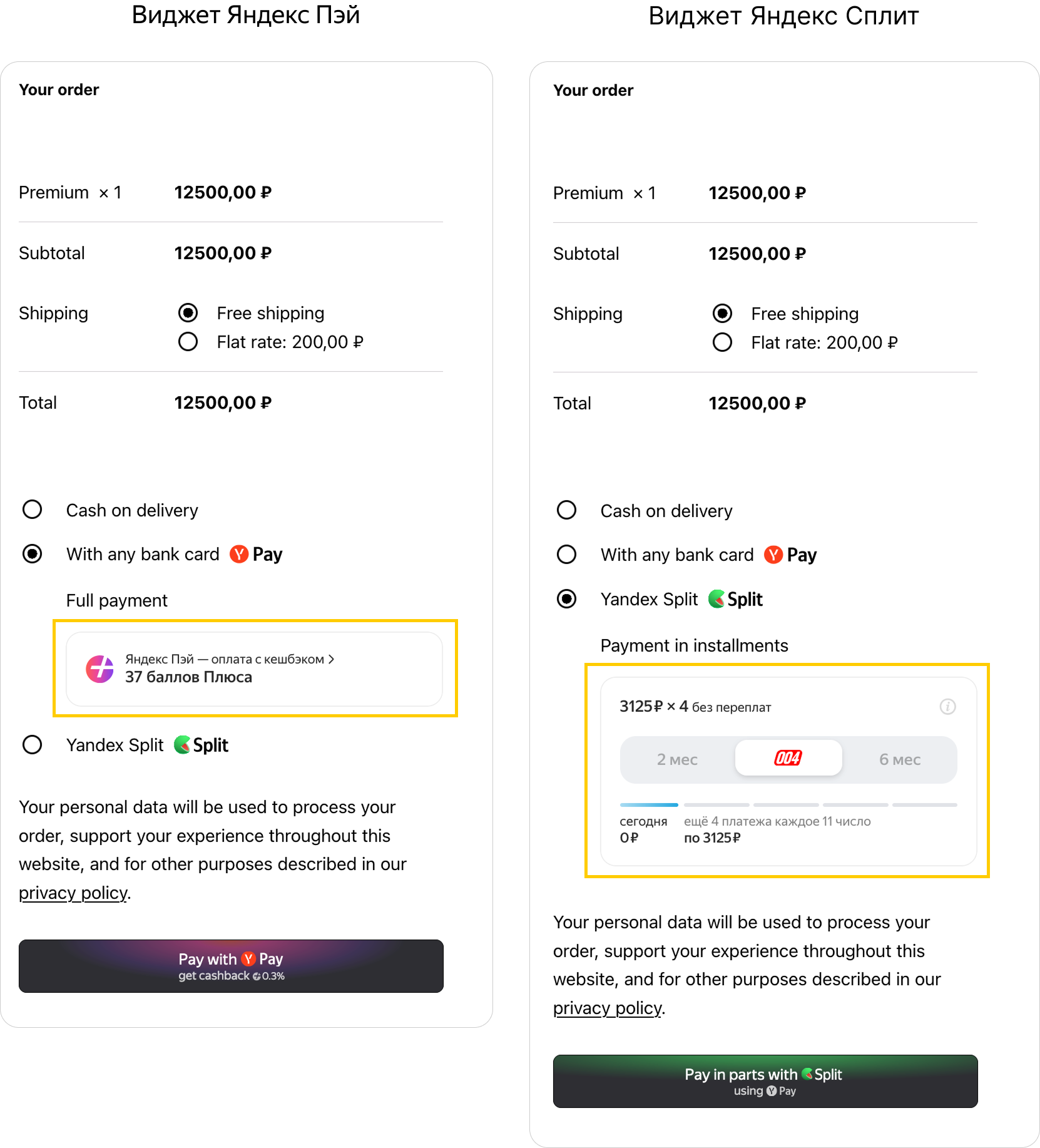
Чтобы подключить и настроить в вашем магазине виджеты Яндекс Пэй:
-
В административной панели WordPress перейдите в настройки плагина и в разделе Widgets / Виджеты активируйте опции:
-
Enable on single product page (Включить в карточке товара).
-
Enable on checkout page (Включить на странице выбора способа оплаты).
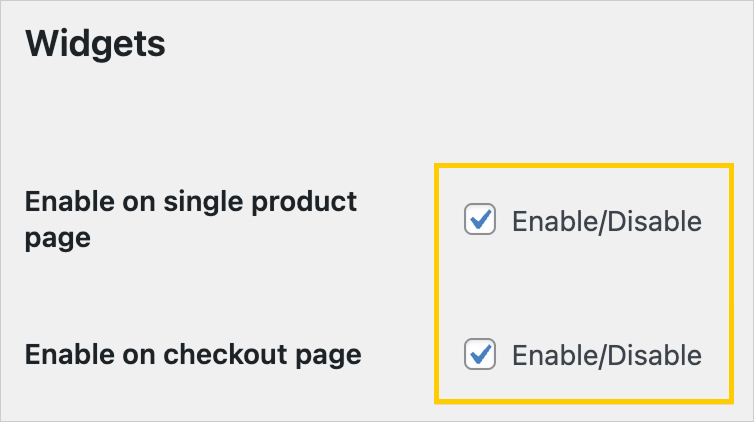
-
-
Настройте параметры виджетов:
Параметр
Описание
Theme / Тема
Выберите тему виджета.
Padding / Внутренний отступ
Выберите внутренний отступ для виджета.
Size / Размер
Выберите размер виджета.
Outline / Обводка
Параметр отвечает за включение/выключение обводки виджета.
Background / Фон
Выберите фон виджета.
Hide header / Скрыть заголовок
Параметр отвечает за включение/выключение заголовка (шапки) виджета.
-
Сохраните изменения.
Подключение фискализации
Ограничение
При продаже маркированных товаров чеки не формируются из-за ограничений сервиса Яндекс Пэй, данные не передаются в систему маркировки Честный знак.
Если вы используете для фискализации АТОЛ Онлайн или CloudKassir, вы можете настроить автоматическую передачу данных в кассу для формирования кассовых чеков:
-
Выполните настройку в личном кабинете Яндекс Пэй:
-
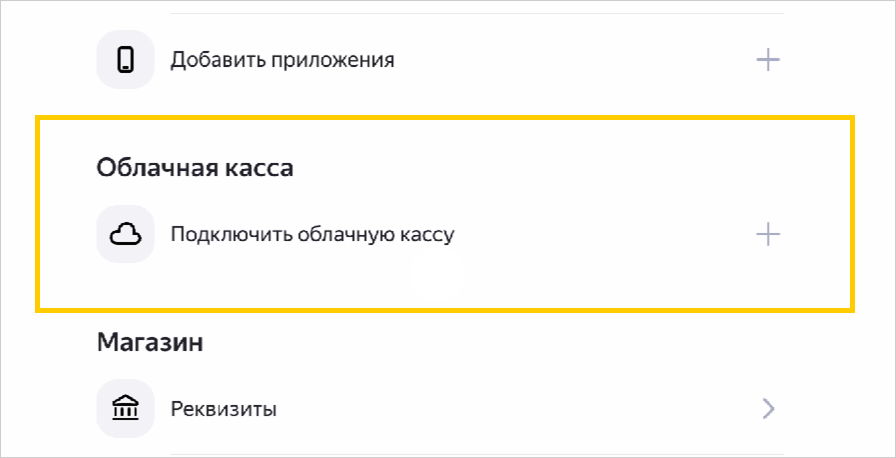
Выберите в селекторе нужный магазин и перейдите в раздел Настройки → Облачная касса → Подключить облачную кассу.
-
Выберите из списка кассу и нажмите кнопку Продолжить.
-
Последовательно заполните данные в зависимости от кассы, которую выбрали:
АТОЛCloudKassir- адрес сайта вашего магазина — будет отображен покупателю в чеке;
- электронная почта для связи — будет отображена покупателю в чеке;
- система налогообложения, которую вы используете;
- логин, пароль и код группы касс в системе АТОЛ.
Примечание
Адрес сайта магазина и электронная почта могут отличаться от тех данных, которые вы указали при регистрации в личном кабинете Яндекс Пэй.
- адрес сайта вашего магазина — будет отображен покупателю в чеке;
- электронная почта для связи — будет отображена покупателю в чеке;
- система налогообложения, которую вы используете;
- Public ID — идентификатор магазина из личного кабинета CloudKassir;
- Пароль для API — секретный ключ из личного кабинета CloudKassir.
-
Нажмите кнопку Продолжить. В течение нескольких минут касса будет подключена.
-
-
Включите и настройте НДС в административной панели WordPress:
-
Перейдите в раздел WooCommerce → Настройки → вкладка Общие.
-
Прокрутите страницу вниз до раздела Налоги и купоны, активируйте опцию Включить налоговые ставки и расчёты и сохраните изменения.
-
Далее перейдите на вкладку Налог и настройте параметры налогов в зависимости от режима налогообложения, который вы используете.
Подробнее о настраиваемых параметрах см. в документации WooCommerce.
-
-
После того как вы завершите настройку фискализации, убедитесь, что транзакции проходят корректно и чеки формируются без ошибок.
Обязательный параметр
Как влияет значение параметра на внешний вид кнопки, см. в таблице параметров кнопки.
Как влияет значение параметра на внешний вид виджета, см. в таблице параметров виджета.
Как влияет значение параметра на внешний вид бейджа, см. в таблице параметров бейджа.
Выпадающий список в верхней части страницы личного кабинета Яндекс Пэй, с помощью которого можно переключаться между юридическими лицами и магазинами.
