Создание платежа с помощью QR‑кода от Яндекс Пэй
Чтобы создать платеж, необходимо получить QR‑код для оплаты заказа. Создать QR‑код можно двумя способами: в личном кабинете и при помощи запроса к API.
В личном кабинете
Важно
Прием платежей в личном кабинете доступен только для магазинов, которые соответствуют следующим условиям:
- В магазин подключен сервис QR‑код от Яндекс Пэй или QR‑код от Яндекс Пэй со Сплитом.
- В заявке на подключение сервиса вы указали, что магазин использует кассовое ПО iiko, Другое или не использует вообще.
Чтобы принять оплату по QR‑коду от Яндекс Пэй:
-
Перейдите в раздел Платежи и в правом верхнем углу нажмите кнопку Создать заказ.
-
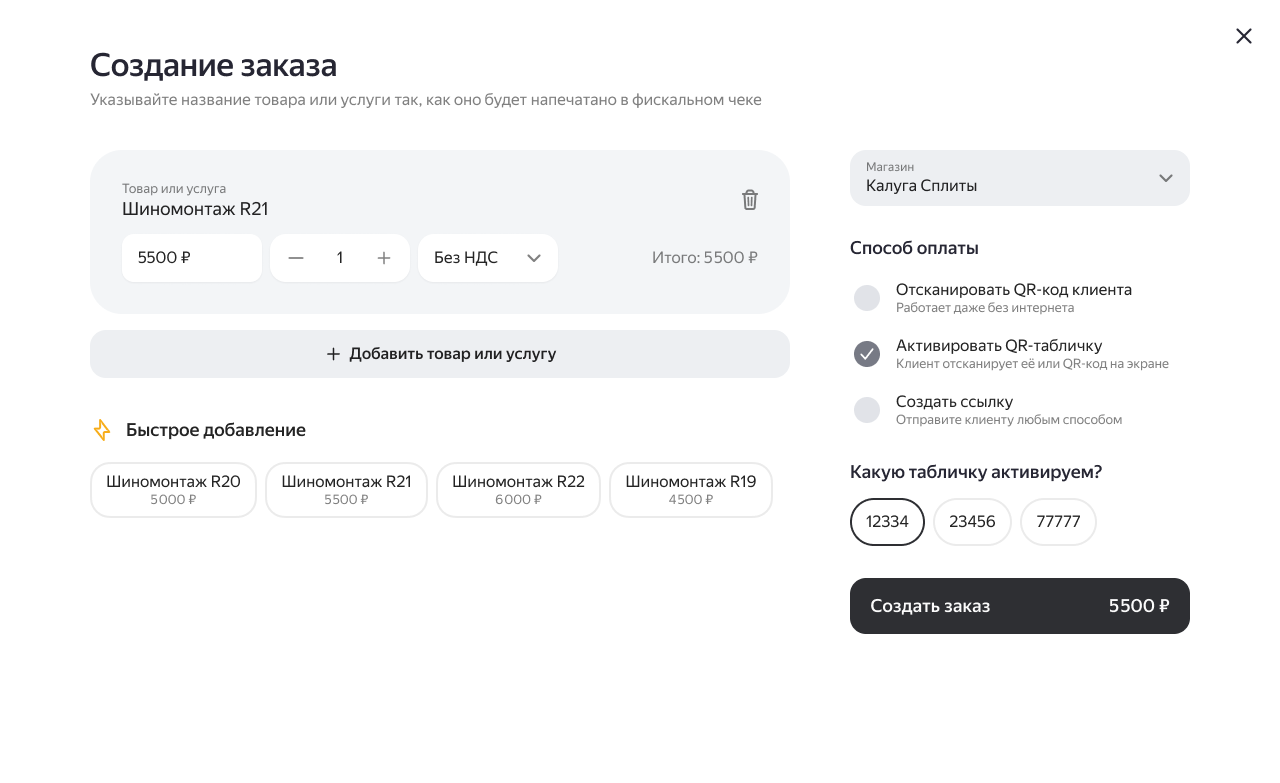
В открывшемся окне укажите информацию о товарах или услугах:
- наименование товара или услуги;
- цену единицы товара или услуги;
- количество единиц товара или услуги;
- ставку НДС в процентах в соответствии с вашей системой налогообложения.
При необходимости воспользуйтесь быстрым добавлением. Выберите нужный товар или услугу — информация автоматически подставится в форму создания заказа.
-
Выберите магазин, в котором принимаете оплату.
-
Выберите способ оплаты заказа:
-
Отсканировать QR-код клиента — если покупатель оплачивает на месте в магазине, кассир сканирует QR-код в приложении Яндекс Пэй покупателя.
Совет
Чтобы отсканировать QR-код, используйте 2D-сканер, подключенный к компьютеру. Если вы оформляете заказ в мобильной версии личного кабинета — используйте камеру телефона.
-
Активировать QR-табличку — если покупатель оплачивает на месте в магазине, сканируя QR-код на табличке у кассы. Оплатить заказ можно в течение 10 минут.
-
Создать ссылку — если покупатель оплачивает удаленно. Вы можете отправить ссылку на оплату или QR-код любым удобным способом. Оплатить заказ можно в течение 12 часов.
Если оплата проводится через QR-табличку, также выберите ее номер.
-
-
Нажмите кнопку Создать заказ — в зависимости от способа оплаты, который вы выбрали, в окне отобразится QR‑код, ссылка на оплату или сообщение о необходимости отсканировать QR-код покупателя.
-
Примите оплату:
-
Способ оплаты Отсканировать QR-код клиента — отсканируйте QR-код в приложении Яндекс Пэй покупателя и дождитесь проведения оплаты.
-
Способ оплаты Активировать QR-табличку — попросите покупателя отсканировать фирменную табличку с QR‑кодом камерой телефона или приложением Яндекс Пэй.
На оплату будет 10 минут. Если покупатель не успел оплатить заказ, перезапустите таймер с помощью кнопки Перезапустить.
-
Способ оплаты Создать ссылку — отправьте ссылку на оплату покупателю. При необходимости можно сгенерировать QR-код с помощью кнопки Показать QR-код. На оплату будет 12 часов.
Когда покупатель оплатит заказ, отобразится сообщение об успешной оплате.
Примечание
Не забудьте фискализировать оплату на кассе в соответствии с Федеральным законом № 54-ФЗ.
-
При помощи API
В зависимости от сценария оплаты используется один из двух вариантов.
Используйте этот сценарий, если кассовое ПО отображает QR-код, а покупатель сканирует его своим устройством.
- На стороне кассового ПО создайте заказ с помощью метода /v1/orders или /v1/orders/dynamic.
- Для оплаты заказа сформируйте QR-код из URL оплаты, который возвращается в поле
paymentUrlответа на запрос. - Отобразите QR-код на экране кассового ПО.
Используйте этот сценарий, если покупатель показывает QR-код в своем приложении, а кассир считывает этот QR-код.
- Считайте
cpqrPayloadиз QR-кода покупателя. - Инициализируйте сессию быстрой оплаты с помощью метода /v1/cpqr/start-session.
- Получите
quickpayIdи другие данные сессии из ответа. - Создайте заказ для оплаты с помощью метода /v1/orders/cpqr, передав
cpqrPayloadиquickpayId. - Обработайте статус оплаты.