Подключение и настройка QR‑кода от Яндекс Пэй
QR‑код от Яндекс Пэй или QR‑код от Яндекс Пэй со Сплитом — сервис для оплаты покупок через СБП c помощью QR-кода. Покупатели могут оплачивать по QR-коду в том числе частями через любое банковское приложение и оставлять чаевые сотрудникам.
Способы интеграции
Для интеграции с QR‑код от Яндекс Пэй вы можете использовать готовые решения из списка поддерживаемых кассовых ПО, принимать платежи через личный кабинет Яндекс Пэй или настроить интеграцию самостоятельно через Cash Register API.
Поддерживаемые кассовые ПО
Вы можете принимать оплату по QR-коду одним из способов:
-
через терминал — подходит для кассового ПО.
Вы размещаете в магазине POS-терминал банка-партнера, на котором вместе с оплатой банковской картой будет доступна оплата по QR-коду от Яндекс Пэй. Динамический QR-код выводится на экран терминала, покупатель сканирует его и оплачивает заказ.
-
по табличке с QR — подходит для кассового ПО и принятия платежей в личном кабинете Яндекс Пэй.
Вы размещаете табличку со статическим QR-кодом от Яндекс Пэй на кассе или сайте магазина, покупатель сканирует QR-табличку и оплачивает заказ.
Выберите подходящий вам способ и следуйте шагам инструкций ниже.
Если вашего кассового ПО нет в списке и вы не хотите принимать платежи в личном кабинете, интегрируйтесь через Cash Register API.
Подходит для кассового ПО и касс самообслуживания (КСО).
Перейдите в раздел Самостоятельная интеграция.
Терминал. Подключение и настройка
Шаг 1. Регистрация и подача заявки в Яндекс Пэй
- Зарегистрируйтесь в личном кабинете Яндекс Пэй.
- Подайте заявку на заключение договора и подключение QR‑код от Яндекс Пэй, в которой выберите способ приема оплаты Терминал.
Шаг 2. Получение и настройка терминала
После получения заявки с вами свяжется представитель банка-партнера, чтобы согласовать заключение договора с банком, подключение и доставку терминала.
Установку и настройку оборудования выполняет сотрудник банка или сервисная компания. После установки вы получите инструкции по использованию терминала и контакты службы поддержки.
Шаг 3. Тестирование
Протестируйте работу сервиса:
-
Создайте заказ в вашем кассовом ПО и выберите способ оплаты с помощью QR‑кода от Яндекс Пэй.
-
Убедитесь, что QR-код отобразился на экране терминала.
-
Отсканируйте QR-код камерой смартфона и подтвердите оплату с помощью СБП.
-
Проверьте, что оплата прошла успешно.
-
Создайте заказ и аналогично шагам выше оплатите заказ в Сплит.
-
Проверьте, что оплата прошла успешно.
-
Выполните возврат средств в вашем кассовом ПО.
Примечание
Если кассовое ПО не поддерживает возвраты, оформите возврат в разделе Платежи личного кабинета Яндекс Пэй. Как оформить возврат, см. в разделе Возврат платежей.
Табличка с QR. Подключение и настройка
Как подключить табличку с QR-кодом, смотрите в нашем видео:
Шаг 1. Регистрация и подача заявки в Яндекс Пэй
- Зарегистрируйтесь в личном кабинете Яндекс Пэй.
- Подайте заявку на подключение сервиса QR‑код от Яндекс Пэй, в которой выберите способ приема оплаты Табличка с QR.
- Дождитесь одобрения заявки. Сотрудник Яндекс Пэй свяжется с вами по телефону, чтобы подтвердить или уточнить информацию, и сформирует заявку на подключение.
Совет
Отслеживайте статус подключения на главной странице, в разделе Сервисы и в почте.
Шаг 2. Привязка QR-кода
Примечание
Если вы подключаете онлайн-магазин, привязывать QR-код не требуется. Перейдите к выпуску токена.
При подаче заявки на подключение сервиса в офлайн-магазин автоматически оформляется заказ на доставку одного QR-кода. После того как вы получите табличку с QR-кодом, привяжите QR-код в настройках магазина — это нужно, чтобы принимать оплату:
- Перейдите в раздел Настройки → Привязать QR-код. Проверьте, что в селекторе выбран нужный магазин.
- В открывшемся окне укажите ID-номер QR-кода, который указан на табличке, и нажмите кнопку Привязать.
При необходимости вы можете заказать дополнительные QR-коды. Управлять выпущенными QR-кодами можно в настройке Ваши QR-коды.
Чтобы отключить прием оплаты по QR-коду, в настройке Ваши QR-коды нажмите кнопку Отключить.
Шаг 3. Выпуск токена
Примечание
Выпускать токен не требуется, если вы не используете кассовое ПО или используете ПО, которого нет в списке поддерживаемого. Перейдите к тестированию сервиса.
В разделе Настройки личного кабинета:
-
Перейдите в раздел Настройки → Выпустить токен для кассы.
-
В открывшемся окне отобразится токен. Скопируйте и сохраните его. Токен потребуется далее при настройке кассового ПО.
Совет
После создания токена рекомендуем сразу сохранить его, так как полное значение отображается только один раз — в момент создания. Повторно просмотреть уже созданный токен не получится.
Если вы потеряете или забудете токен, его нужно будет выпустить повторно. Для выпуска токена в настройках нажмите Токены для кассы → Выпустить токен.
Одновременно для магазина можно выпустить не более трех токенов. Выпущенные токены хранятся в настройке Токены для кассы. Для настройки кассового ПО вы можете использовать любой из них.
Шаг 4. Настройка кассового ПО
Примечание
Настройка не требуется, если вы не используете кассовое ПО или используете ПО, которого нет в списке поддерживаемого — вы можете принимать платежи по QR‑коду в личном кабинете Яндекс Пэй.
Используйте полученный на предыдущем шаге токен для настройки кассового ПО. Выберите из списка ниже инструкцию для вашего ПО и следуйте ее указаниям, чтобы завершить настройку:
Шаг 5. Подключение оплаты в Сплит (опционально)
- В личном кабинете Яндекс Пэй перейдите в раздел Настройки → Дополнительные сервисы.
- Включите опцию Оплата частями в Сплит.
- Ознакомьтесь с тарифом и условиями сервиса Яндекс Пэй для партнеров и нажмите кнопку Отлично, давайте. Обратите внимание, что тариф вознаграждения за услуги сервиса изменится.
После этого покупатели смогут оплачивать покупки вашем магазине в Сплит.
Отключение оплаты в Сплит
Чтобы отключить оплату в Сплит с помощью QR‑кода от Яндекс Пэй, отключите опцию Оплата частями в Сплит в настройках магазина.
Шаг 5. Тестирование
Протестируйте работу сервиса:
Важно
Протестировать прием платежей в кассовом ПО можно, если вы подключили QR‑код от Яндекс Пэй в настройках кассового ПО.
-
Создайте заказ в вашем кассовом ПО и выберите способ оплаты с помощью QR‑кода от Яндекс Пэй.
-
Отсканируйте QR-табличку камерой смартфона и подтвердите оплату с помощью СБП.
-
Проверьте, что оплата прошла успешно.
-
Если у вас подключена оплата в Сплит, создайте заказ и аналогично шагам выше оплатите заказ в Сплит.
-
Проверьте, что оплата прошла успешно.
-
Выполните возврат средств в вашем кассовом ПО.
Примечание
Если кассовое ПО не поддерживает возвраты, оформите возврат в разделе Платежи личного кабинета Яндекс Пэй. Как оформить возврат см. подробнее в разделе Возврат платежей.
Важно
Протестировать прием платежей в личном кабинете вы можете, если в заявке на подключение сервиса, вы указали, что не используете кассовое ПО или используете ПО, которого нет в списке поддерживаемого.
- Перейдите в раздел Платежи личного кабинета Яндекс Пэй и примите оплату по инструкции в разделе Прием платежа.
- Выполните возврат средств по инструкции в разделе Возврат платежей.
Совет
Подробный процесс работы с заказом см. в разделе Самостоятельная интеграция.
Для тестирования Cash Register API доступна sandbox-среда, которая позволяет проверить интеграцию без реальных платежей. В ней все методы API работают так же, как в боевой среде.
Особенности sandbox:
- Тестовые ключи отличаются от боевых.
- Базовый URL:
https://sandbox.pay.yandex.ru/api/merchant/cash-register. - Включена автоматическая оплата — после создания заказа оплата происходит автоматически, переходить по
paymentUrlне требуется.
Настройка тестовой среды в личном кабинете
-
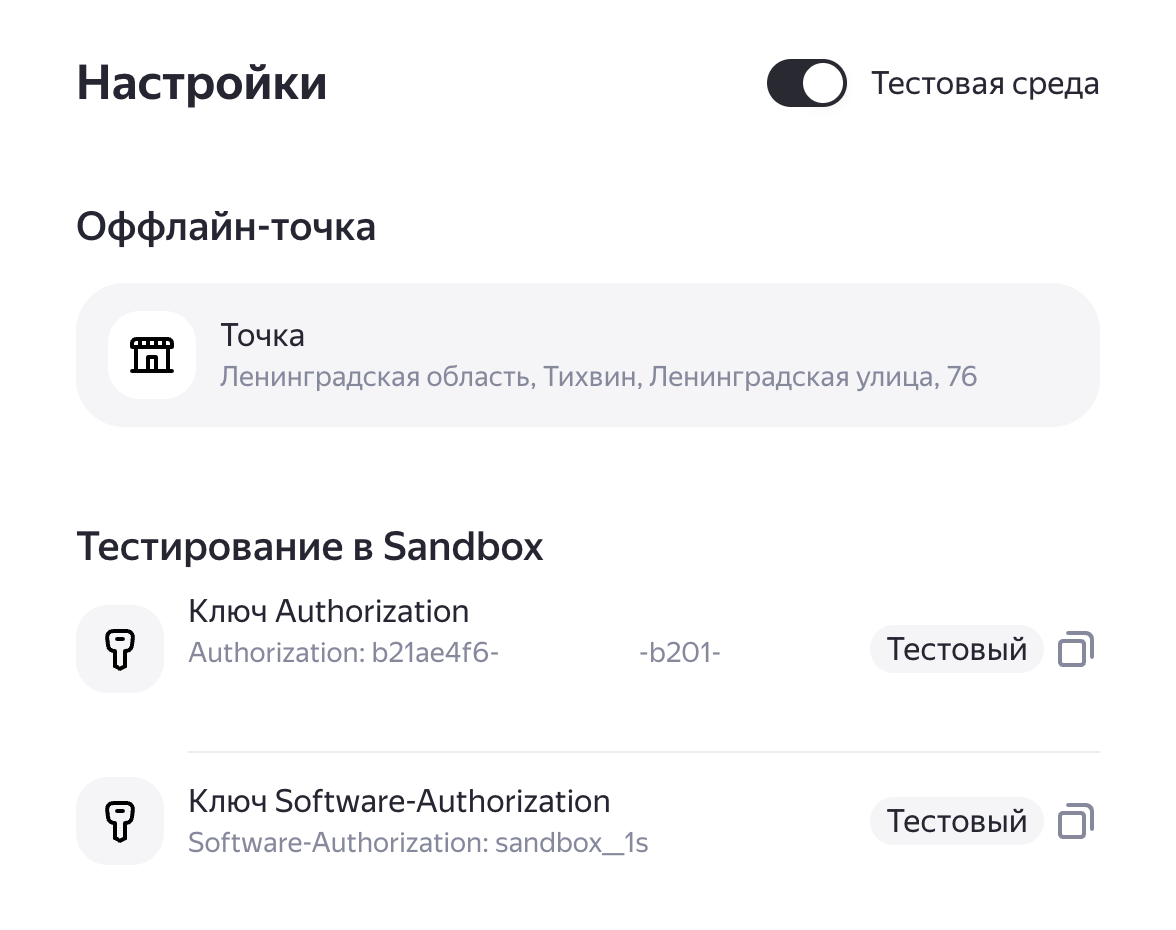
В личном кабинете откройте раздел Настройки.
-
Включите опцию Тестовые данные.
-
В разделе Тестирование в Sandbox скопируйте тестовые ключи и используйте их для аутентификации запросов:
- YandexPayApiKey — в заголовке
Authorization: Api-Key <ключ>; - SoftwareAuthorization — в заголовке
Software-Authorization: <ключ>.
- YandexPayApiKey — в заголовке
-
Настройте Callback URL для получения нотификаций о статусе заказа и операций.
-
Вы также можете посмотреть тестовые платежи в личном кабинете. Подробнее см. в разделе Просмотр тестовых платежей.
Оформление заказа с помощью статического QR-кода
-
Получите
qrcIdметодом /accounts. -
Создайте заказ методом /orders с одной из тестовых сумм для эмуляции результатов оплаты.
Тестовые суммы
Сумма
Результат
10 000
Успешная оплата через СБП, карту или в Сплит.
Статус платежа:
paymentStatus: "CAPTURED".Статус операции:
operationType: "AUTHORIZE",status: "SUCCESS".10 001
Техническая ошибка.
Статус платежа:
paymentStatus: "FAILED",reason: "WRONG_ENVIRONMENT".Статус операции:
operationType: "AUTHORIZE",status: "FAIL".10 002
Недостаточно средств.
Статус платежа:
paymentStatus: "FAILED",reason: "NOT_ENOUGH_FUNDS".Статус операции:
operationType: "AUTHORIZE",status: "FAIL".10 004
Вечный статус
PENDING. Используйте для проверки поллинга и деактивации статического QR-кода.Статус платежа:
paymentStatus: "PENDING"— заказ остается в этом статусе до деактивации.Статус операции:
operationType: "AUTHORIZE",status: "PENDING".Для отображения Сплита в способах оплаты передайте
availablePaymentMethods: ["CARD", "SPLIT"]. -
Яндекс Пэй вернет поле
paymentUrlс уникальной ссылкой на оплату.В sandbox оплата произойдет автоматически — переходить по ссылке не требуется.
В боевой среде перейдите по ссылке и оплатите заказ через СБП, карту или в Сплит.
-
Проверьте статус заказа одним из способов:
-
Нотификации (рекомендуется) — дождитесь нотификации /webhook с событием
ORDER_STATUS_UPDATED. -
Поллинг — опрашивайте статус методом /orders/{orderId}. Первый запрос через 5–10 секунд после создания заказа, далее не чаще раза в секунду.
Ожидаемый результат см. в столбце Результат в таблице тестовых сумм.
-
Оформление заказа с помощью динамического QR-кода
-
Создайте заказ методом /orders/dynamic с одной из тестовых сумм для эмуляции результатов оплаты. Получать
qrcIdне требуется — QR-код генерируется автоматически.Тестовые суммы
Сумма
Результат
10 000
Успешная оплата через СБП, карту или в Сплит.
Статус платежа:
paymentStatus: "CAPTURED".Статус операции:
operationType: "AUTHORIZE",status: "SUCCESS".10 001
Техническая ошибка.
Статус платежа:
paymentStatus: "FAILED",reason: "WRONG_ENVIRONMENT".Статус операции:
operationType: "AUTHORIZE",status: "FAIL".10 002
Недостаточно средств.
Статус платежа:
paymentStatus: "FAILED",reason: "NOT_ENOUGH_FUNDS".Статус операции:
operationType: "AUTHORIZE",status: "FAIL".10 004
Вечный статус
PENDING. Используйте для проверки поллинга и деактивации статического QR-кода.Статус платежа:
paymentStatus: "PENDING"— заказ остается в этом статусе до деактивации.Статус операции:
operationType: "AUTHORIZE",status: "PENDING".Для отображения Сплита в способах оплаты передайте
availablePaymentMethods: ["CARD", "SPLIT"]. -
Яндекс Пэй вернет поле
paymentUrlс уникальной ссылкой на оплату.В sandbox оплата произойдет автоматически — переходить по ссылке не требуется.
В боевой среде перейдите по ссылке и оплатите заказ через СБП, карту или в Сплит.
-
Проверьте статус заказа одним из способов:
-
Нотификации (рекомендуется) — дождитесь нотификации /webhook с событием
ORDER_STATUS_UPDATED. -
Поллинг — опрашивайте статус методом /orders/{orderId}. Первый запрос через 5–10 секунд после создания заказа, далее не чаще раза в секунду.
Ожидаемый результат см. в столбце Результат в таблице тестовых сумм.
-
Поллинг и деактивация (прерывание оплаты)
Деактивация доступна только для статических QR-кодов.
-
Получите
qrcIdметодом /accounts. -
Создайте заказ методом /orders на сумму 10 004 рубля.
-
Деактивация доступна только для заказов в статусе
paymentStatus: "PENDING".Проверьте статус заказа методом /orders/{orderId}.
-
Настройте поллинг:
-
Первый запрос — через 5–10 секунд после создания заказа.
-
Последующие запросы — не чаще одного раза в секунду.
-
-
Убедитесь, что заказ остается в статусе
paymentStatus: "PENDING"и деактивируйте его методом /orders/{orderId}/deactivate. -
Проверьте статусы:
- операции:
operationType: "AUTHORIZE",status: "FAIL"; - заказа:
paymentStatus: "FAILED",reason: "Payment rolled back by merchant".
- операции:
Полный возврат
-
Создайте и оплатите заказ на сумму 10 000 рублей с помощью статического или динамического QR-кода.
-
Возврат доступен только для заказов в статусе
paymentStatus: "CAPTURED"илиpaymentStatus: "PARTIALLY_REFUNDED".Проверьте статус заказа методом /orders/{orderId}.
-
Выполните полный возврат методом /orders/{orderId}/refund с параметрами:
externalOperationId— уникальный идентификатор операции на стороне продавца. По нему можно узнать статус операции и он служит токеном идемпотентности.refundAmount— сумма к возврату. Для полного возврата укажите сумму заказа (10 000 рублей).refundCart— корзина возвращаемых позиций. Для полного возврата можно не указывать.
-
Проверьте статус операции возврата одним из способов:
-
Нотификации (рекомендуется) — дождитесь нотификации /webhook с событием
OPERATION_STATUS_UPDATED. -
Поллинг — опрашивайте статус методом /orders/{orderId}. Первый запрос через 5–10 секунд после создания заказа, далее не чаще раза в секунду. Находите нужную операцию по
externalOperationId, который вы передали в /orders/{orderId}/refund.
Ожидаемый результат:
operationType: "REFUND",status: "SUCCESS". -
-
Проверьте статус заказа одним из способов:
-
Нотификации (рекомендуется) — дождитесь нотификации /webhook с событием
ORDER_STATUS_UPDATED. -
Поллинг — опрашивайте статус методом /orders/{orderId}. Первый запрос через 5–10 секунд после создания заказа, далее не чаще раза в секунду.
Ожидаемый результат:
paymentStatus: "REFUNDED". -
Частичный возврат
-
Создайте и оплатите заказ с несколькими позициями на сумму 10 000 рублей с помощью статического или динамического QR-кода.
При формировании корзины используйте одну из логик: базовую без цены за единицу товара
CartItem.unitPriceили расширенную — сCartItem.unitPrice.От корзины при создании заказа зависит будущая логика возврата.
-
Возврат доступен только для заказов в статусе
paymentStatus: "CAPTURED"илиpaymentStatus: "PARTIALLY_REFUNDED".Проверьте статус заказа методом /orders/{orderId}.
-
Выполните частичный возврат методом /orders/{orderId}/refund с параметрами:
-
externalOperationId— уникальный идентификатор операции на стороне продавца. По нему можно узнать статус операции и он служит токеном идемпотентности. -
refundAmount— сумма к возврату. -
refundCart— корзина возвращаемых позиций. Обязательна для частичного возврата.Формат
refundCartзависит от логики возвратов. Подробнее см. в разделах Две логики возвратов и Примеры возвратов.
-
-
Проверьте статус операции возврата одним из способов:
-
Нотификации (рекомендуется) — дождитесь нотификации /webhook с событием
OPERATION_STATUS_UPDATED. -
Поллинг — опрашивайте статус методом /orders/{orderId}. Первый запрос через 5–10 секунд после создания заказа, далее не чаще раза в секунду. Находите нужную операцию по
externalOperationId, который вы передали в /orders/{orderId}/refund.
Ожидаемый результат:
operationType: "REFUND",status: "SUCCESS". -
-
Проверьте статус заказа одним из способов:
-
Нотификации (рекомендуется) — дождитесь нотификации /webhook с событием
ORDER_STATUS_UPDATED. -
Поллинг — опрашивайте статус методом /orders/{orderId}. Первый запрос через 5–10 секунд после создания заказа, далее не чаще раза в секунду.
Ожидаемый результат:
paymentStatus: "PARTIALLY_REFUNDED". -
Шаг 6. Заказ дополнительных QR-кодов
По умолчанию после одобрения заявки на подключение сервиса в офлайн-магазин оформляется одна табличка с QR-кодом. Чтобы заказать дополнительные QR-коды:
-
В личном кабинете Яндекс Пэй в разделе Настройки выберите ваш магазин и нажмите кнопку Заказать еще QR-код.
-
В открывшемся окне укажите:
- Количество касс — количество касс, на которых будут использоваться QR-коды. Можно подключить не более 20 касс. Для каждой кассы выпускается уникальный QR-код.
- Адрес для доставки — адрес, куда курьер доставит табличку с QR-кодом.
- Контакт для связи — номер телефона и почта сотрудника, с которым можно связаться по вопросам доставки.
-
Нажмите кнопку Заказать. Сотрудник Яндекс Пэй свяжется с вами по телефону, чтобы подтвердить или уточнить информацию.
-
Ожидайте доставку таблички с QR-кодом. После получения привяжите QR-табличку в настройках магазина.