Настройка ПО Агорта
Настройка ПО
-
Если вы еще не подключили QR‑код от Яндекс Пэй и не заказали табличку с QR-кодом, выполните шаги 1–3 инструкции.
-
Авторизуйтесь на кассе под пользователем с правами администратора.
-
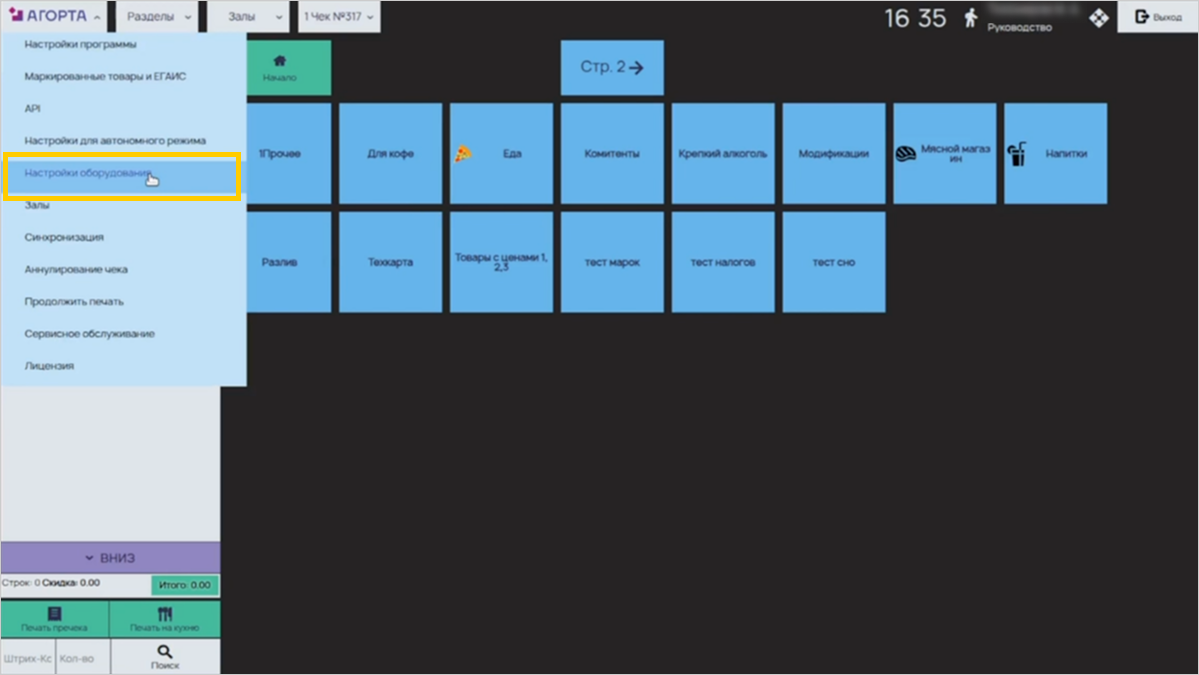
Перейдите в раздел Настройки оборудования → Электронные методы оплаты.
-
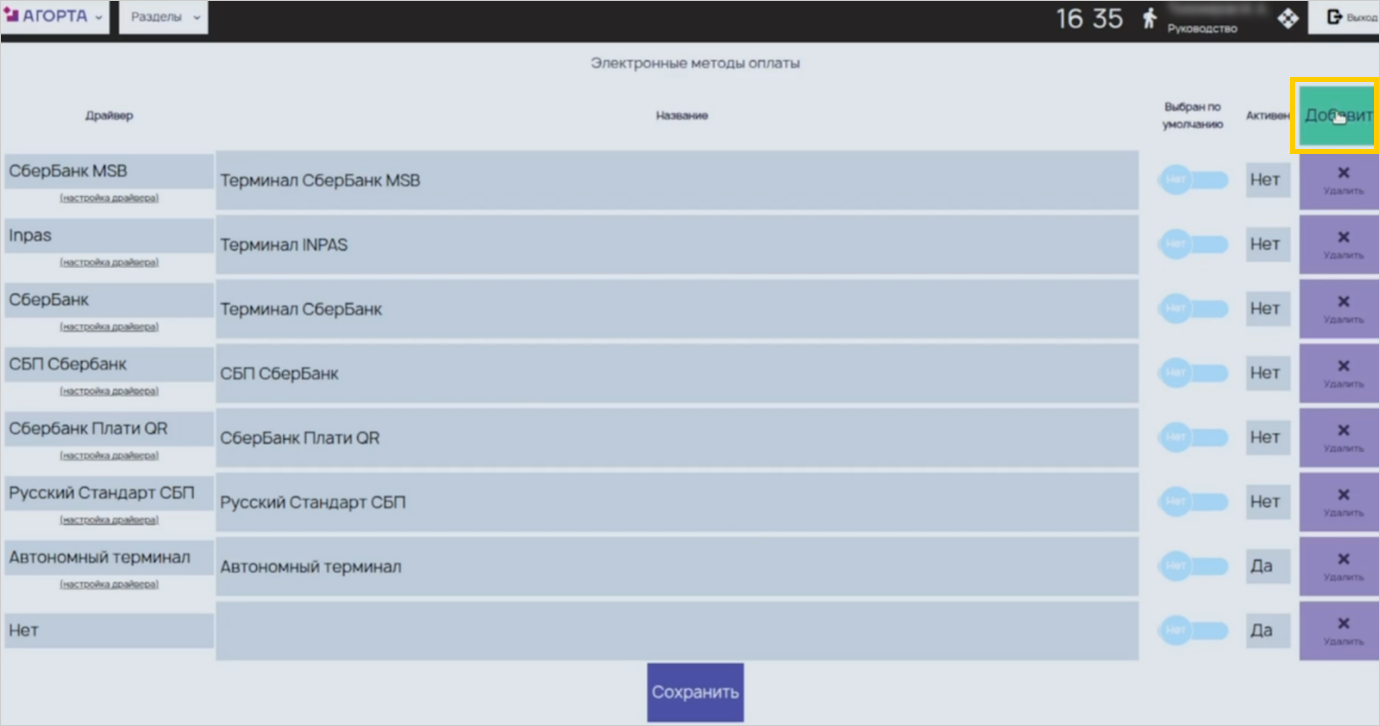
В правом верхнем углу нажмите кнопку Добавить.
-
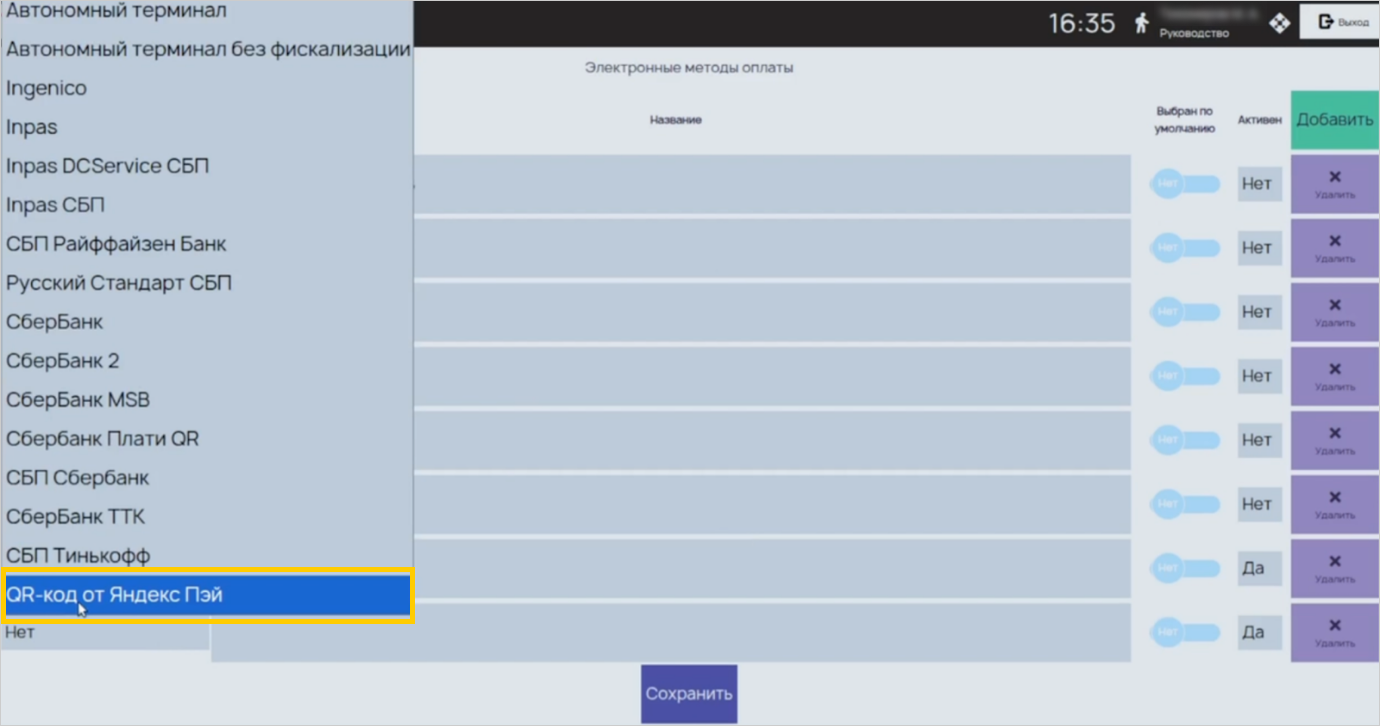
Выберите драйвер QR-код от Яндекс Пэй и откройте его настройки.
-
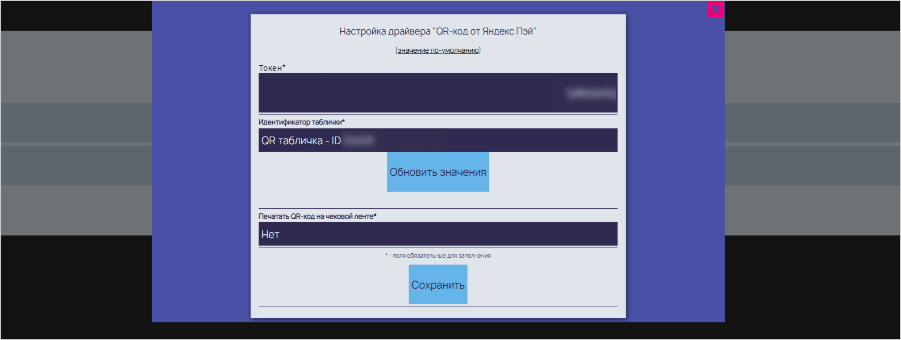
В поле Токен укажите токен, который вы выпустили в личном кабинете Яндекс Пэй. Нажмите Вставить и затем Обновить значения — загрузятся идентификаторы QR-табличек, выданных для вашего магазина.
-
Нажмите кнопку Сохранить.
Настройка завершена. Протестируйте оплату заказа и возврат средств, чтобы проверить работу сервиса.
Оплата заказа
-
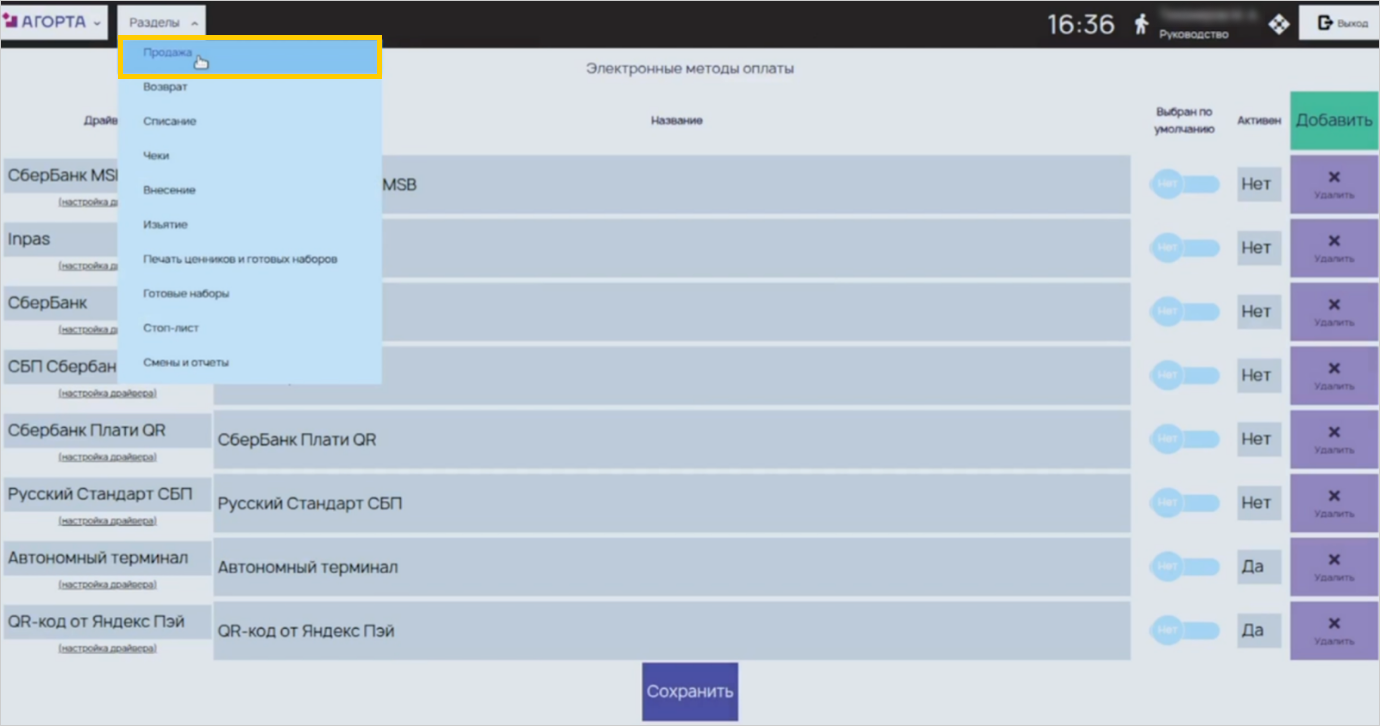
Перейти в раздел Продажи и выберите любой товар с ценой.
-
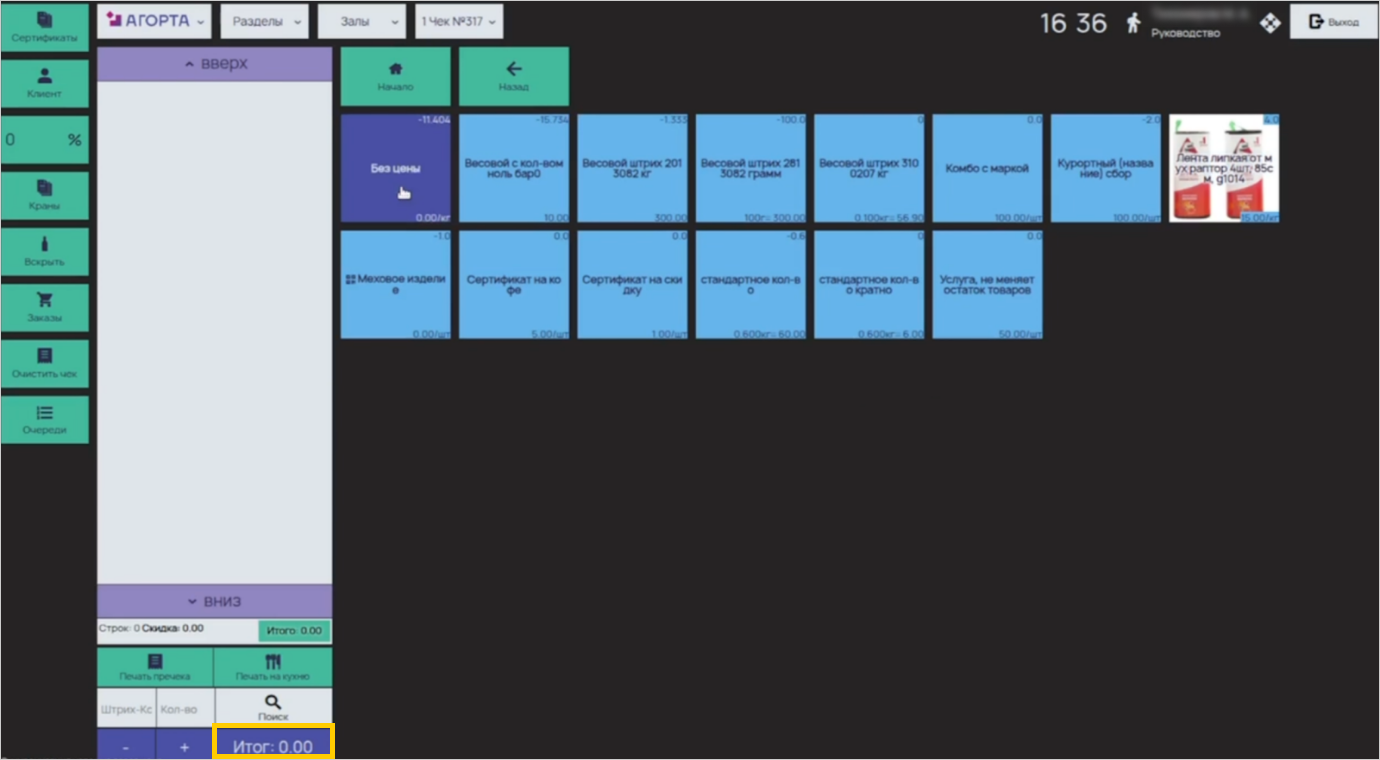
Нажмите кнопку Итог.
-
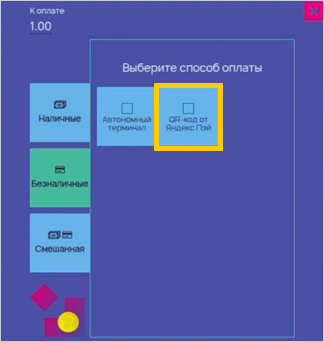
Выберите способ оплаты Безналичные → QR-код от Яндекс Пэй.
-
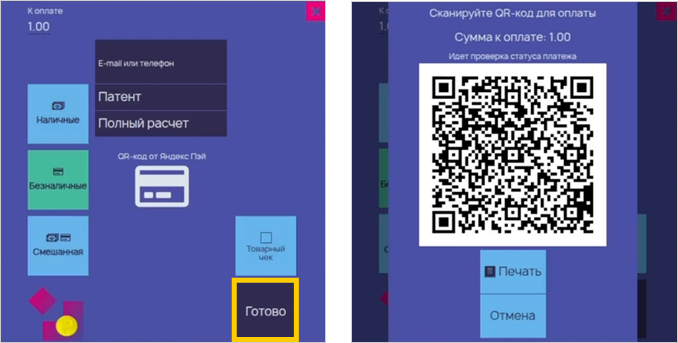
Нажмите кнопку Готово — на экране отобразится QR-код для оплаты.
-
Попросите клиента отсканировать табличку с QR-кодом, которую вам доставили, и оплатить заказ. Как только оплата пройдет, кассовое окно закроется — чек оплачен.
Проверка оплаты
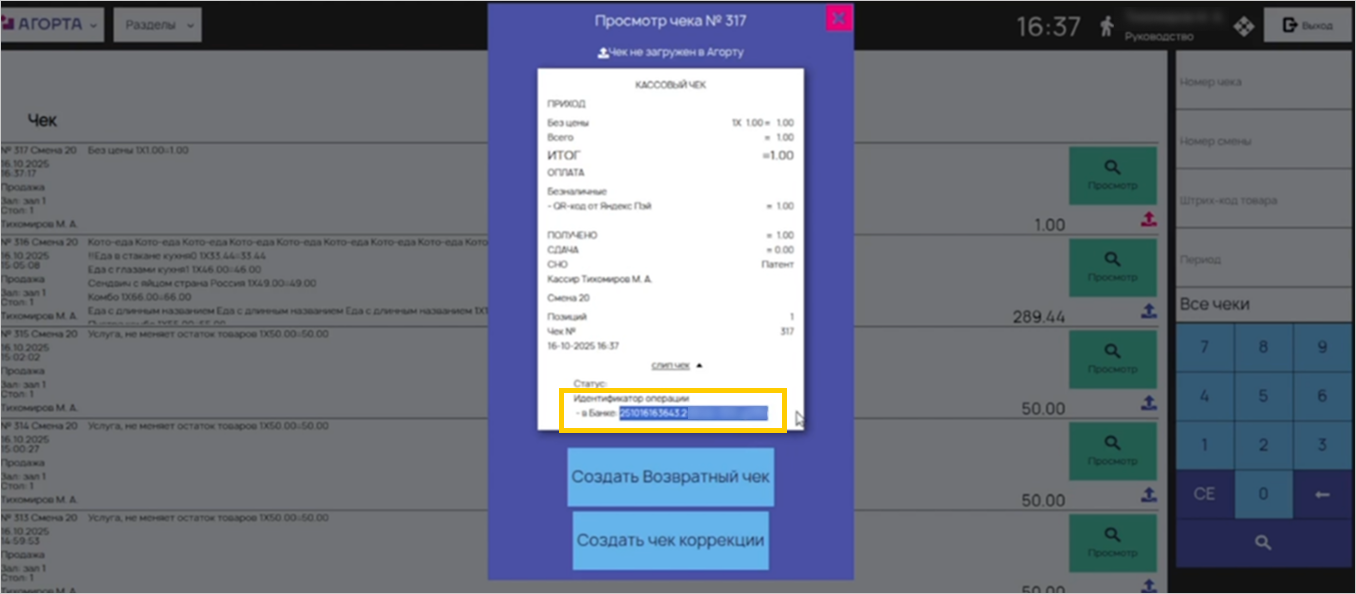
Проверить оплату можно в разделе Чеки — в каждом чеке указан идентификатор операции, присвоенный Яндексом.
Возврат средств
-
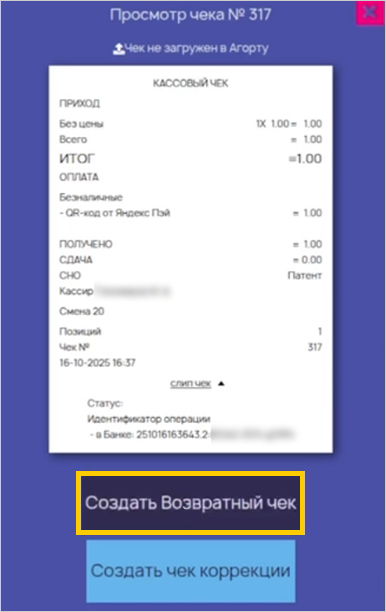
Откройте чек и нажмите Создать Возвратный чек.
-
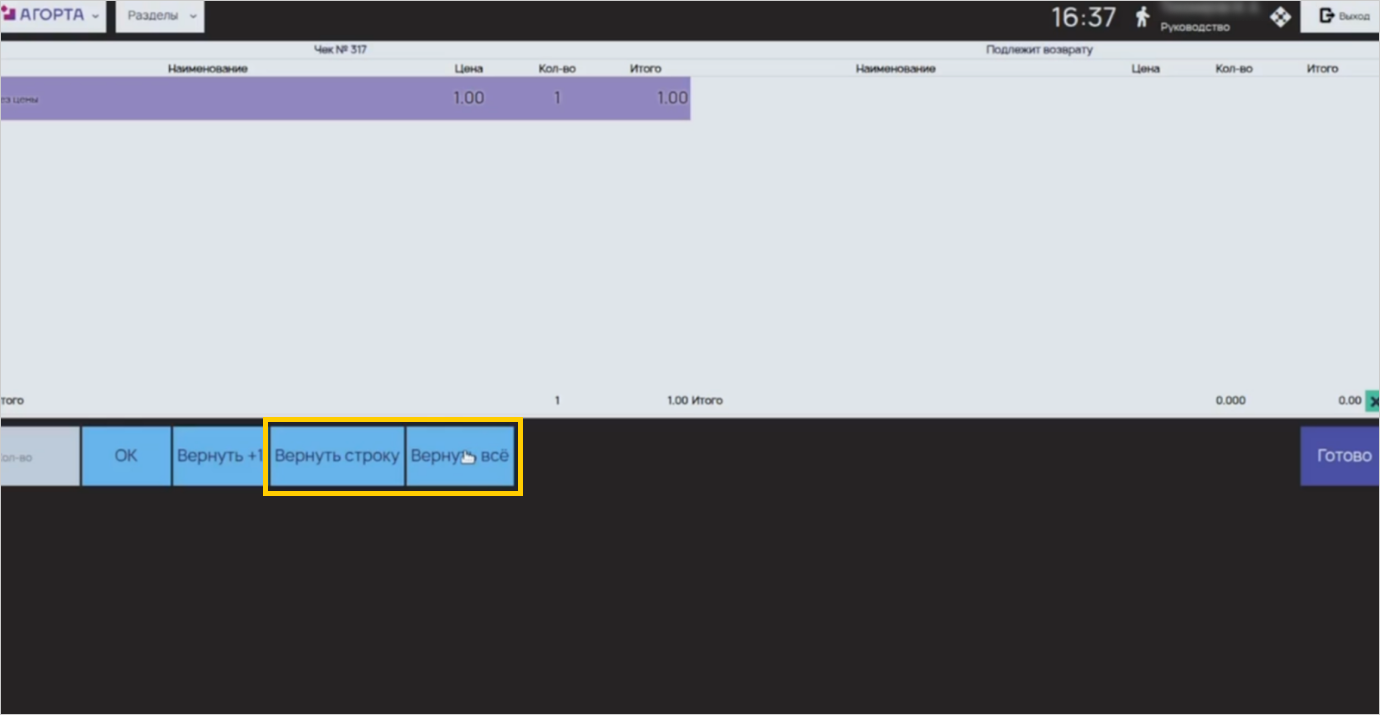
Если вы хотите выполнить полный возврат, нажмите кнопку Вернуть всё. Если частичный возврат — кнопку Вернуть строку.
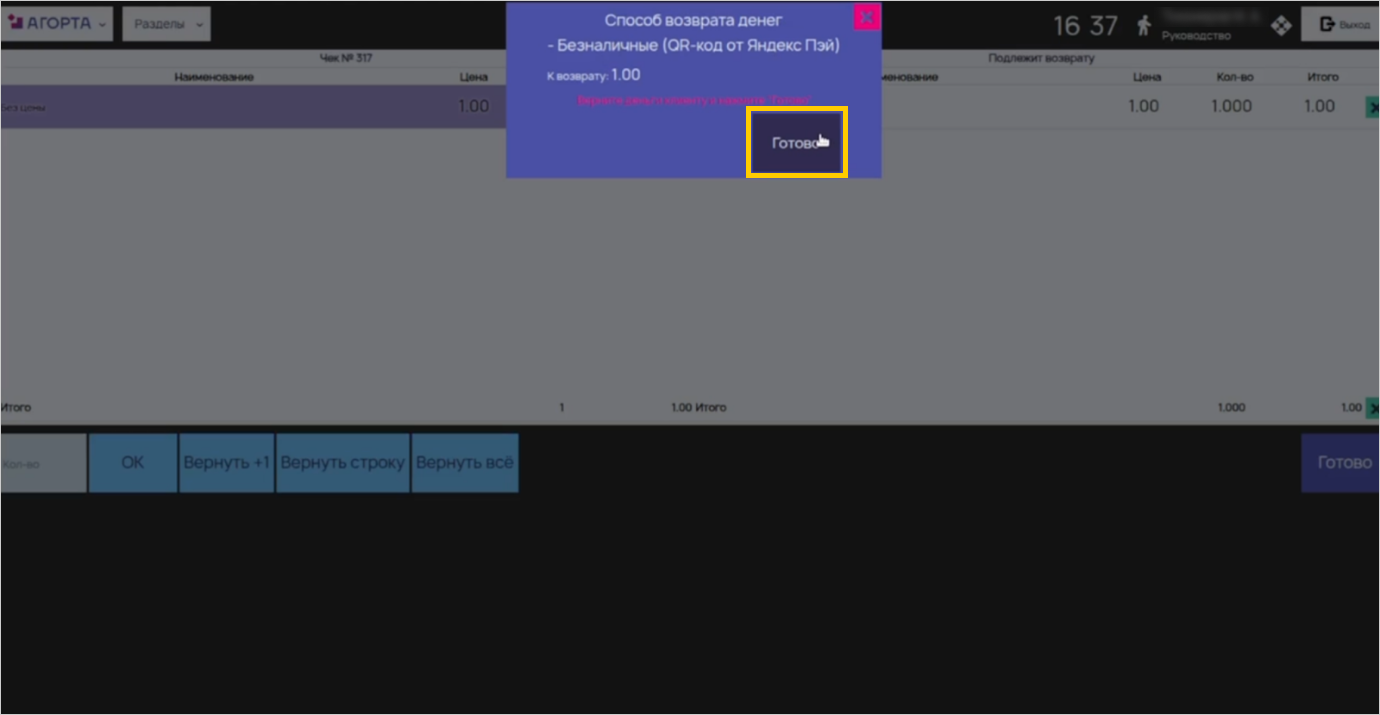
Отобразится информация об отмененной оплате: безналичный способ оплаты и QR-код от Яндекс Пэй.
-
Нажмите кнопку Готово. Средства вернутся покупателю, в разделе Чеки будет создан возвратный чек, в котором указан идентификатор операции (все операции объединены под единым идентификатором).
Примечание
Провести возврат средств также можно в разделе Платежи личного кабинета Яндекс Пэй.