Настройка ПО БЭСТ-5.Кассир
Настройка ПО
-
Если вы еще не подключили QR‑код от Яндекс Пэй и не заказали табличку с QR-кодом, выполните шаги 1–3 инструкции.
-
Войдите в кассовое ПО и в режиме Кассир-операционист → Настройка, сервис → Настройка торгового оборудования добавьте новое оборудование вида Система быстрых платежей.
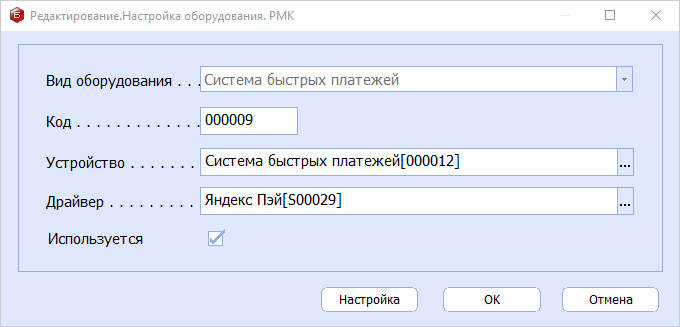
-
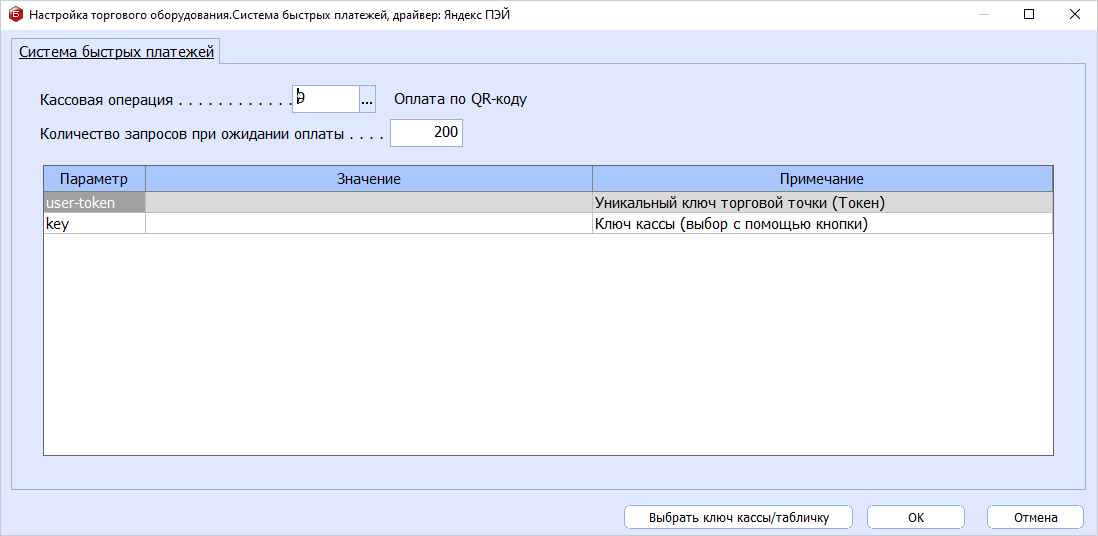
Нажмите кнопку Настройка, в открывшемся окне укажите кассовую операцию и заполните параметры:
- user-token — токен, который вы выпустили в личном кабинете Яндекс Пэй.
- key — ключ кассы. Чтобы добавить, нажмите кнопку Выбрать ключ кассы/табличку и выберите нужный ID QR-таблички, которую вы ранее привязали к кассе. Если табличка одна, параметр заполнится автоматически.
-
Сохраните изменения.
Настройка завершена. Протестируйте оплату заказа и возврат средств, чтобы проверить работу сервиса.
Примечание
Если у вас остались вопросы по настройке, обратитесь в поддержку БЭСТ-5.Кассир:
- Сайт: https://support.best5-apteka.ru
- Почта: a1@best5-apteka.ru
- Телефон: 8 861 201-61-05
Оплата заказа
-
Выберите товары в чек.
-
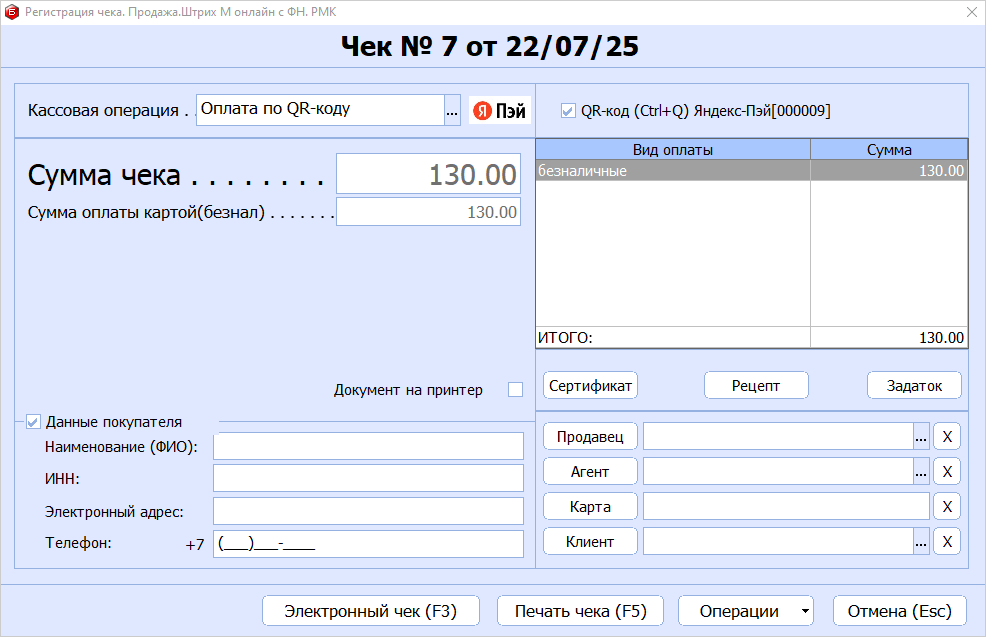
Откройте окно безналичной оплаты (клавиша F10) и выберите кассовую операцию Оплата по QR-коду или установите флаг QR-код.
-
Нажмите кнопку Печать чека — откроется окно ожидания оплаты.
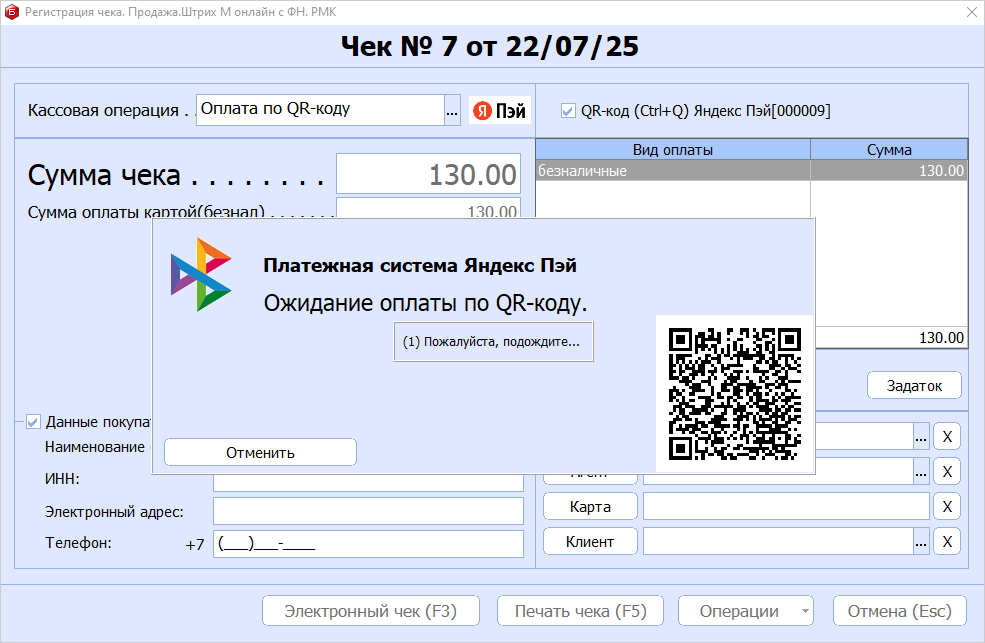
При необходимости, чтобы отменить заявку на оплату, нажмите кнопку Отменить.
-
Попросите клиента отсканировать табличку с QR-кодом, которую вам доставили, и оплатить заказ (дополнительно QR-код отобразится на экране вашей кассы). Дождитесь проведения оплаты.
Возврат средств
-
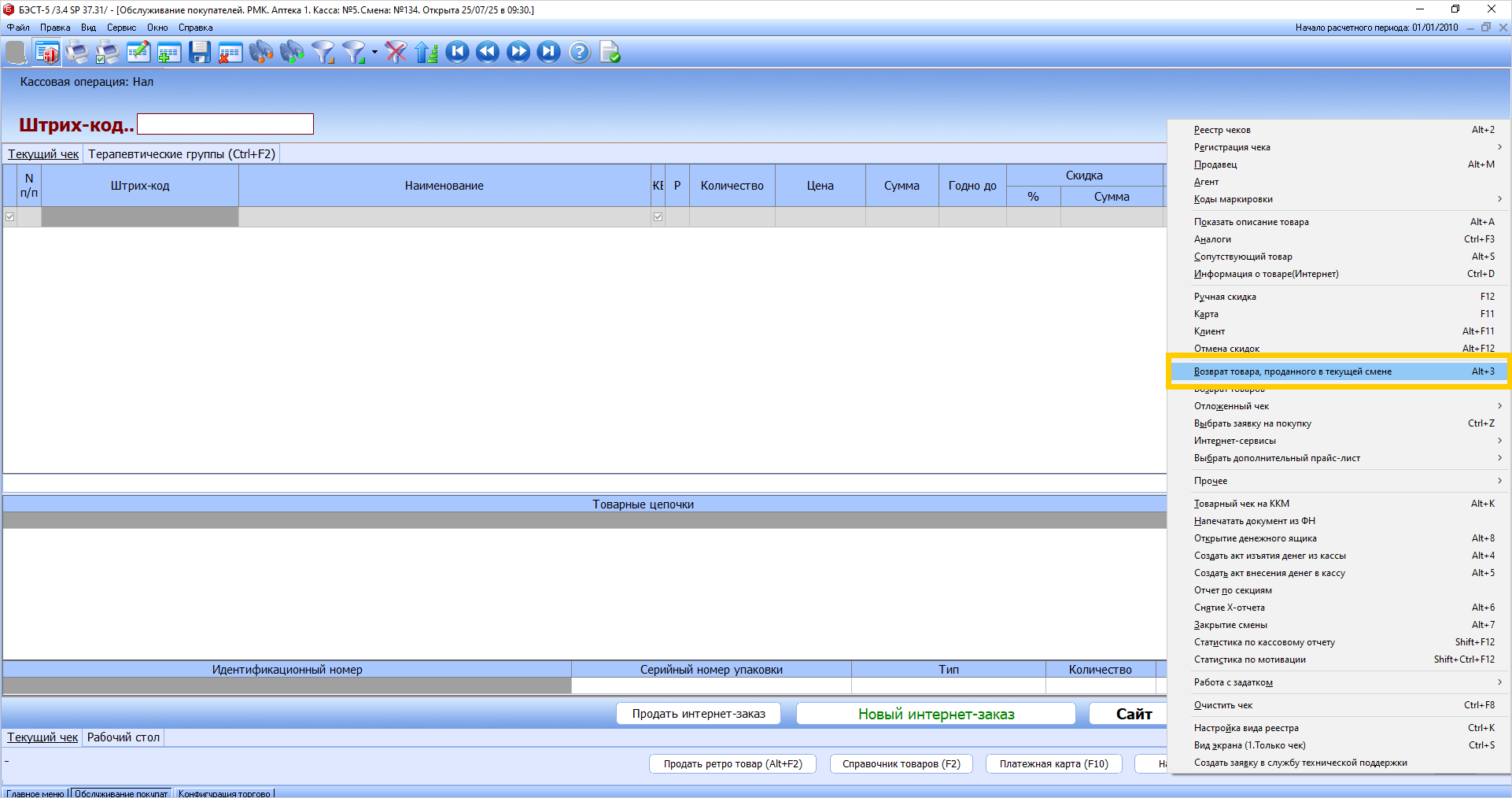
В пустом чеке нажмите кнопку Операции и выберите пункт меню Возврат товара, проданного в текущей смене.
-
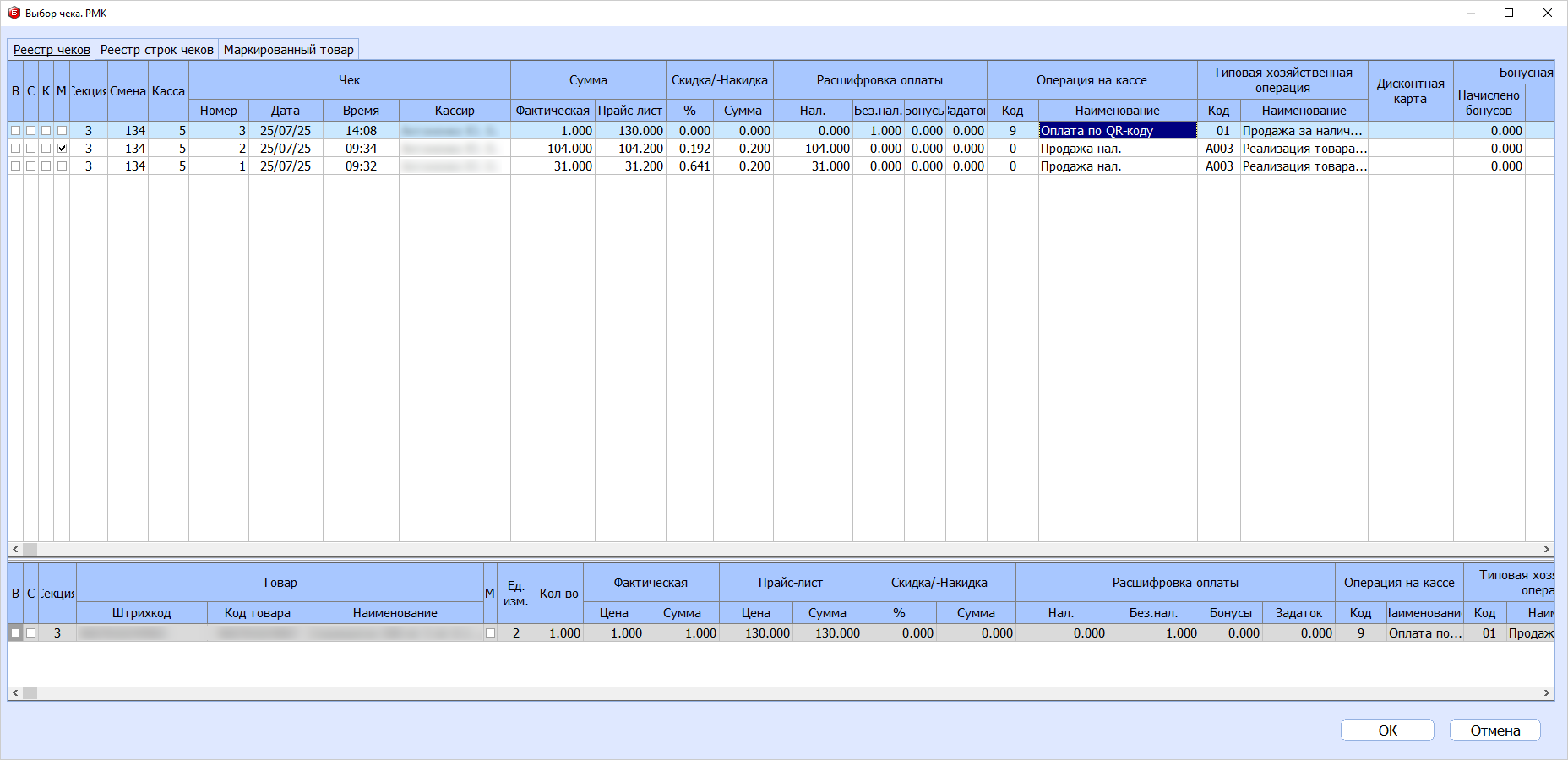
Выберите чек. После этого средства вернутся покупателю, и будет напечатан возвратный чек.
Примечание
Провести возврат средств также можно в разделе Платежи личного кабинета Яндекс Пэй.