Настройка ПО Mobifitness
Настройка ПО
-
Если вы еще не подключили QR‑код от Яндекс Пэй и не заказали табличку с QR-кодом, выполните шаги 1–3 инструкции.
-
После того как вы выпустили токен, отправьте токен в чат технической поддержки Mobifitness.
Дальнейшие настройки выполняют сотрудники поддержки разработчика ПО.
-
После того как ПО будет настроено, протестируйте оплату заказа и возврат средств, чтобы проверить работу сервиса.
Оплата заказа
-
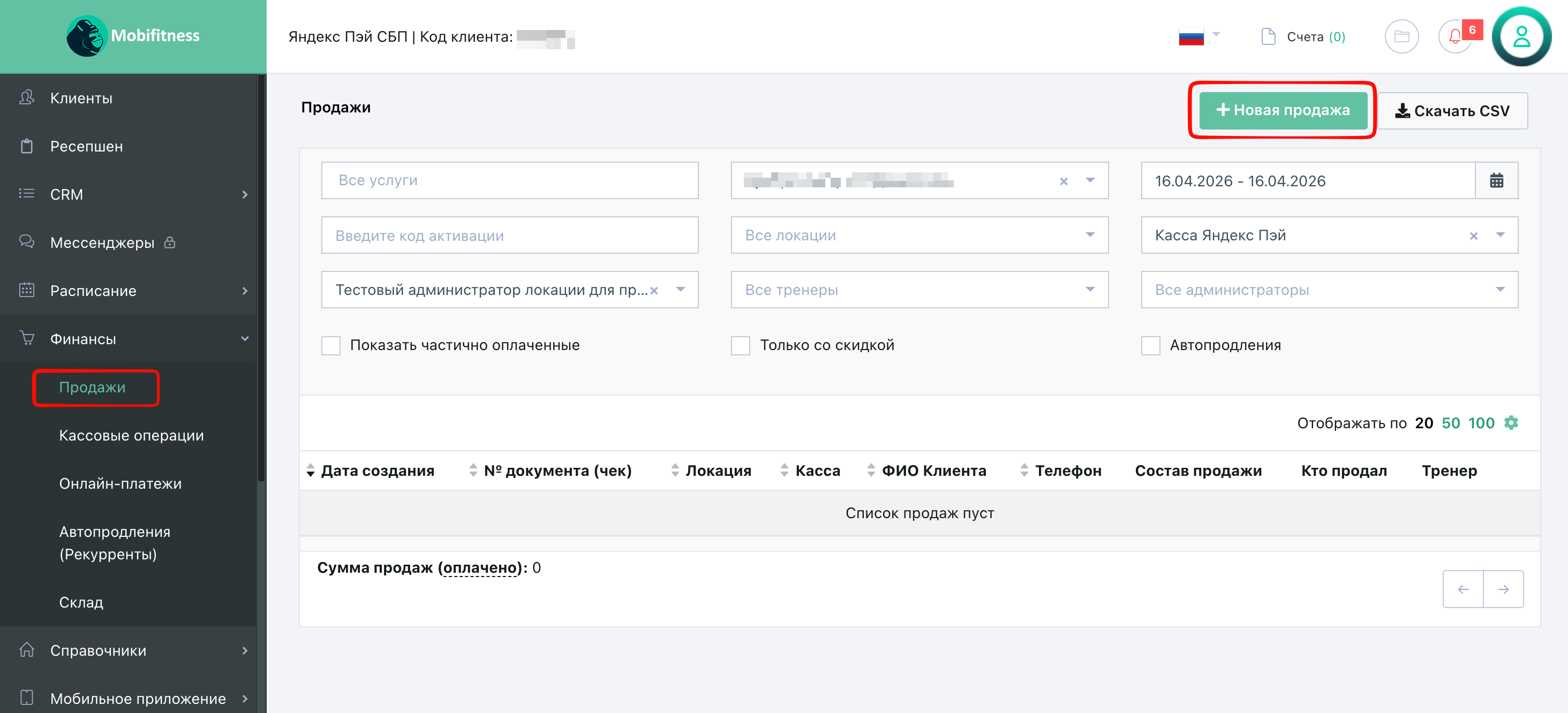
Перейдите в раздел Финансы → Продажи и нажмите кнопку Новая продажа.
-
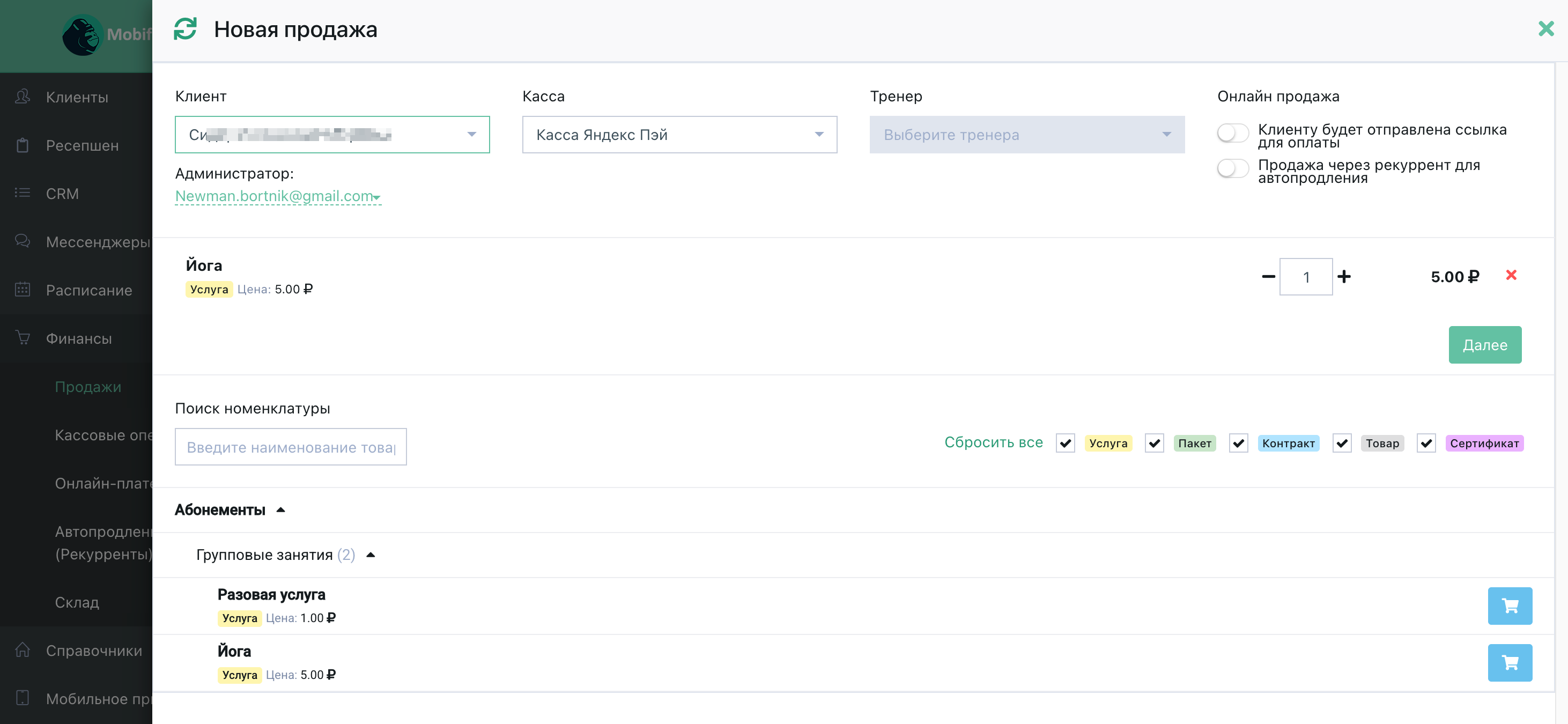
В окне Новая продажа выберите клиента, кассу и услугу для продажи, затем нажмите кнопку Далее.
-
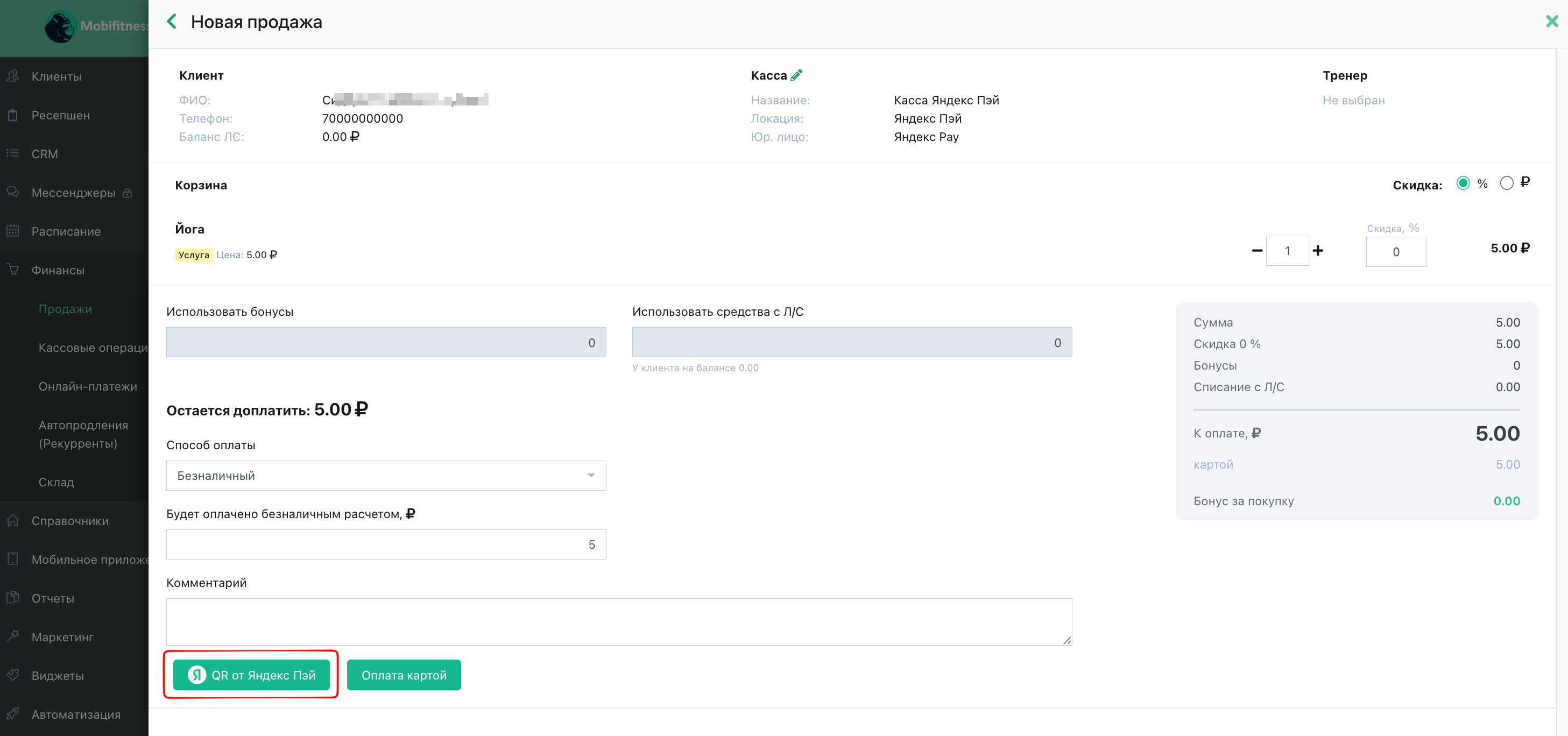
В следующем окне выберите способ оплаты Безналичный и нажмите кнопку QR от Яндекс Пэй.
-
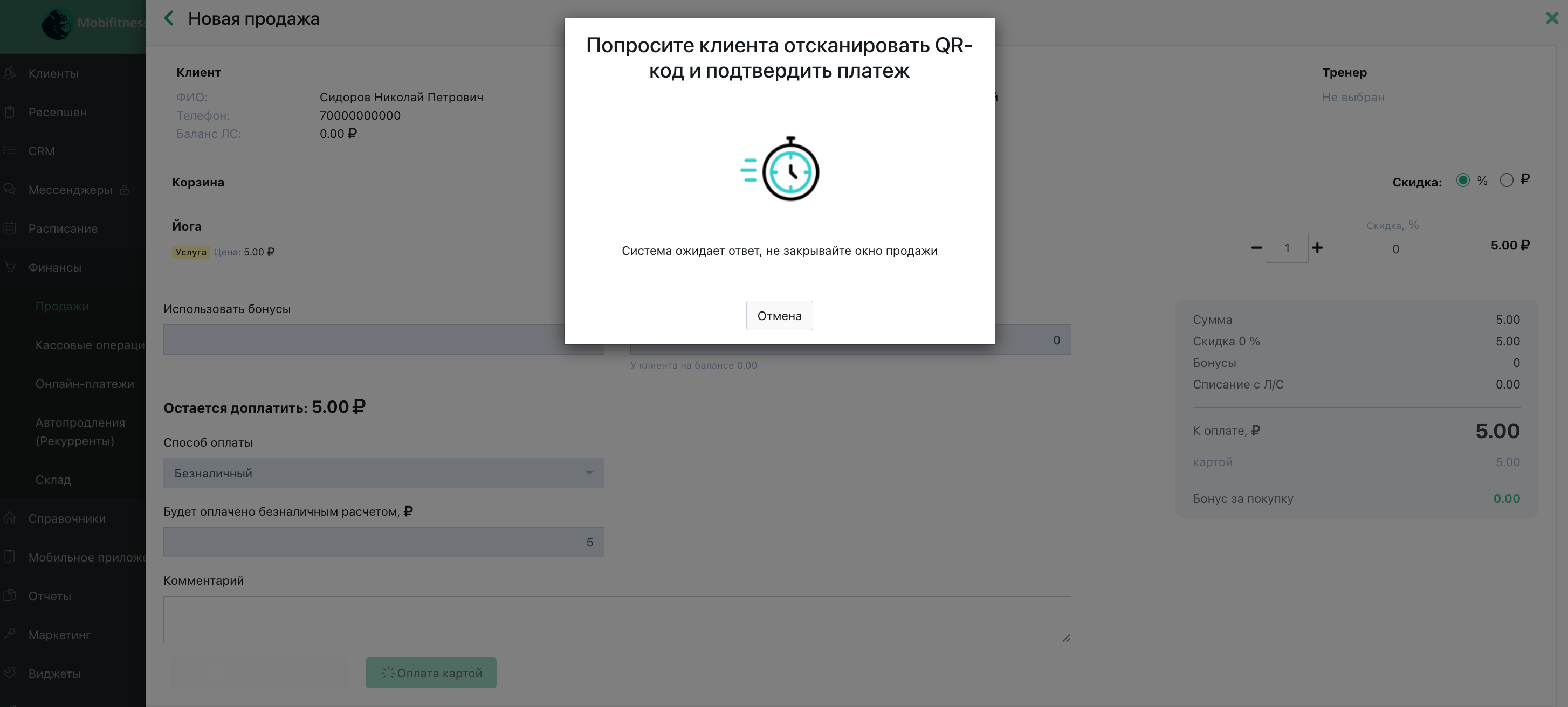
На экране появится уведомление о возможности оплаты QR-кодом. Попросите клиента отсканировать табличку с QR-кодом.
-
Дождитесь оплаты. Если операция прошла успешно, она отобразится на экране.
-
Перейдите в раздел Финансы → Продажи и нажмите кнопку Новая продажа.
-
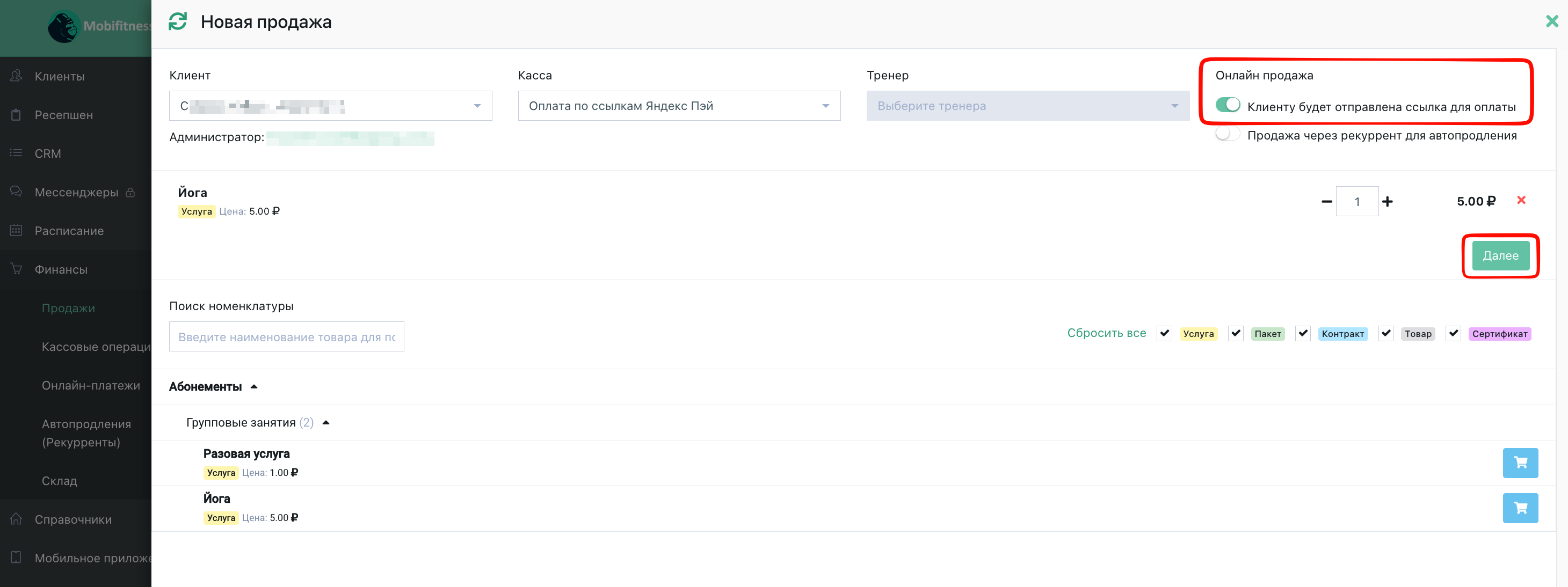
В окне Новая продажа выберите клиента, кассу, услугу для продажи и в правом верхнем углу включите опцию Клиенту будет отправлена ссылка для оплаты.
-
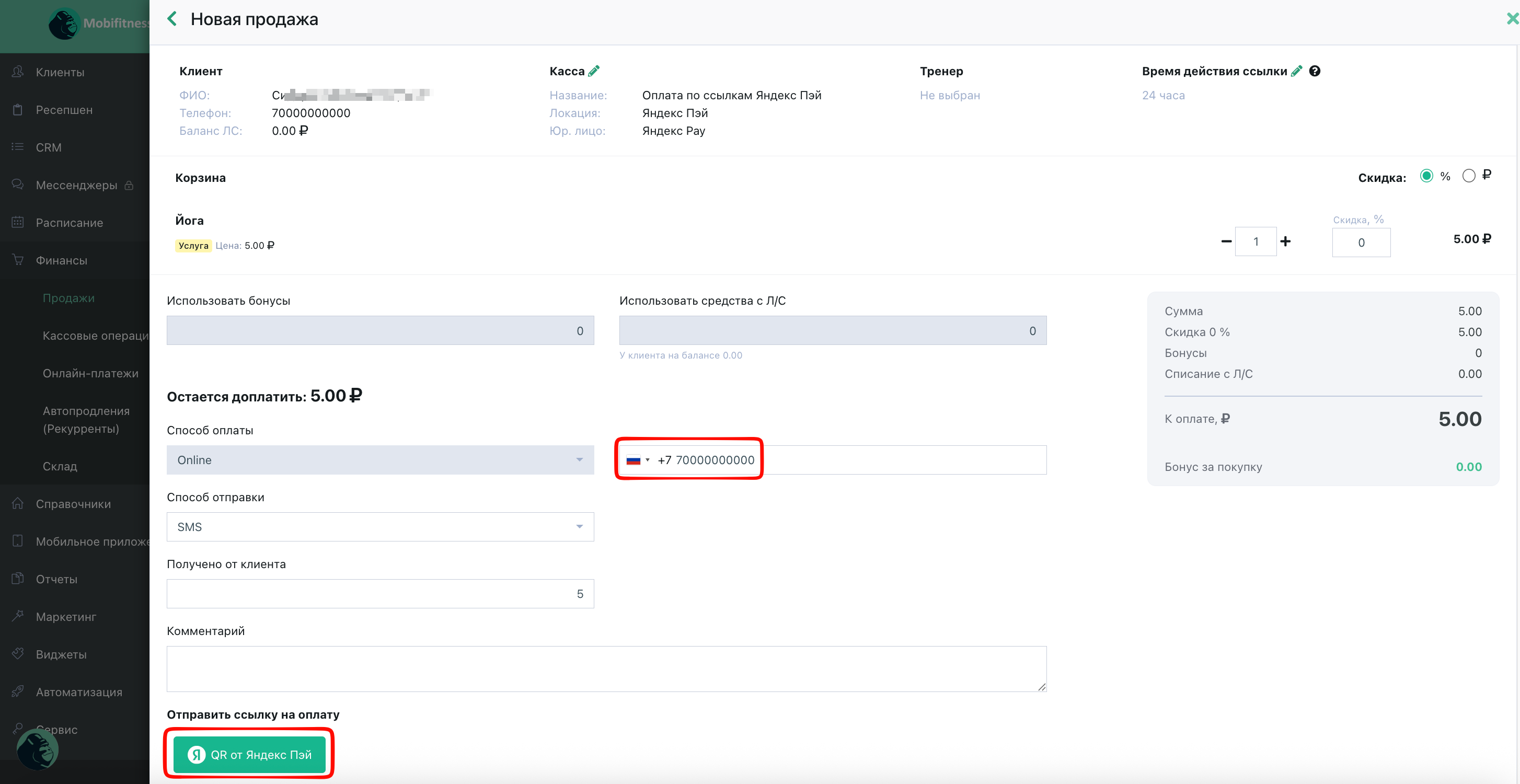
В следующем окне выберите способ отправки ссылки, укажите контактные данные для отправки и нажмите кнопку QR от Яндекс Пэй.
Возврат средств
-
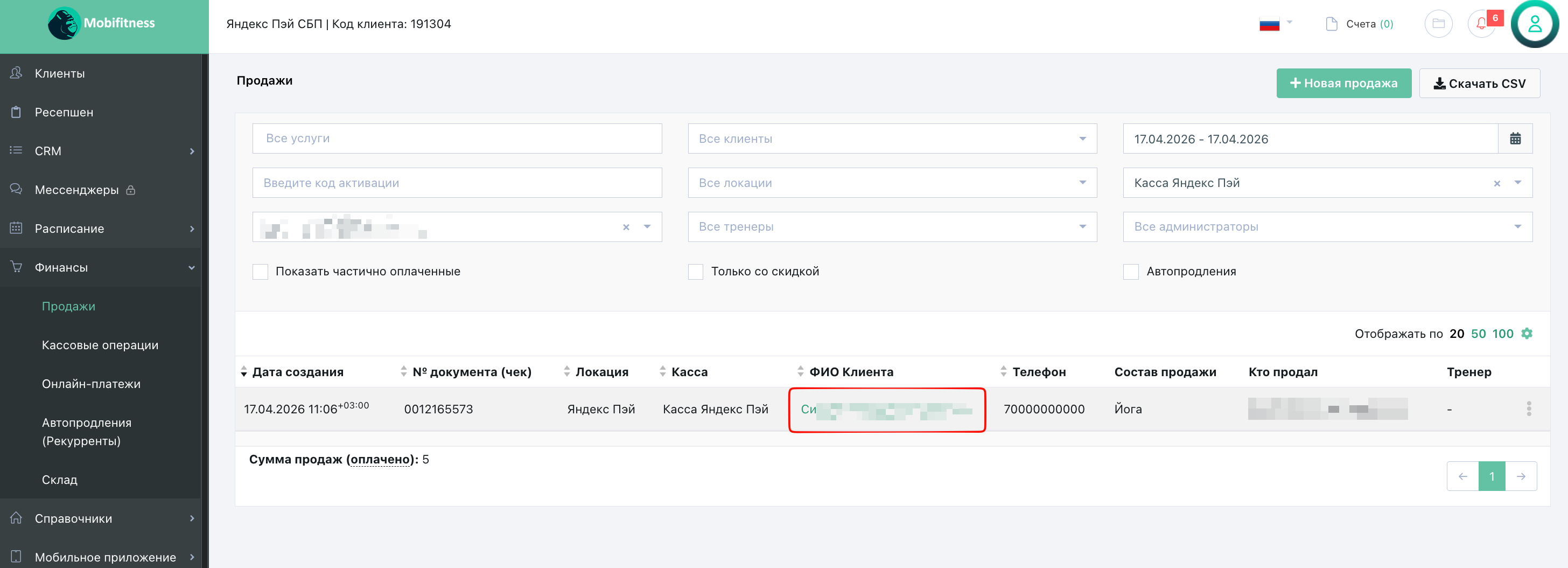
Перейдите в раздел Финансы → Продажи и выберите продажу, по которой необходимо выполнить возврат.
-
Нажмите ФИО в поле ФИО Клиента, чтобы выполнить возврат средств клиенту.
-
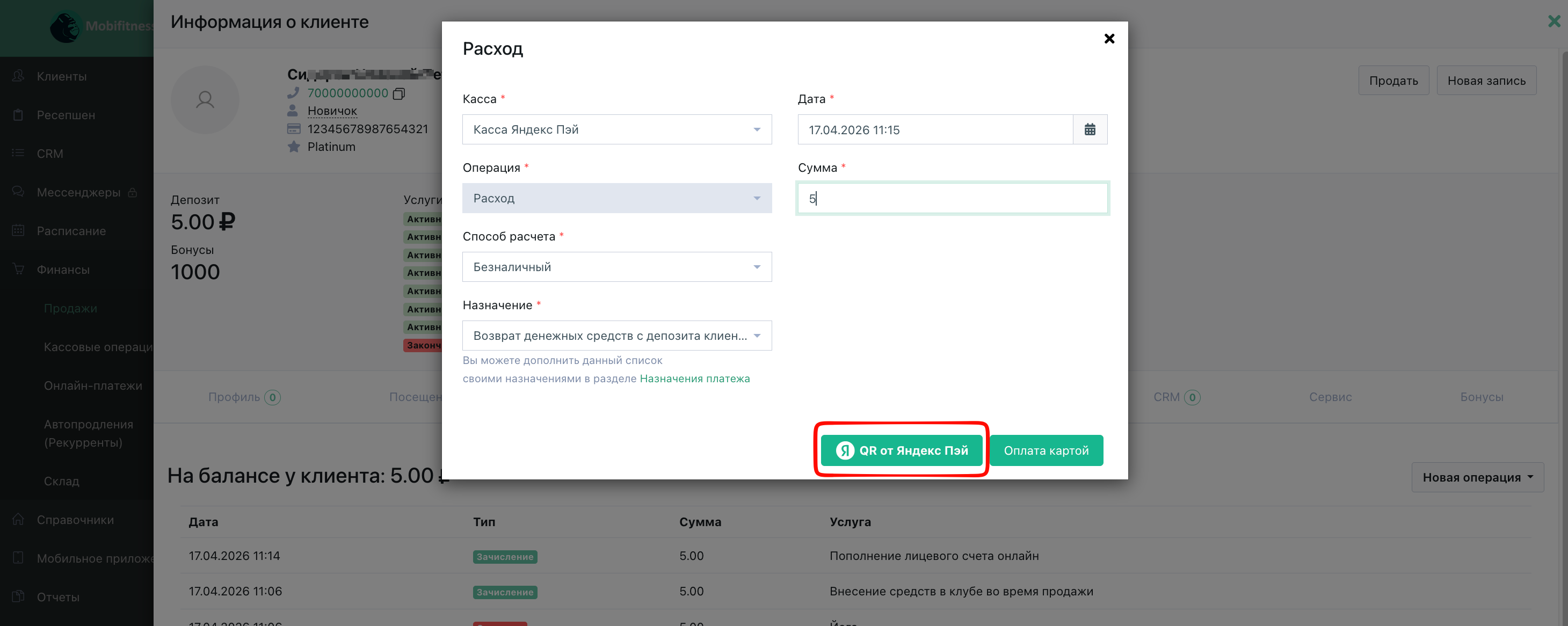
В окне Информация о клиенте нажмите кнопку Новая операция и выберите Произвести возврат.
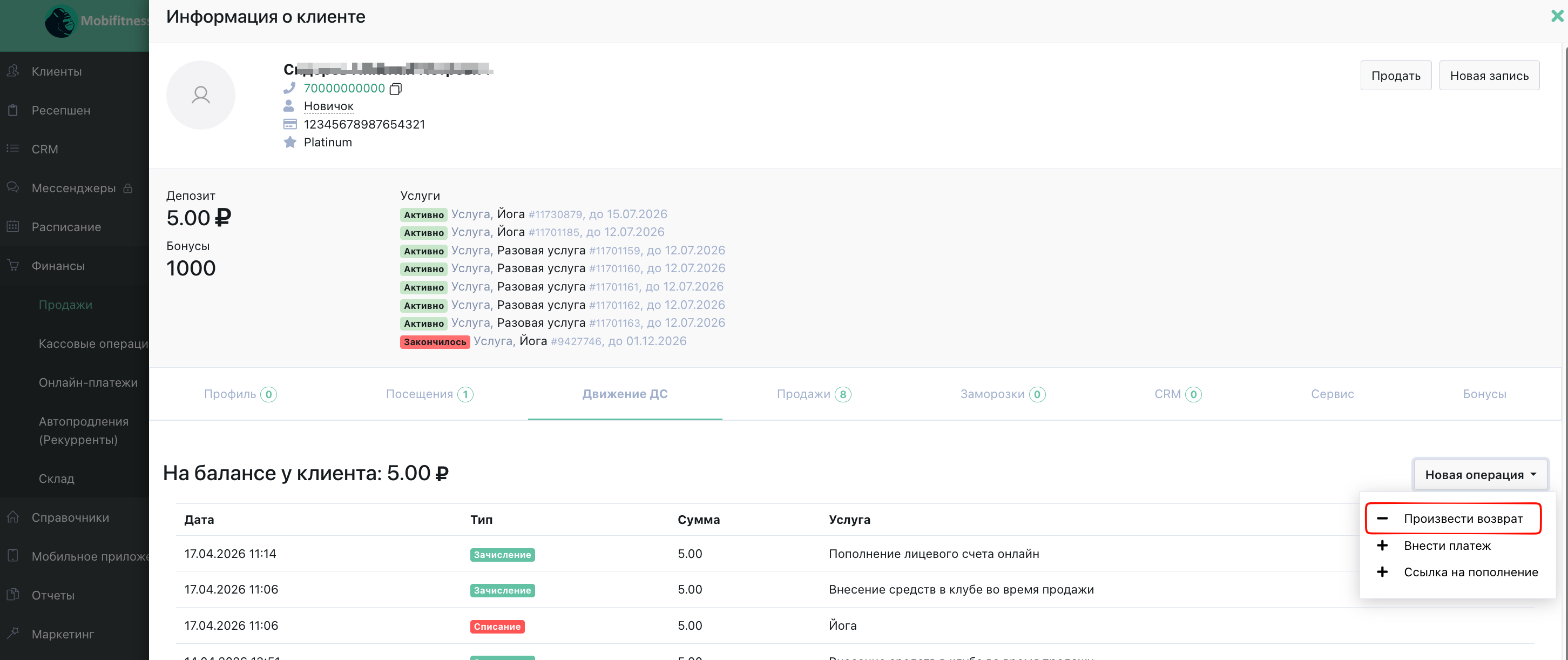
-
В окне Расход выберите кассу, укажите сумму для возврата и нажмите кнопку QR от Яндекс Пэй.