Настройка ПО Posiflora
Настройка ПО
-
Если вы еще не подключили QR‑код от Яндекс Пэй и не заказали табличку с QR-кодом, выполните шаги 1–3 инструкции.
-
После того как вы выпустили токен:
Офлайн-магазинОнлайн-магазинПередайте токен в поддержку Posiflora через WhatsApp. Дальнейшие настройки выполняют сотрудники поддержки разработчика кассового ПО.
-
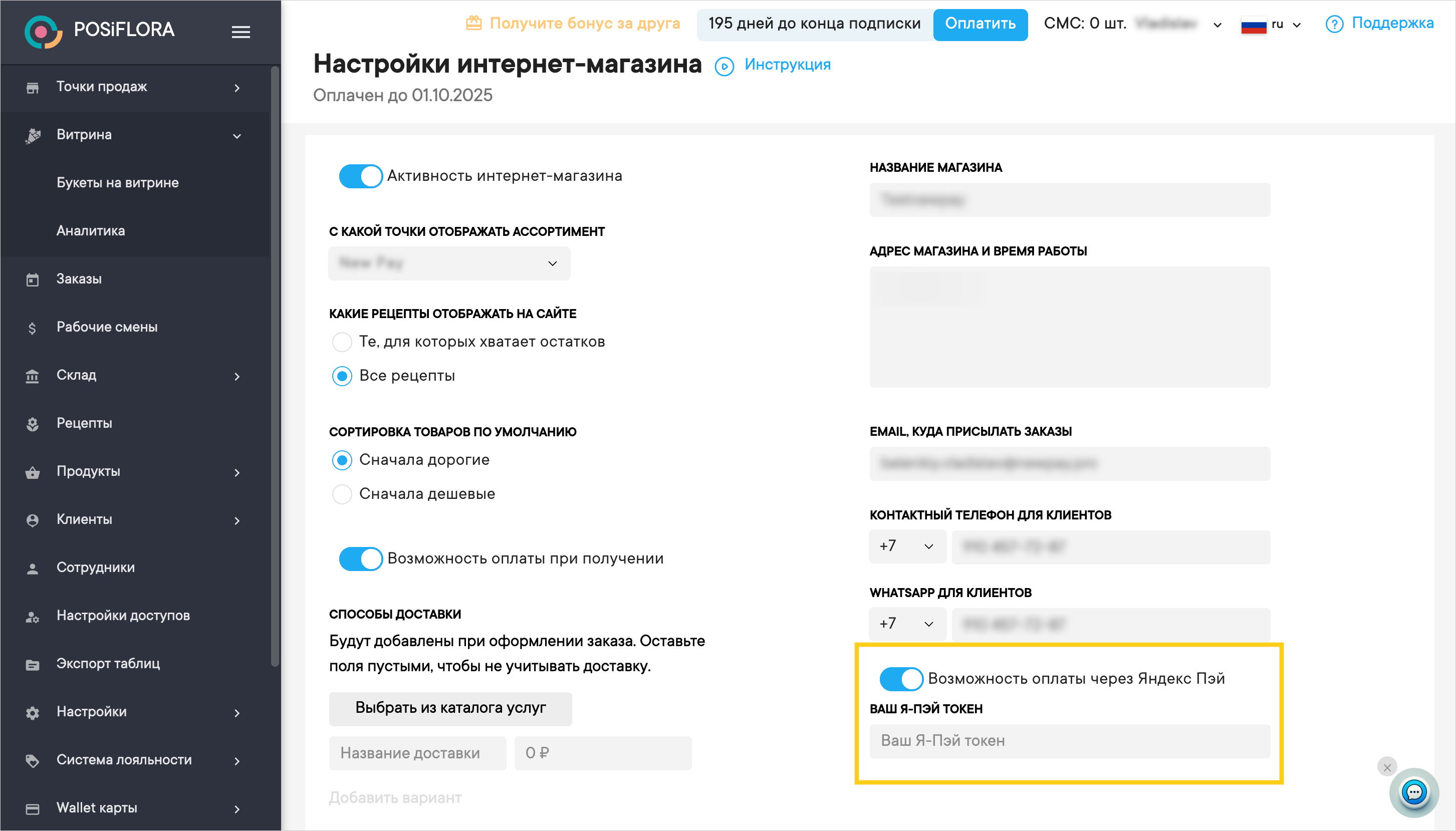
Перейдите в настройки интернет-магазина.
-
Включите опцию Возможность оплаты через Яндекс Пэй.
-
В поле Ваш Я-Пэй токен укажите ваш токен.
-
Сохраните изменения. Настройка завершена.
-
-
После того как ПО будет настроено, протестируйте оплату заказа и возврат средств, чтобы проверить работу сервиса.

Оплата заказа
-
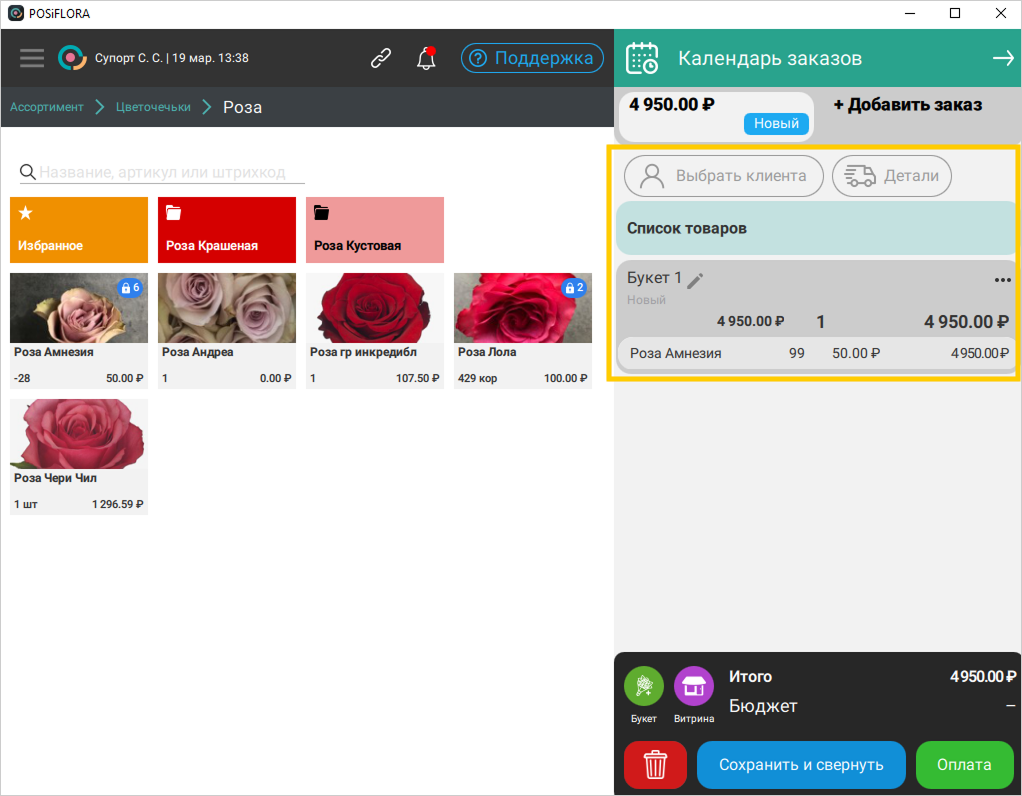
Создайте заказ в торговом приложении.
-
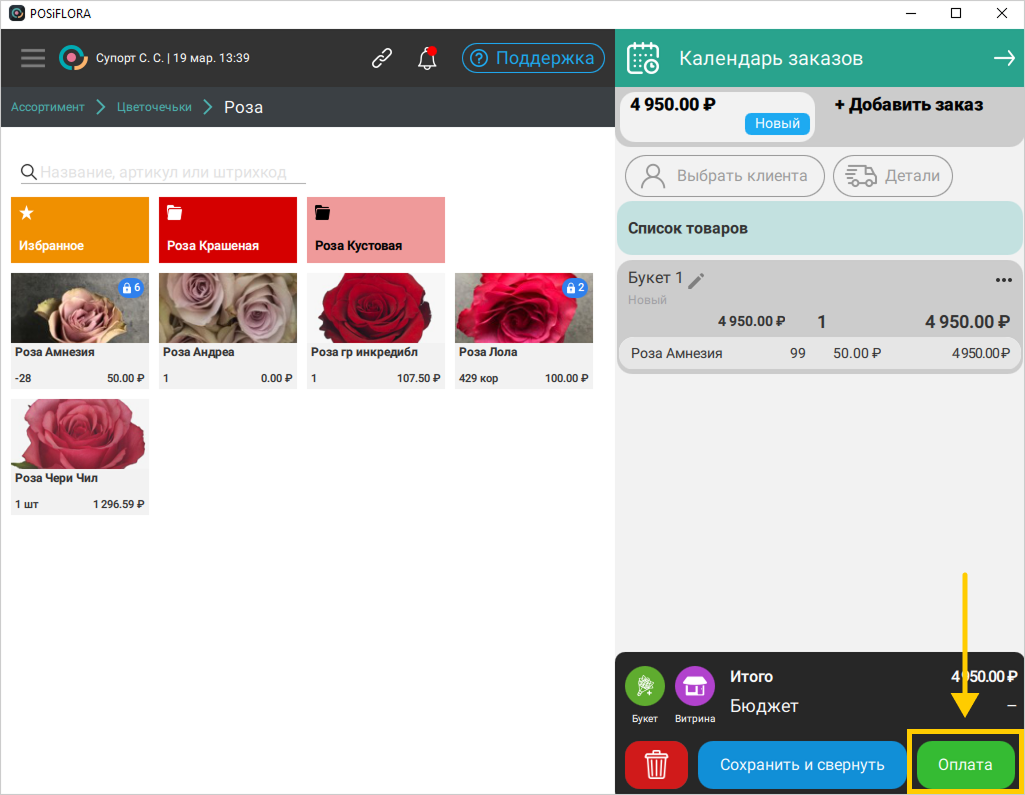
Нажмите кнопку Оплата.
-
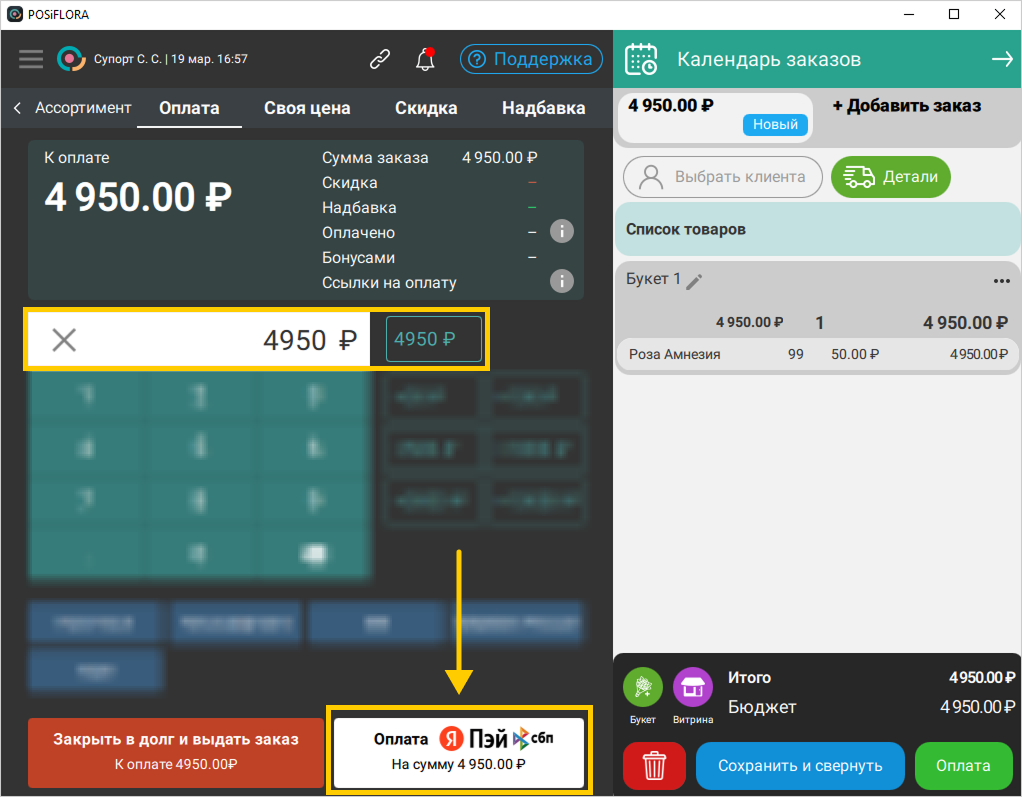
Введите сумму для оплаты и нажмите Оплата Я Пэй. Минимальная сумма — 10 рублей.
-
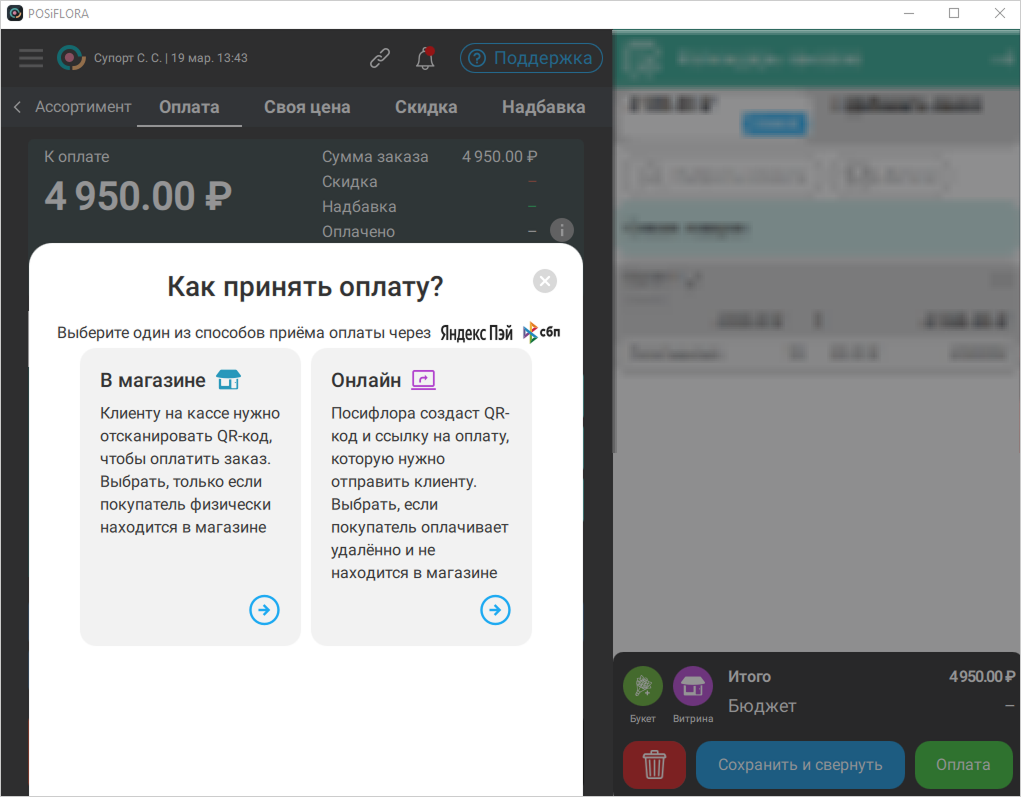
Выберите, как принять оплату:
- В магазине — для оплаты через QR-код на табличке;
- Онлайн — для оплаты по платежной ссылке.
-
В зависимости от выбранного способа:
-
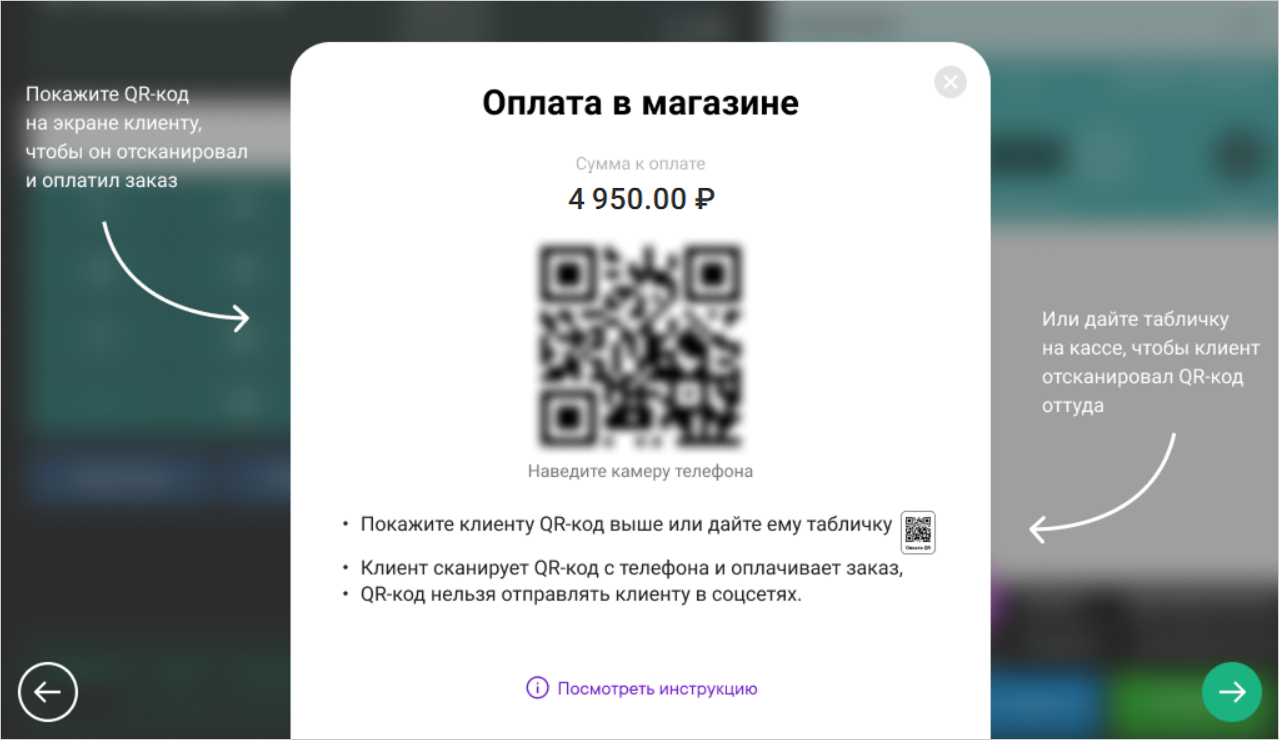
Если оплата в магазине, покажите клиенту QR-код с экрана устройства или на табличке.
-
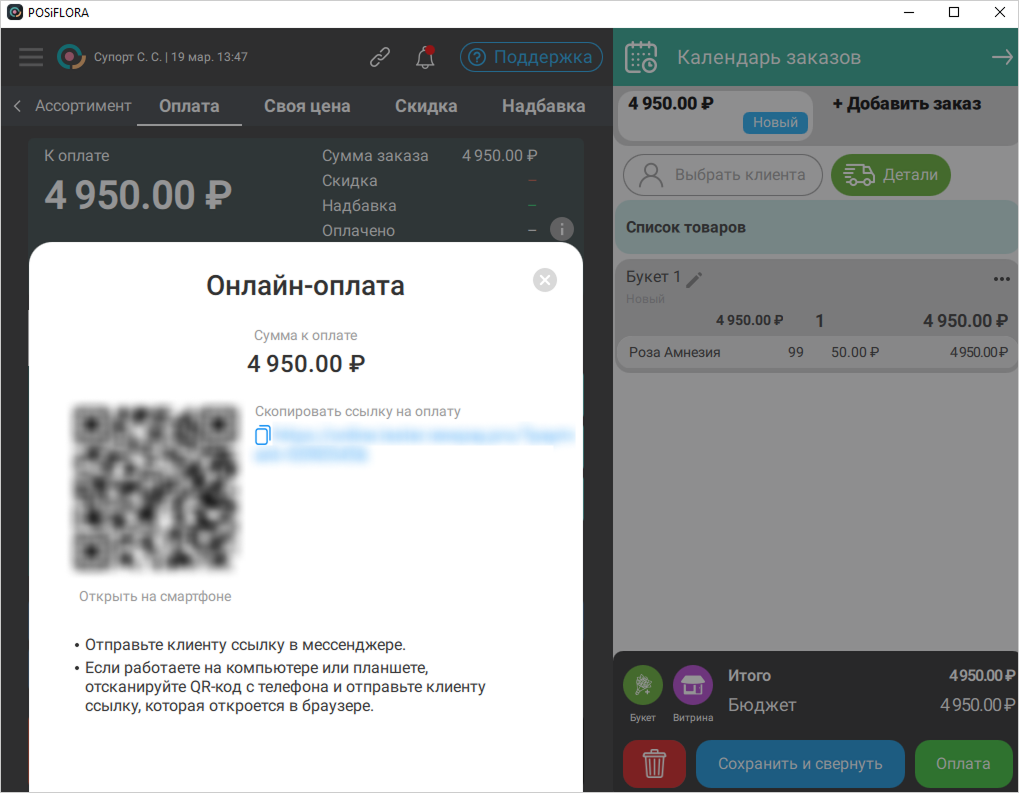
Если оплата онлайн, отправьте клиенту платежную ссылку.
-
-
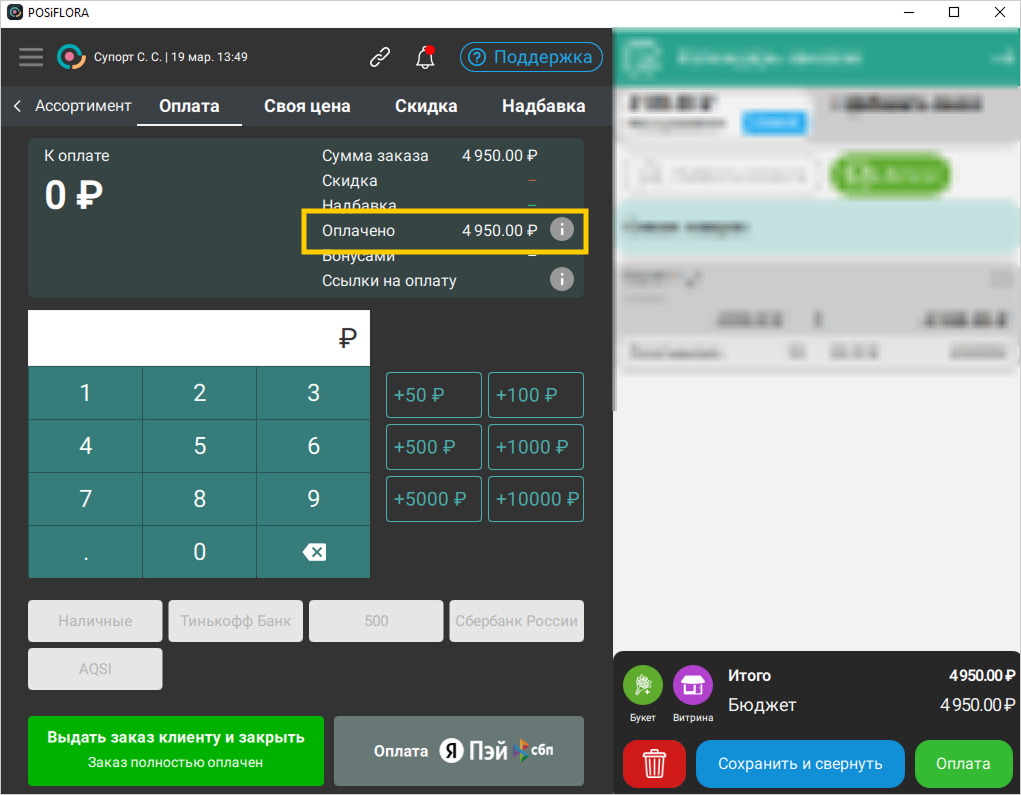
После оплаты клиентом Posiflora покажет итоговую сумму платежа. Далее:
- Если заказ оплачен полностью, выдайте клиенту цветы и нажмите Выдать заказ клиенту и закрыть.
- Если внесена только предоплата или аванс, нажмите Сохранить и свернуть, чтобы вернуться к заказу позже.
Возврат средств
При оплате по QR-коду возврат можно оформить в приложении:
-
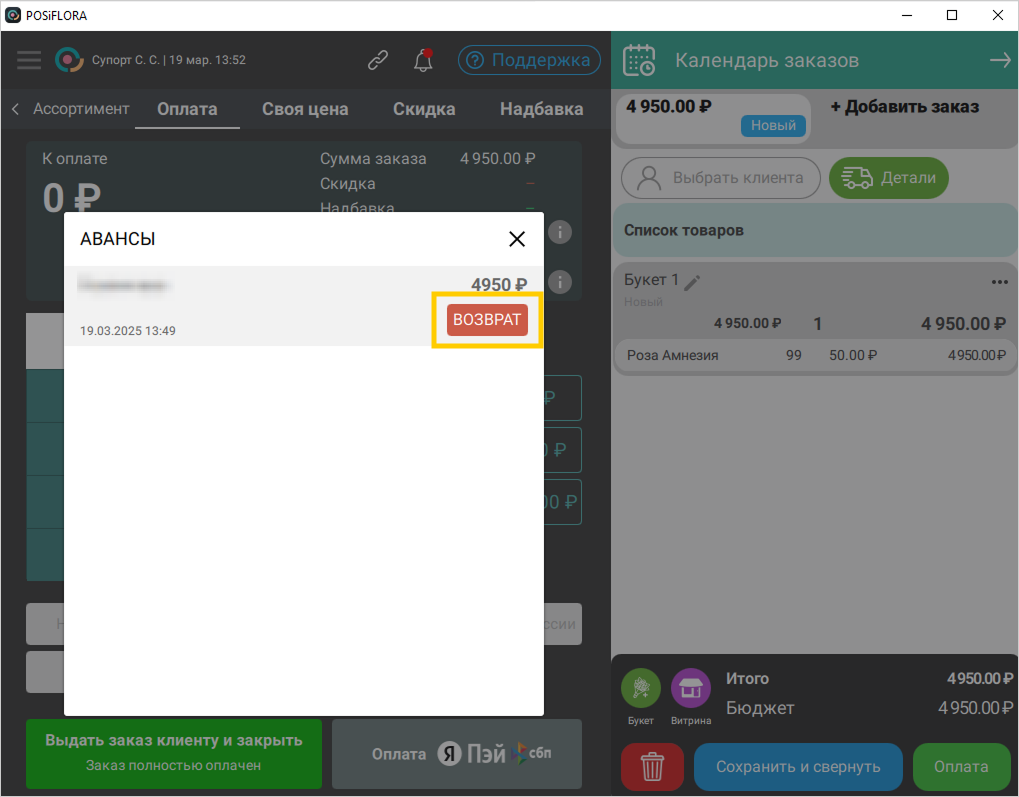
Зайдите в Календарь заказов и выберите заказ, который хотите вернуть.
-
Нажмите кнопку Возврат — деньги вернутся на счет клиента.
Примечание
Провести возврат средств также можно в разделе Платежи личного кабинета Яндекс Пэй.