Настройка ПО r_keeper
Важно
QR‑код от Яндекс Пэй доступен для r_keeper версии 7.25.12 от 15.12.2025 и выше.
-
Если вы еще не подключили QR‑код от Яндекс Пэй и не заказали табличку с QR-кодом, выполните шаги 1–3 инструкции.
-
После того как вы выпустили токен, у вас есть два варианта настройки интеграции:
-
Вариант 1. Обратиться к дилеру — он выполнит дальнейшую настройку ПО.
Найти своего дилера и его контакты можно на странице https://business.rkeeper.ru/dealers.
-
Вариант 2. Настроить самостоятельно.
Если у вас есть технические специалисты, вы можете выполнить настройку ПО самостоятельно по инструкции.
-
-
После того как ПО будет настроено, протестируйте оплату заказа и возврат средств, чтобы проверить работу сервиса.
Самостоятельная настройка ПО
Измените следующие элементы:
Совет
Чтобы открыть изображения на весь экран, перейдите в режим чтения с помощью кнопки в правом верхнем углу страницы.
Настройки в менеджерской станции
Шаг 1. Настройка HTTPS сервера на кассовом сервере
-
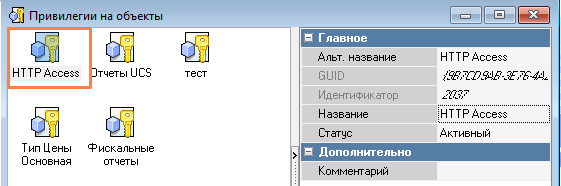
В справочнике Сервис → Менеджерская станция → Привилегии на объекты проверьте наличие привилегии HTTP Access. В новых версиях r_keeper 7 она предустановлена. Если такой привилегии нет, создайте ее.
-
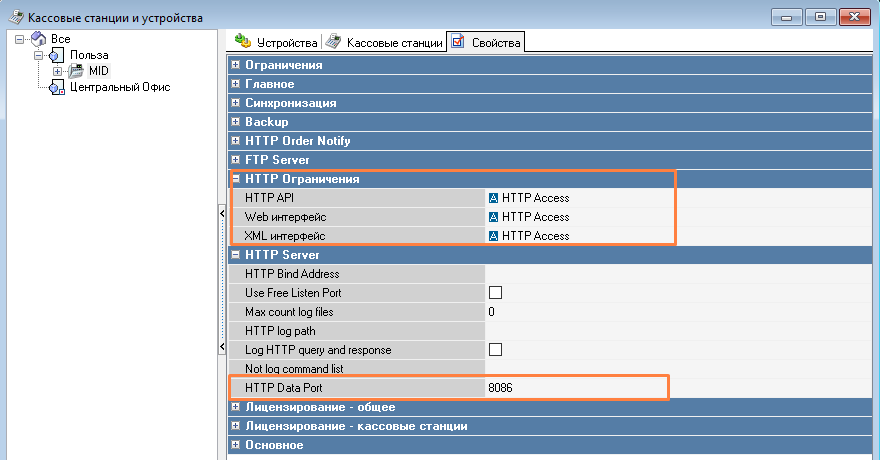
В справочнике Сервис → Станции и устройства выберите кассовый сервер, на котором будет настраиваться интеграция.
-
Во вкладке Свойства:
- в разделе HTTP Ограничения укажите привилегию HTTP Access;
- в разделе HTTP Server в поле HTTP Data port укажите свободный порт, по которому будет доступен кассовый сервер.
-
Дайте доступ на привилегию работнику:
-
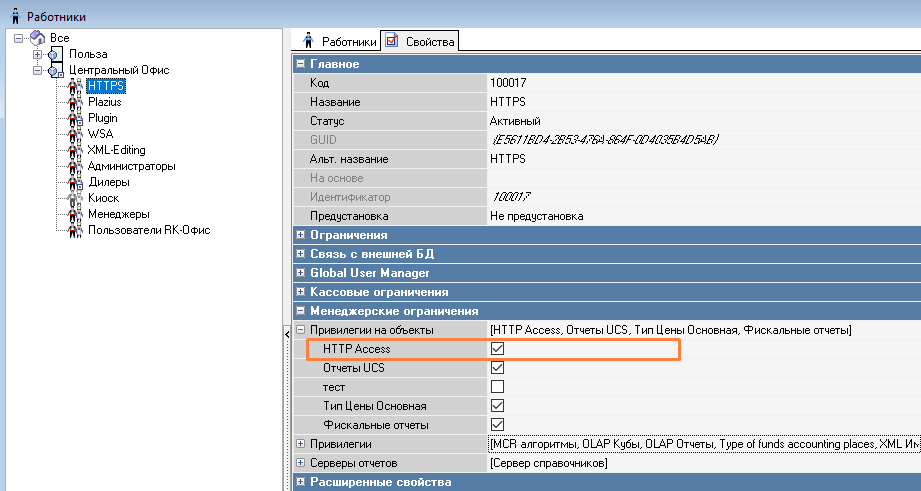
В справочнике Персонал → Работники выберите роль работников или создайте новую.
-
Во вкладке Свойства в разделе Менеджерские ограничения добавьте привилегию HTTP Access.
-
Для этой роли добавьте работника и установите ему пароль для менеджерской станции.
Имя и пароль этого работника будут использоваться для авторизации на сервере через HTTPS.
-
Шаг 2. Добавление PDS интерфейса
-
В справочнике Сервис → Станции и устройства выберите кассовый сервер, на котором будет настраиваться интеграция.
-
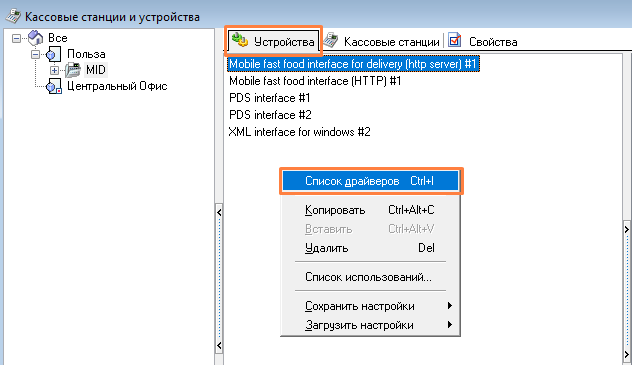
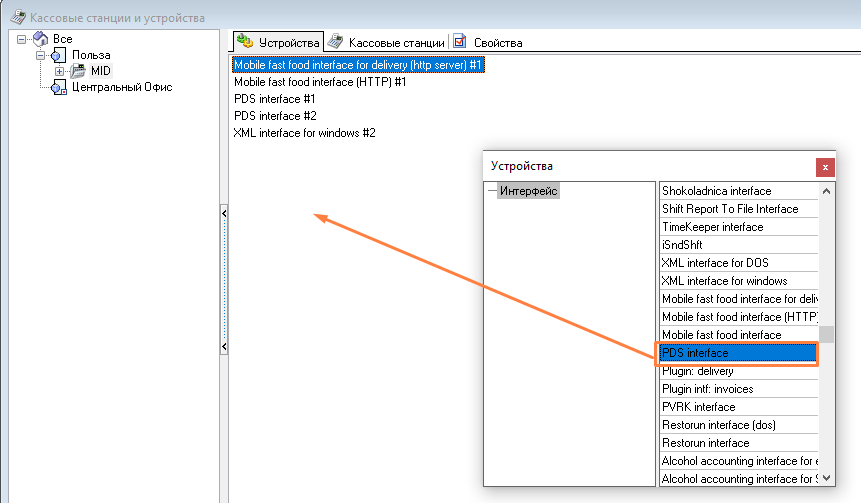
Во вкладке Устройства добавьте новый PDS интерфейс:
-
Откройте контекстное меню и выберите Список драйверов.
-
В открывшемся окне выберите PDS interface и перетащите его в область устройств кассового сервера.
-
На предложение связать новый PDS интерфейс и интерфейс Персональной Дисконтной Системы ответьте Нет.
-
-
Заполните поля PDS интерфейса:
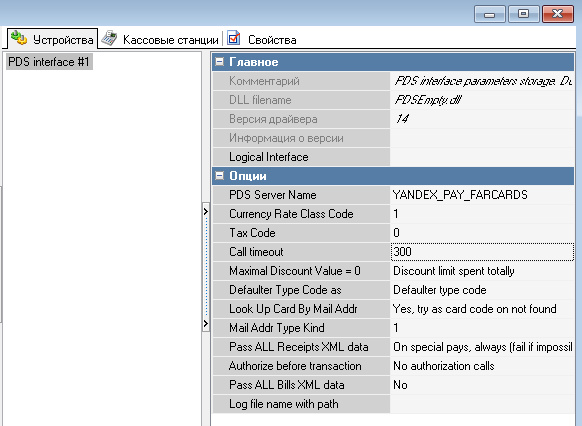
PDS Server Name
YANDEX_PAY_FARCARDSCall timeout
300Look Up Card By Mail Addr
Yes, try as card code on not foundPass ALL Receipts XML data
On special pays, always (fail if impossible)Authorize before transaction
No authorization callsPass ALL Bills XML data
No
Шаг 3. Добавление нового интерфейса по взаимодействию с Яндекс Пэй
-
В справочнике Сервис → Интерфейсы добавьте новый интерфейс.
-
В созданном интерфейсе заполните поля:
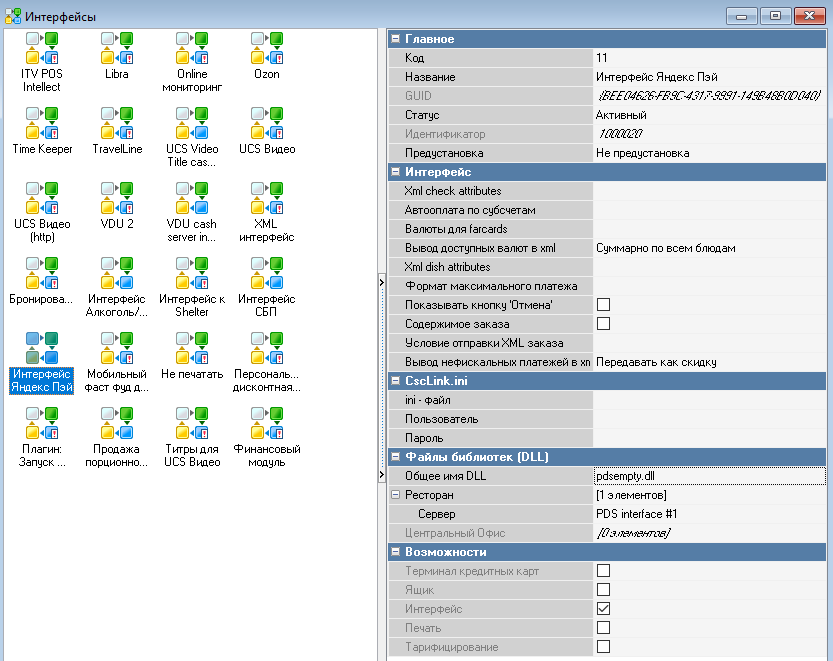
Название
Интерфейс Яндекс ПэйСтатус
АктивныйФормат максимального платежа
Очистите поле (оставьте пустую строку)
Общее имя DLL
pdsempty.dllФайлы библиотек (DLL) → <Название ресторана> → Сервер
Выберите PDS интерфейс, который вы добавили на шаге 2
Шаг 4. Добавление нового типа валют и валюты
Подробнее о валютах см. на сайте r_keeper в разделе Настройка Валют.
-
В справочнике Деньги → Валюты нажмите Все. Откройте контекстное меню и выберите Новый тип валют.
-
Во вкладке Свойства заполните поля:
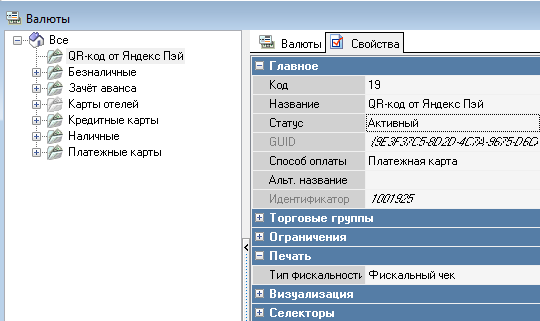
Название
QR-код от Яндекс ПэйСтатус
АктивныйСпособ оплаты
Платежная картаТип фискальности
Фискальный чек -
В созданном типе валюты откройте контекстное меню и выберите Новая валюта.
-
Во вкладке Свойства заполните поля:
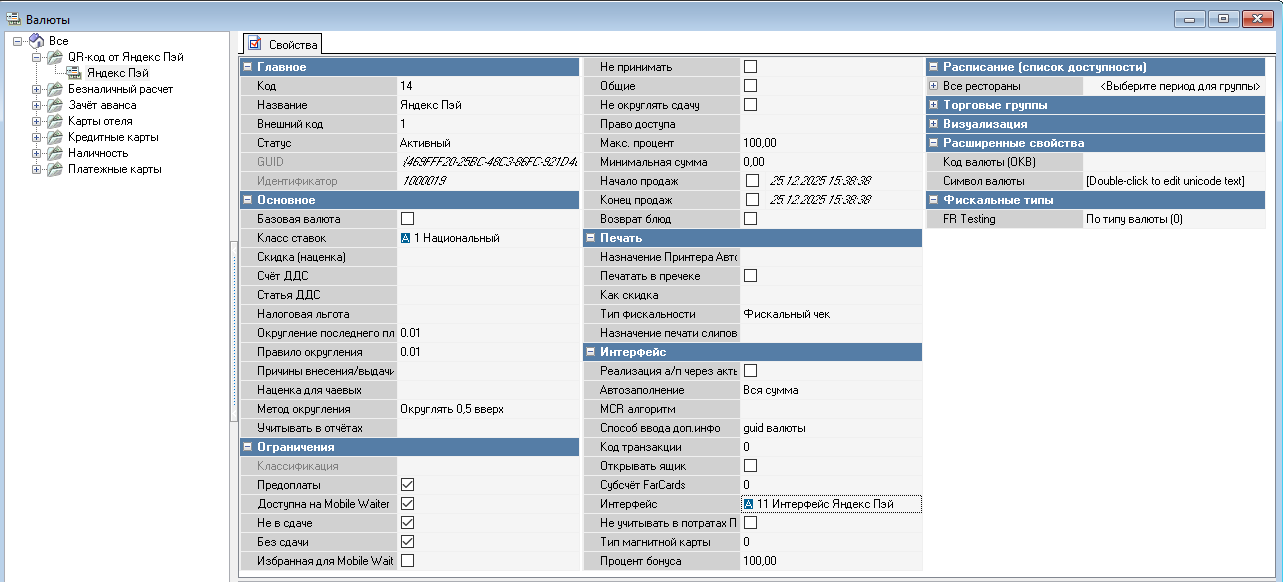
Название
Яндекс ПэйСтатус
АктивныйНе в сдаче
Включите опцию
Без сдачи
Включите опцию
Тип фискальности
Фискальный чекАвтозаполнение
Вся суммаСпособ ввода доп.инфо
guid валютыИнтерфейс
Выберите интерфейс Яндекс Пэй, который вы добавили на шаге 3
-
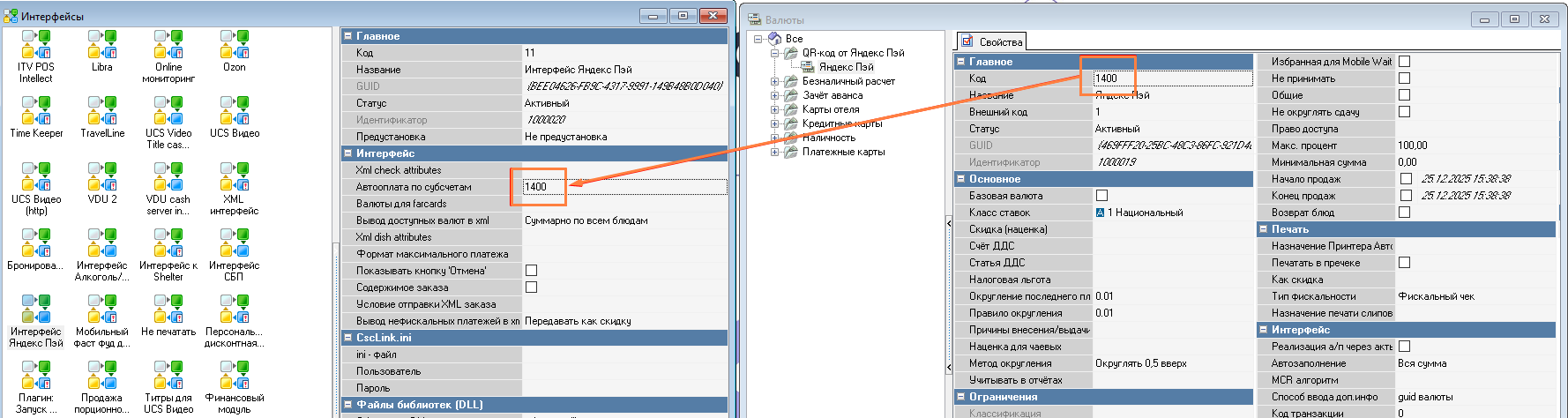
После добавления валюты автоматически сгенерируется значение поля Код. При необходимости измените поле вручную.
Скопируйте значение поля Код.
-
Перейдите в справочник Сервис → Интерфейсы → Интерфейс Яндекс Пэй и вставьте скопированное значение в поле Автооплата по субсчетам:
Шаг 5. Настройка MCR-алгоритма
Подробнее о MCR-алгоритмах см. на сайте r_keeper в разделе Справочник MCR алгоритмы.
-
В справочнике Сервис → Обработка сигналов устройств → MCR алгоритмы добавьте новый MCR-алгоритм и заполните поля:
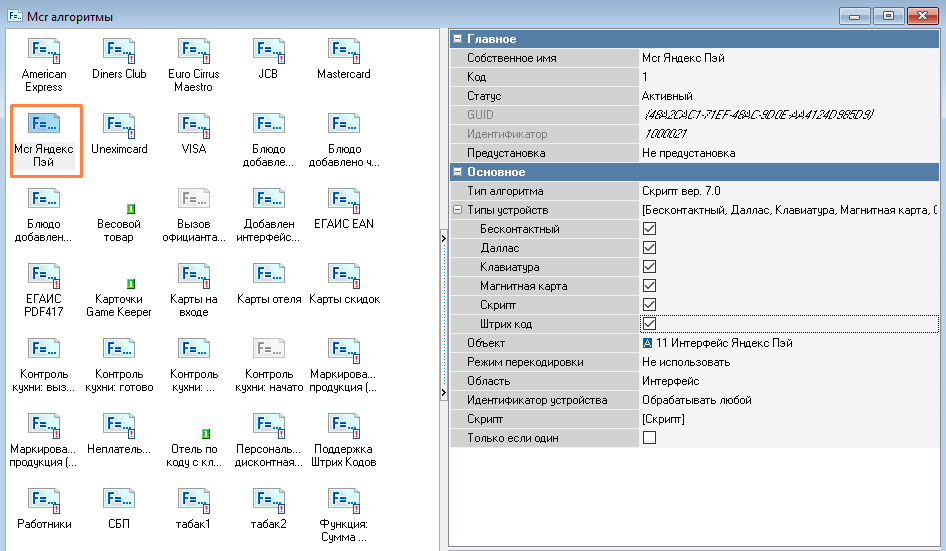
Собственное имя
Mcr Яндекс ПэйСтатус
АктивныйТип алгоритма
Скрипт вер. 7.0Типы устройств
Включите все опции
Область
ИнтерфейсОбъект
Интерфейс Яндекс ПэйПримечание
Это значение станет доступно после выбора значения
Интерфейсв поле Область.Скрипт
Нажмите на три точки и вставьте скрипт:
function MCRXXXXXXX(DeviceSignal: Integer; DeviceIdent: Integer; var Parameter: String): Boolean;
begin
  Result := Parameter = '{XXXXXXXX-XXXX-XXXX-XXXX-XXXXXXXXXXXX}';
end;
В этом скрипте:
-
Имя функции
MCRXXXXXXXможет быть свое для каждой базы данных. Оставьте автоматически сгенерированное значение. -
Вместо
{XXXXXXXX-XXXX-XXXX-XXXX-XXXXXXXXXXXX}укажитеguidвалюты, созданной на шаге 4.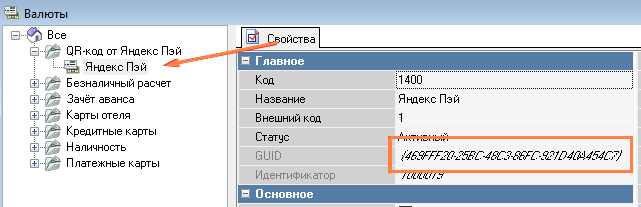
-
Шаг 6. Изменение общих настроек системы
-
В справочнике Настройки → Параметры найдите параметр Оплата платежной картой и задайте ему значение
Только в режиме расчетаилиВсегда. -
Убедитесь, что параметр Тип чека намерения имеет значение
Единый чек перед оплатойилиЧек на расчет в кредит.
Настройки в конфигураторе QR-кодов
Важно
Перед настройкой конфигуратора выполните все настройки в менеджерской станции и перезапустите кассовый сервер.
Скачайте DLL. Он работает с r_keeper версии 7.25.12 от 15.12.2025 и выше.
-
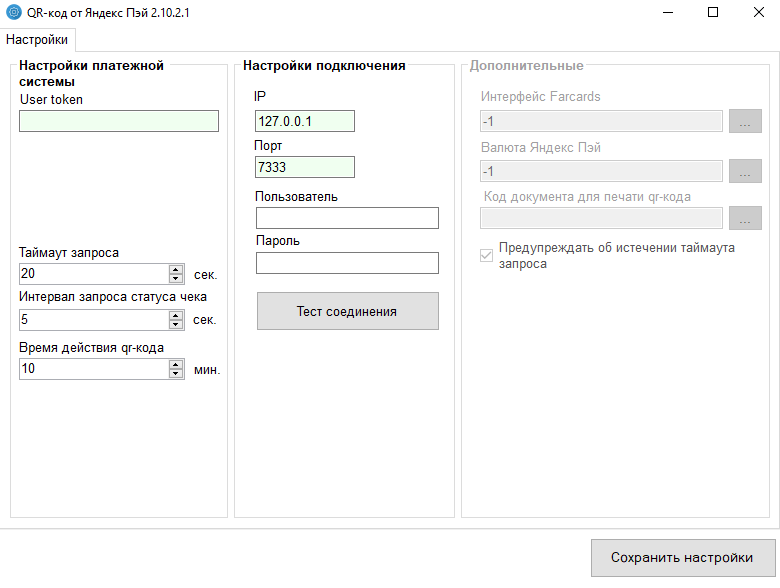
Запустите конфигуратор — приложение YandexPayConfigurator.exe.
-
В открывшемся окне укажите данные из шага 1:
- IP — IP-адрес, на котором расположен кассовый сервер;
- Порт — порт, указанный в свойствах кассового сервера в поле HTTP Data Port;
- Пользователь — имя работника с ролью, у которой есть привилегия HTTP Access;
- Пароль — пароль работника с привилегией HTTP Access.
-
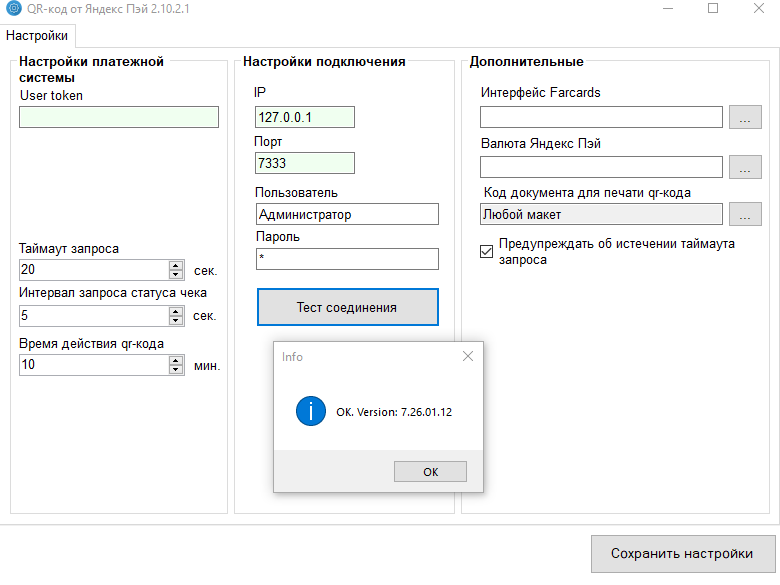
Нажмите кнопку Тест соединения. Если пользователь и http-сервер на кассовом сервере настроены правильно, отобразится сообщение с версией кассового сервера.
-
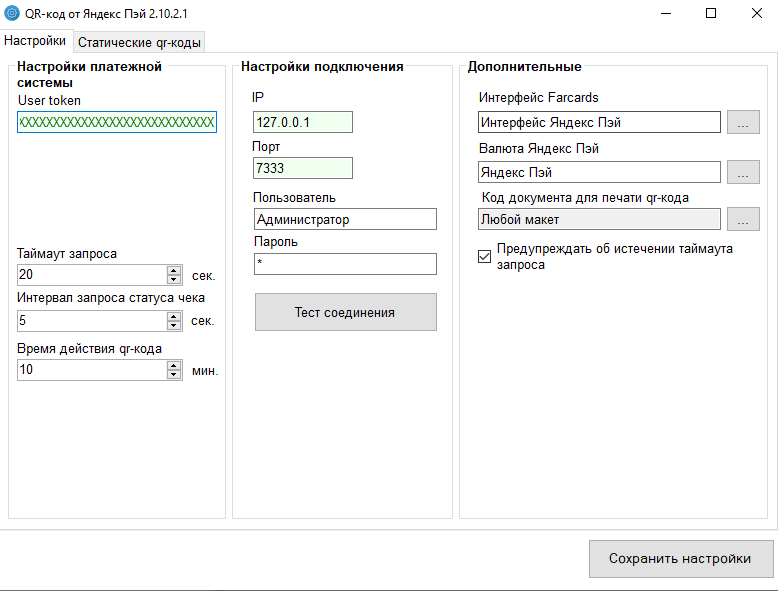
Во вкладке Настройки в разделе Дополнительные:
- в поле Интерфейс Farcards выберите Интерфейс Яндекс Пэй.
- в поле Валюта Яндекс Пэй выберите валюту, созданную на шаге 4.
В разделе Настройки платежной системы в поле User Token укажите токен, который вы выпустили в личном кабинете Яндекс Пэй.
-
Нажмите кнопку Сохранить настройки.
-
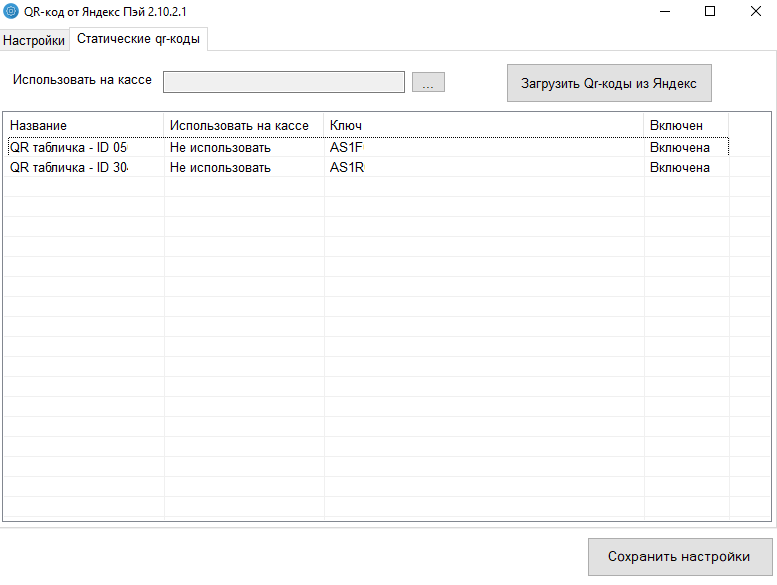
Во вкладке Статические qr-коды нажмите кнопку Загрузить Qr-коды из Яндекс.
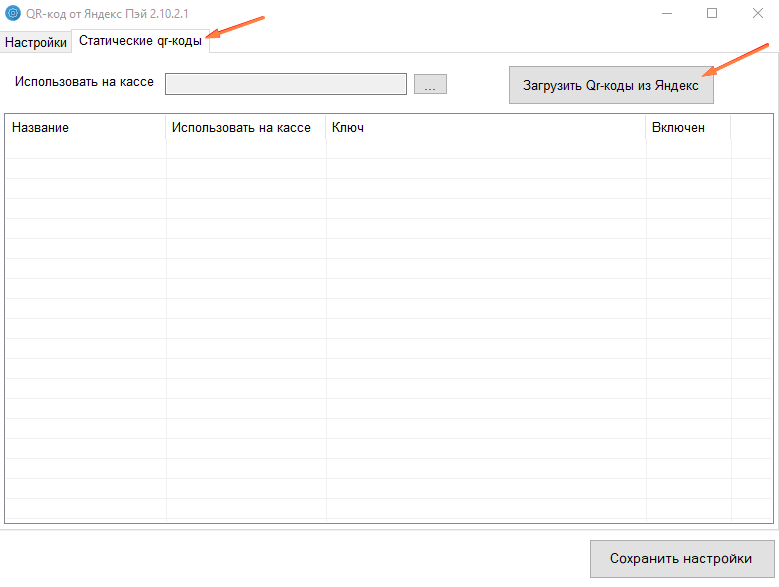
Если указан правильный User Token и на стороне сервера Яндекс Пэй есть информация о QR-табличках, они отобразятся в таблице.
-
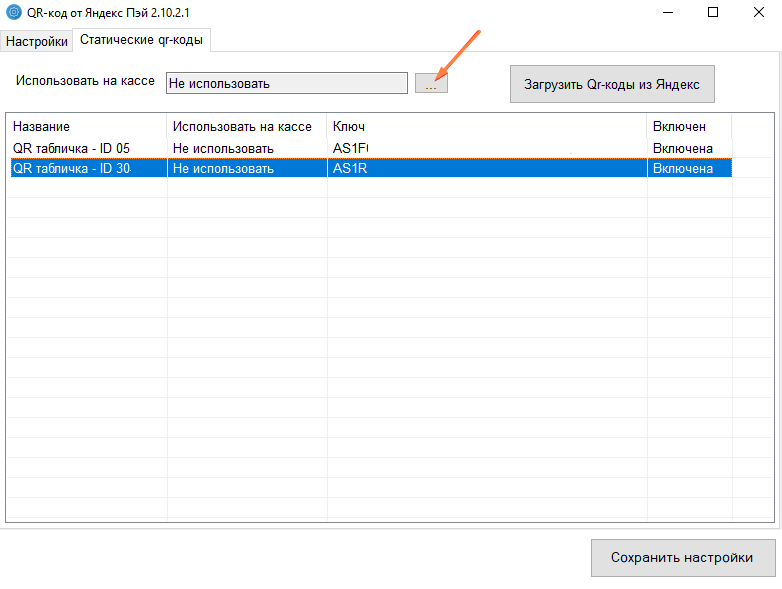
Для каждой QR-таблички настройте, на какой кассе она будет использоваться:
-
Выделите строку в таблице и нажмите на кнопку с тремя точками над таблицей.
-
В открывшейся форме выберите нужную кассу и действие с QR-табличкой.
-
-
После окончательной настройки статических QR-кодов еще раз нажмите кнопку Сохранить настройки и закройте конфигуратор.
-
Запустите FarCards. Интеграция готова к использованию.