Настройка ПО СОНЛАЙН
Настройка ПО
-
Если вы еще не подключили QR‑код от Яндекс Пэй и не заказали табличку с QR-кодом, выполните шаги 1–3 инструкции.
-
Зарегистрируйте токен в СОНЛАЙН:
-
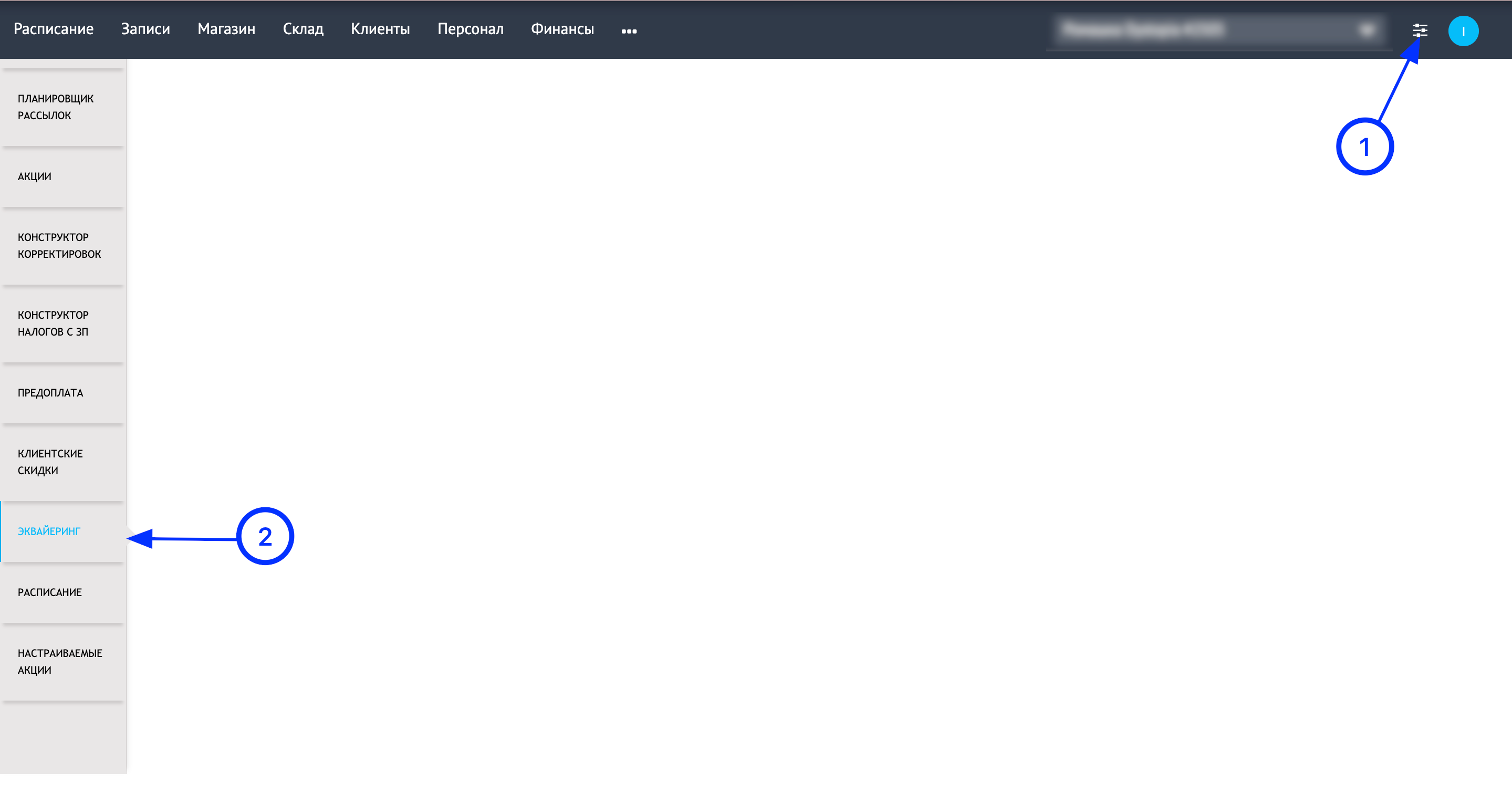
В правом верхнем углу программы нажмите значок настроек.
-
Перейдите в раздел Эквайринг.
-
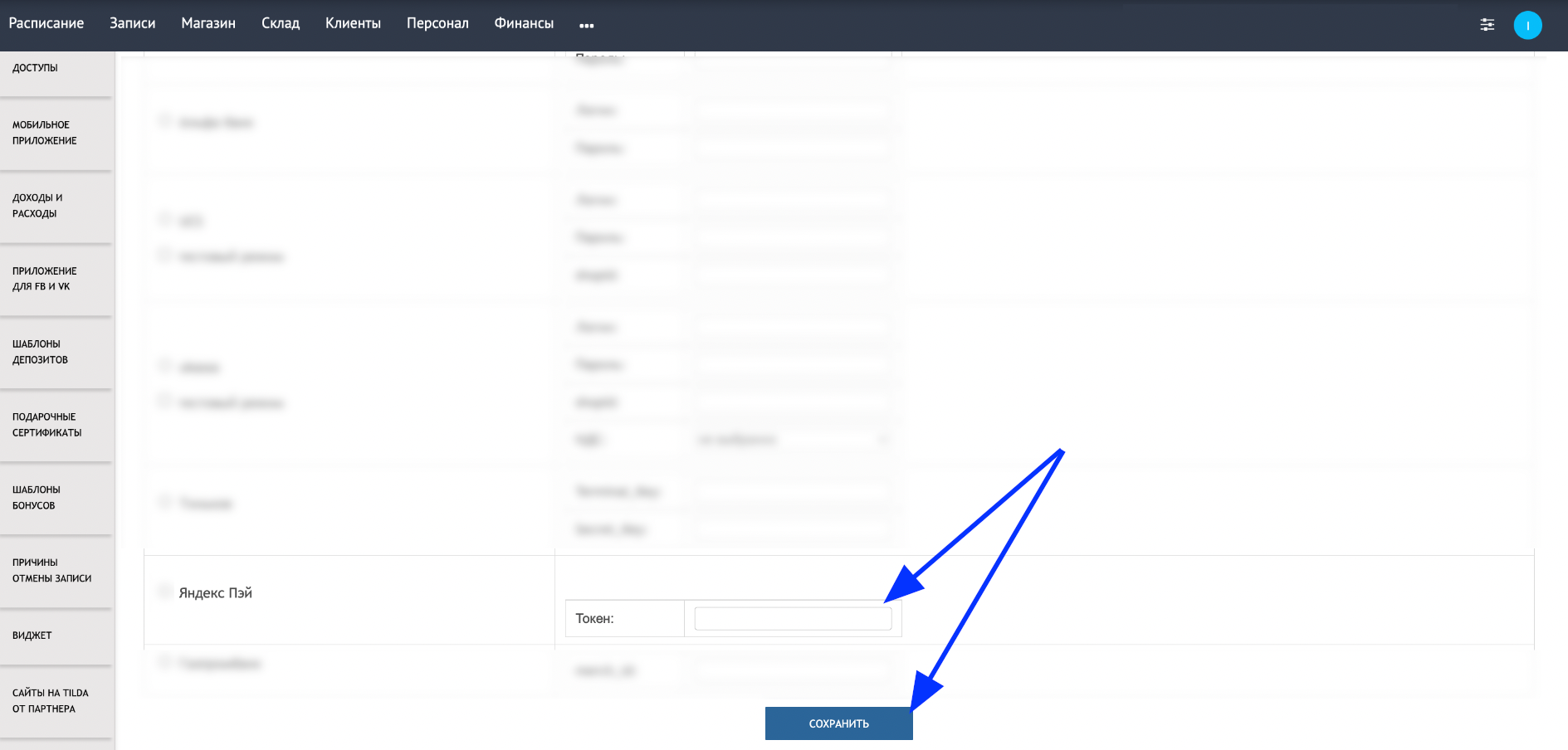
В строке Яндекс Пэй укажите токен, который вы выпустили в личном кабинете Яндекс Пэй.
-
Если у вас несколько QR-кодов, выберите, по какому из них принимать платежи. Если QR-код один, ничего выбирать не надо.
-
Нажмите кнопку Сохранить.
-
Прием оплаты
Чтобы принять оплату, перейдите в карточку визита клиента:
-
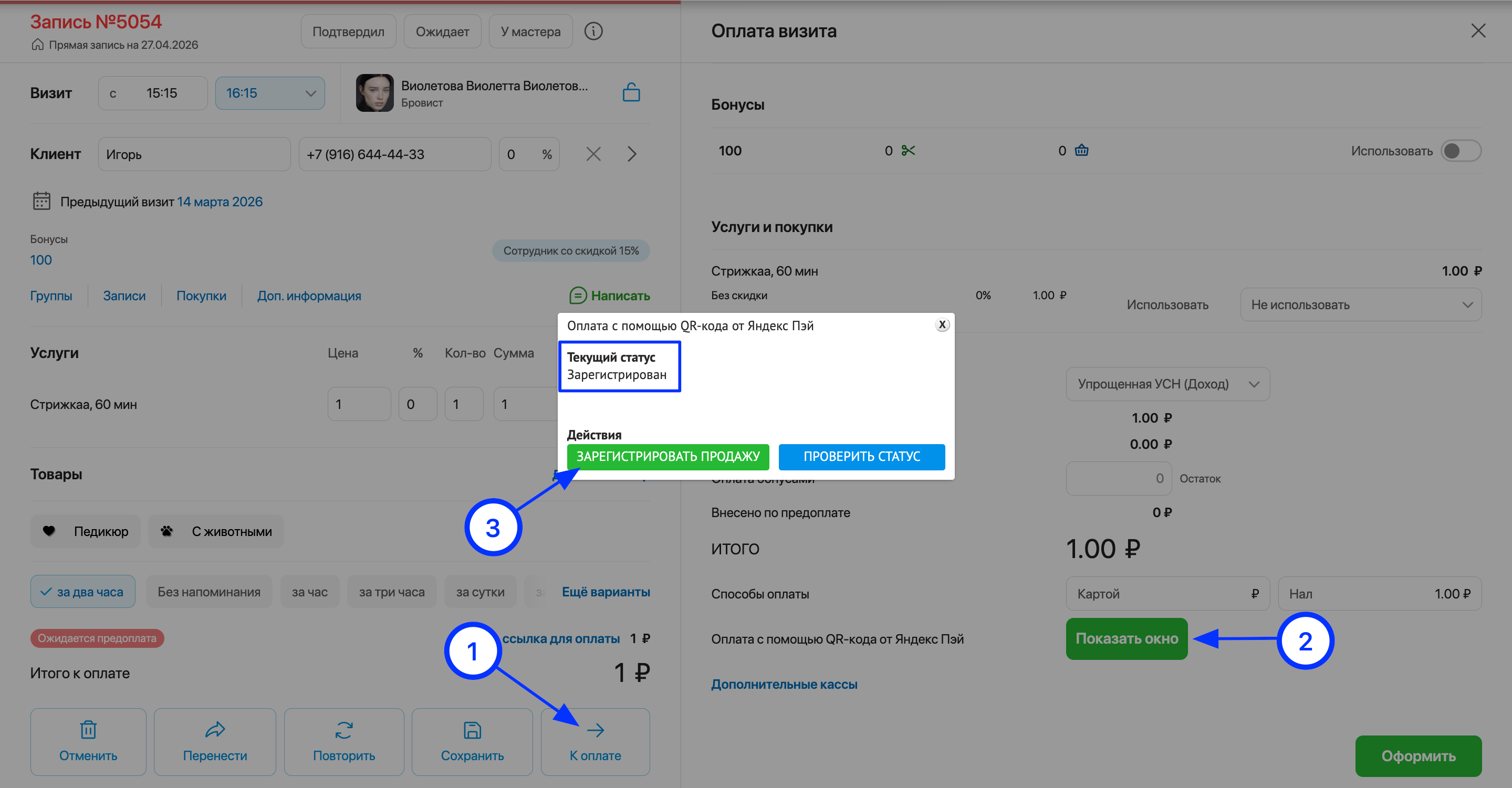
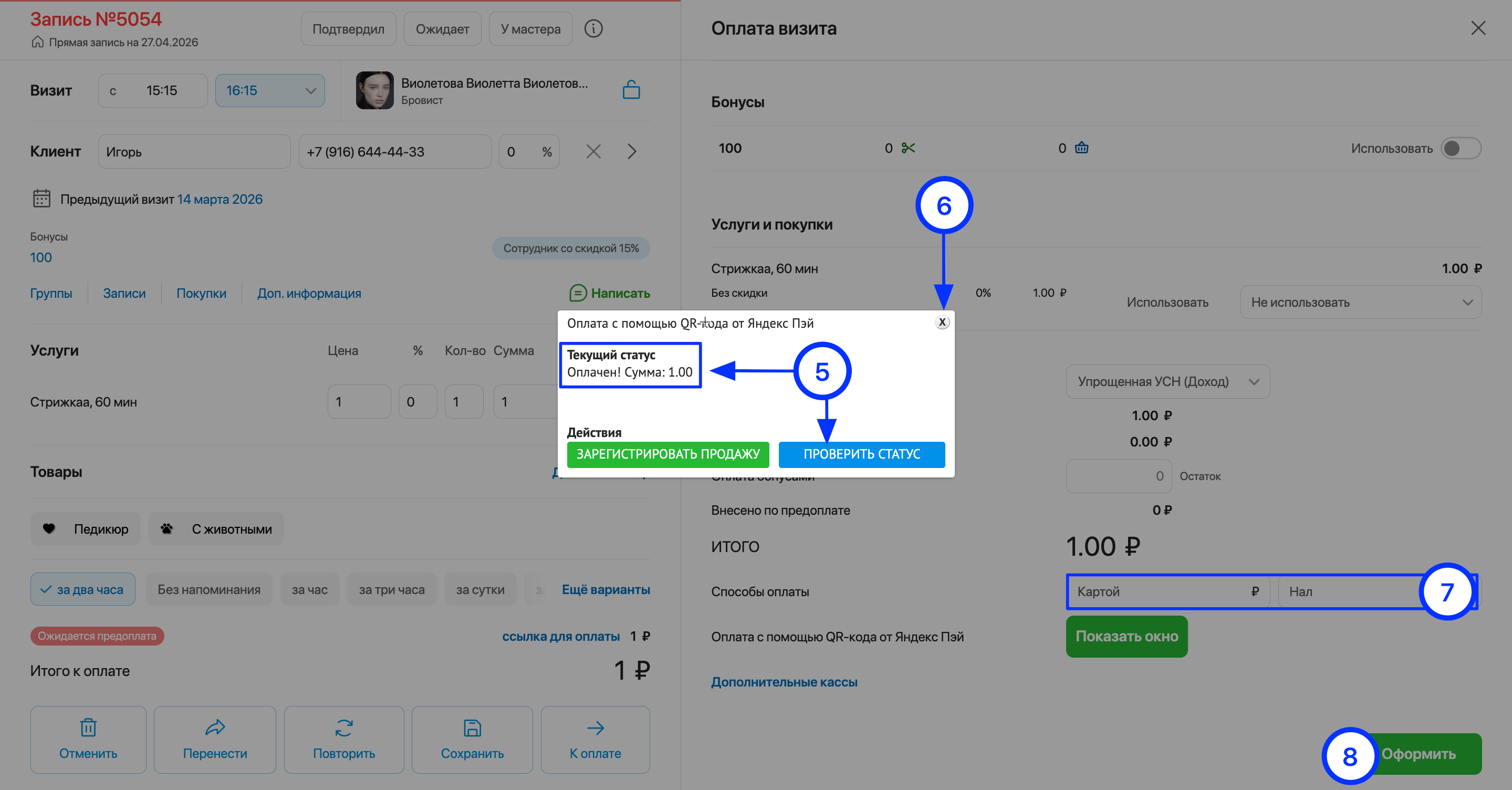
Внизу карточки нажмите кнопку К оплате.
-
В строке Оплата с помощью QR-кода от Яндекс Пэй нажмите кнопку Показать окно.
-
В открывшемся окне оплаты нажмите кнопку Зарегистрировать продажу.
-
После того как текущий статус продажи изменится с Не зарегистрирован на Зарегистрирован, система сформирует статический QR-код для оплаты визита. Попросите клиента отсканировать QR-код и произвести оплату.
-
Если платеж прошел успешно, статус продажи изменится на Оплачен. При неполадках с интернетом запросить текущий статус можно принудительно с помощью кнопки Проверить статус.
Примечание
Если до окончания проведения платежа необходимо обслужить следующего клиента в очереди, можно:
1. Не дожидаясь статуса Оплачен, перейти к п. 6 инструкции.
2. Выполнить шаги 1–6 для следующего клиента.
3. После того, как клиенты со своей стороны подтвердят проведение оплаты, для каждого из них вновь открыть карточку визита и оформить оплату, выполнив шаги 7 и 8.
-
Закройте окно Оплата с помощью QR-кода от Яндекс Пэй.
-
Выберите необходимый способ оплаты.
-
Нажмите кнопку Оформить.
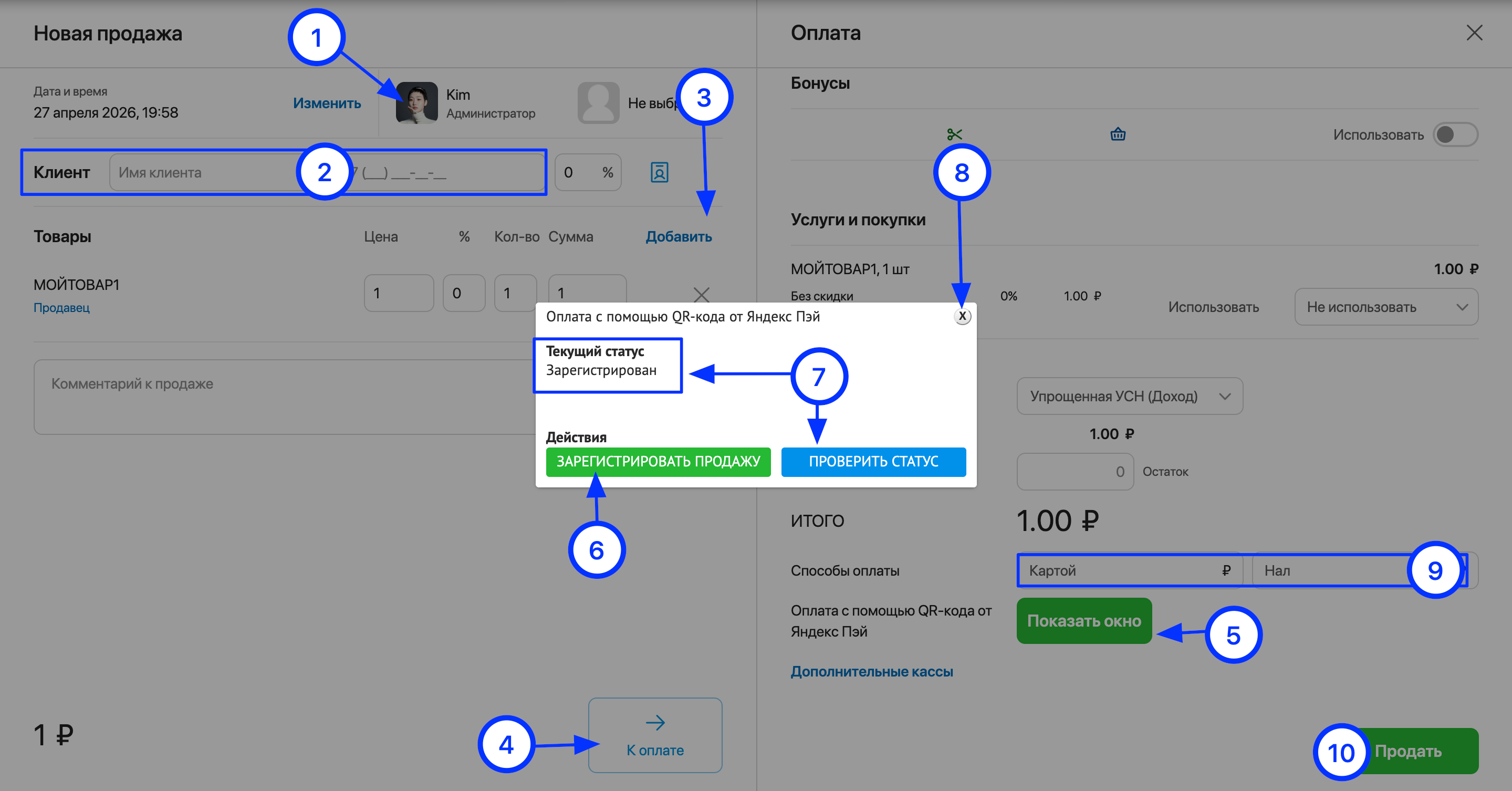
Чтобы принять оплату, оформите продажу — перейдите в раздел Расписание и в верхней части экрана нажмите кнопку Продажа. В окне Новая продажа:
-
Укажите сотрудника.
-
Заполните данные клиента.
-
В блоке Товары нажмите Добавить, чтобы выбрать товары для продажи.
-
Внизу окна нажмите кнопку К оплате.
-
В строке Оплата с помощью QR-кода от Яндекс Пэй нажмите кнопку Показать окно.
-
В открывшемся окне оплаты нажмите кнопку Зарегистрировать продажу.
-
Когда текущий статус продажи изменится с Не зарегистрирован на Зарегистрирован, система сформирует статический QR-код для оплаты товара. Попросите клиента отсканировать QR-код и произвести оплату.
После проведения платежа статус продажи должен измениться на Оплачен. При неполадках с интернетом запросить текущий статус можно принудительно с помощью кнопки Проверить статус.
-
Закройте окно Оплата с помощью QR-кода от Яндекс Пэй.
-
Выберите необходимый способ оплаты.
-
Нажмите кнопку Продать.
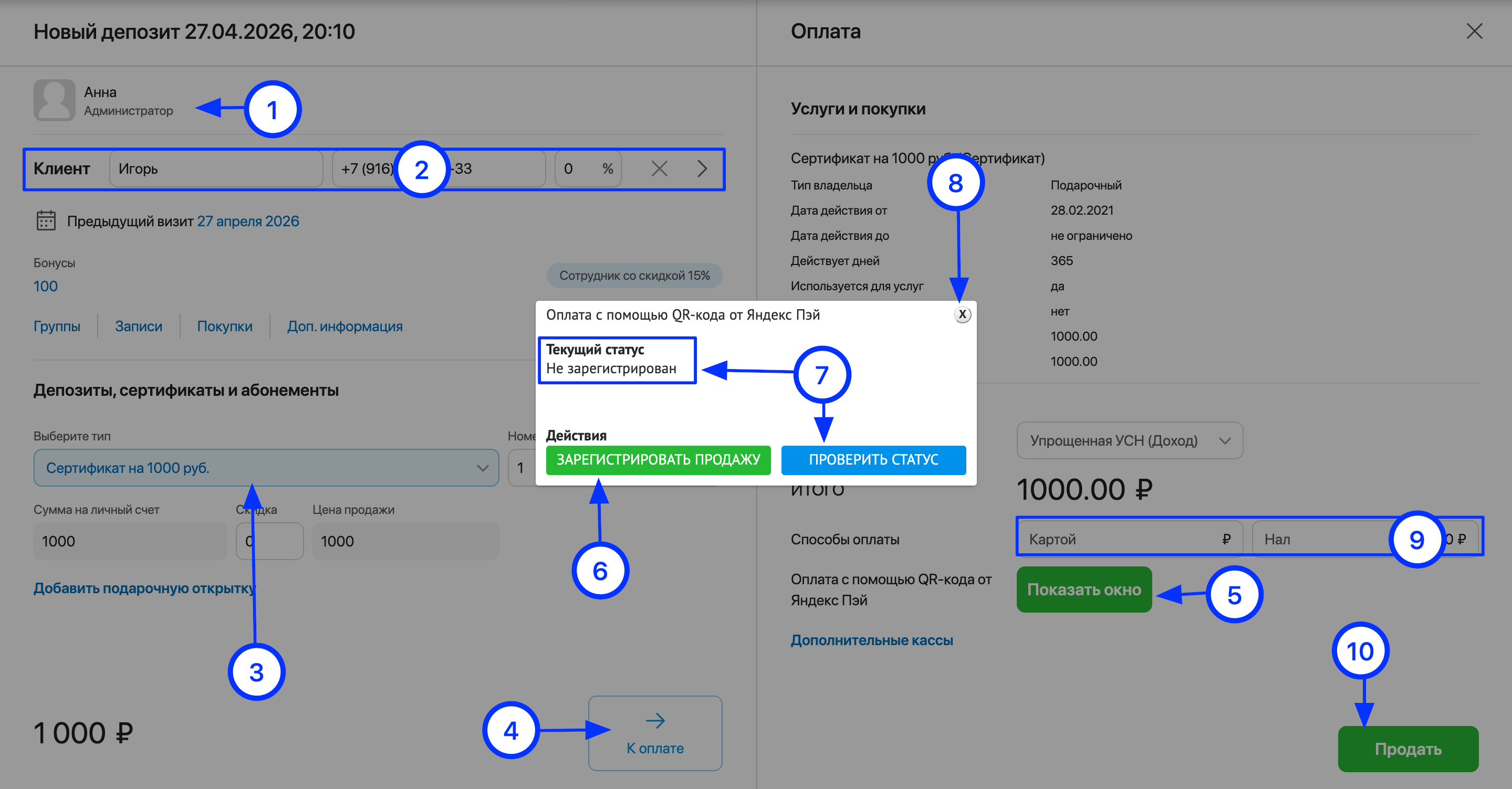
Чтобы принять оплату, перейдите в раздел Расписание и в верхней части экрана нажмите кнопку Депозит. В окне Новый депозит:
-
Укажите сотрудника.
-
Заполните данные клиента.
-
Выберите тип депозита, сертификата или абонемента.
-
Внизу окна нажмите кнопку К оплате.
-
В строке Оплата с помощью QR-кода от Яндекс Пэй нажмите кнопку Показать окно.
-
В открывшемся окне оплаты нажмите кнопку Зарегистрировать продажу.
-
Когда текущий статус продажи изменится с Не зарегистрирован на Зарегистрирован, система сформирует статический QR-код для оплаты товара. Попросите клиента отсканировать QR-код и произвести оплату.
После проведения платежа статус продажи должен измениться на Оплачен. При неполадках с интернетом запросить текущий статус можно принудительно с помощью кнопки Проверить статус.
-
Закройте окно Оплата с помощью QR-кода от Яндекс Пэй.
-
Выберите необходимый способ оплаты.
-
Нажмите кнопку Продать.
Возврат средств
-
Откройте раздел Расписание.
-
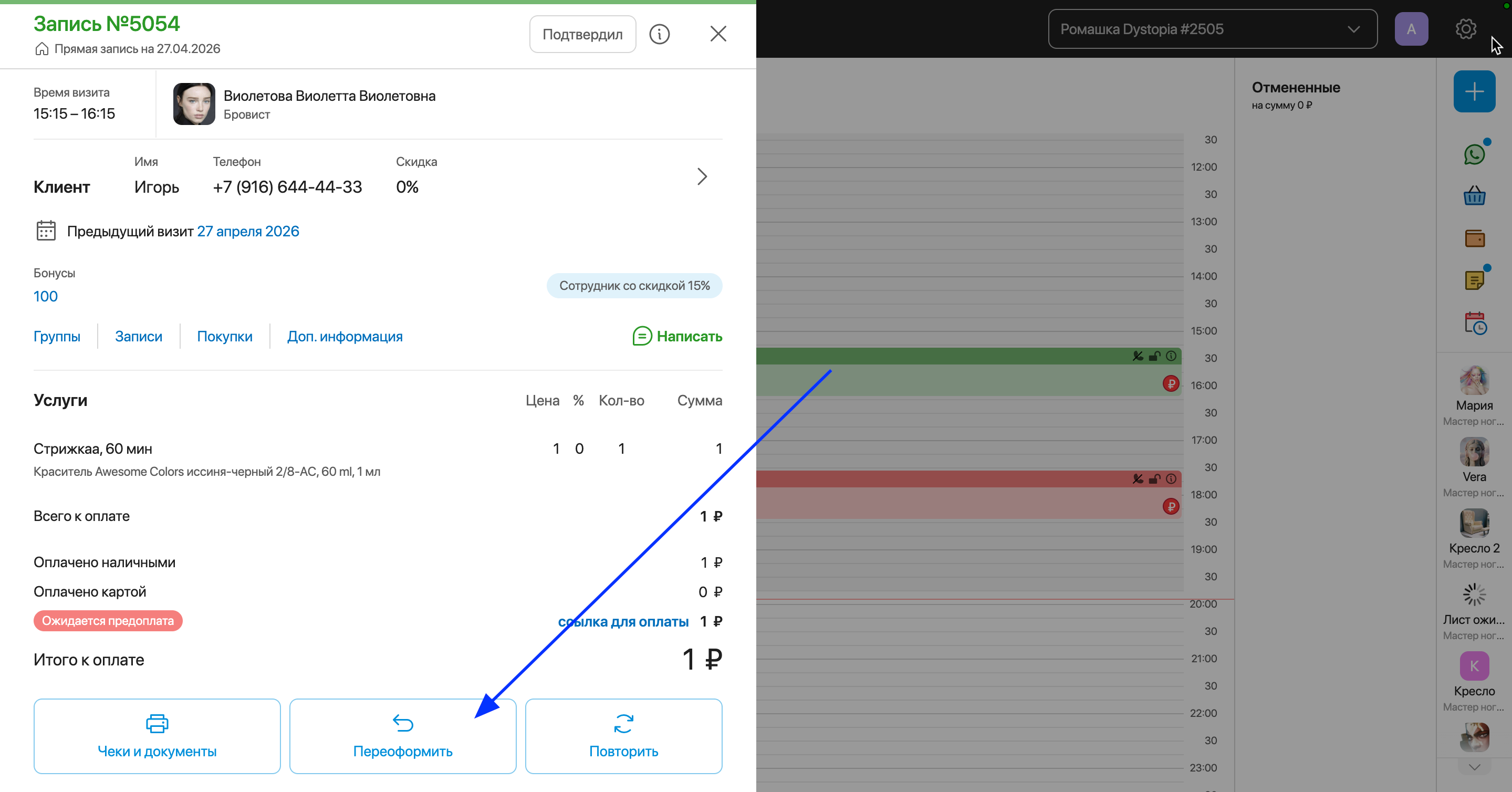
Выберите визит, по которому нужно сделать возврат. Вернуть оплату можно только за оформленный визит (подсвечивается в списке зеленым цветом).
-
Внизу карточки визита нажмите кнопку Переоформить. Денежные средства за визит в полном объеме вернутся на карту клиента.
-
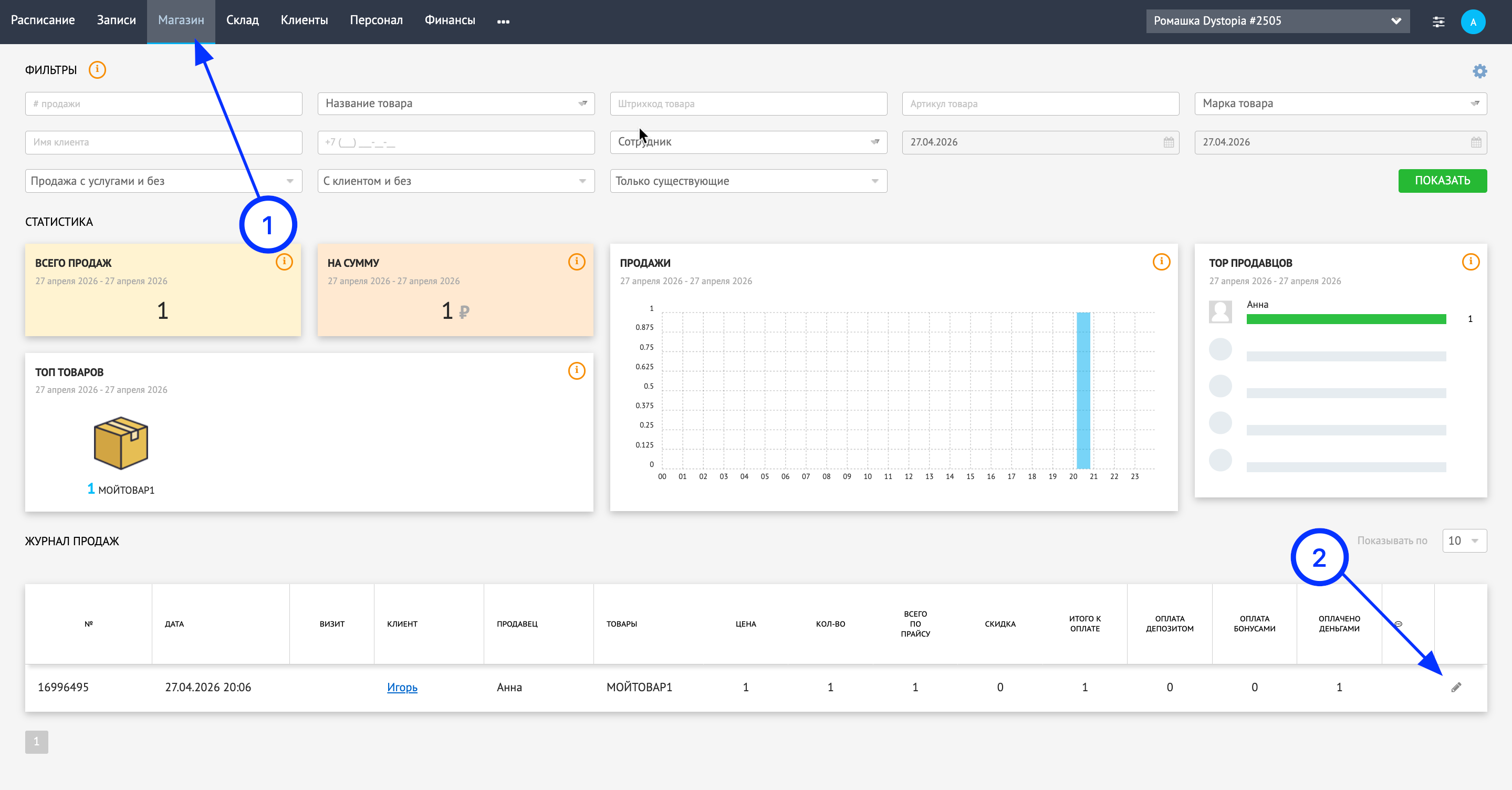
Откройте раздел Магазин.
-
Найдите продажу, за которую нужно вернуть оплату, и нажмите значок карандаша справа от нее.
-
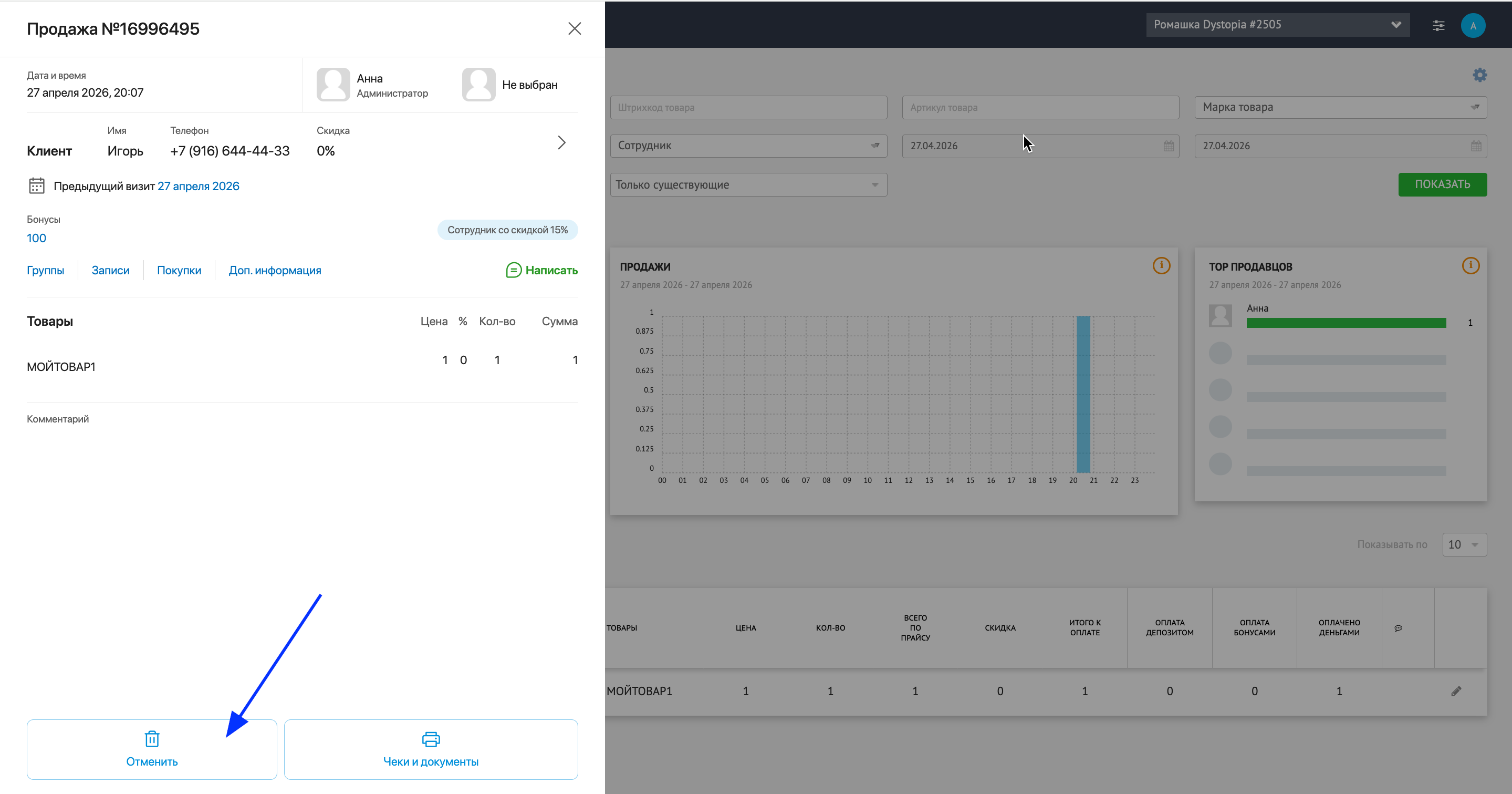
Внизу карточки продажи нажмите кнопку Отменить. Денежные средства за товары из продажи в полном объеме вернутся на карту клиента.
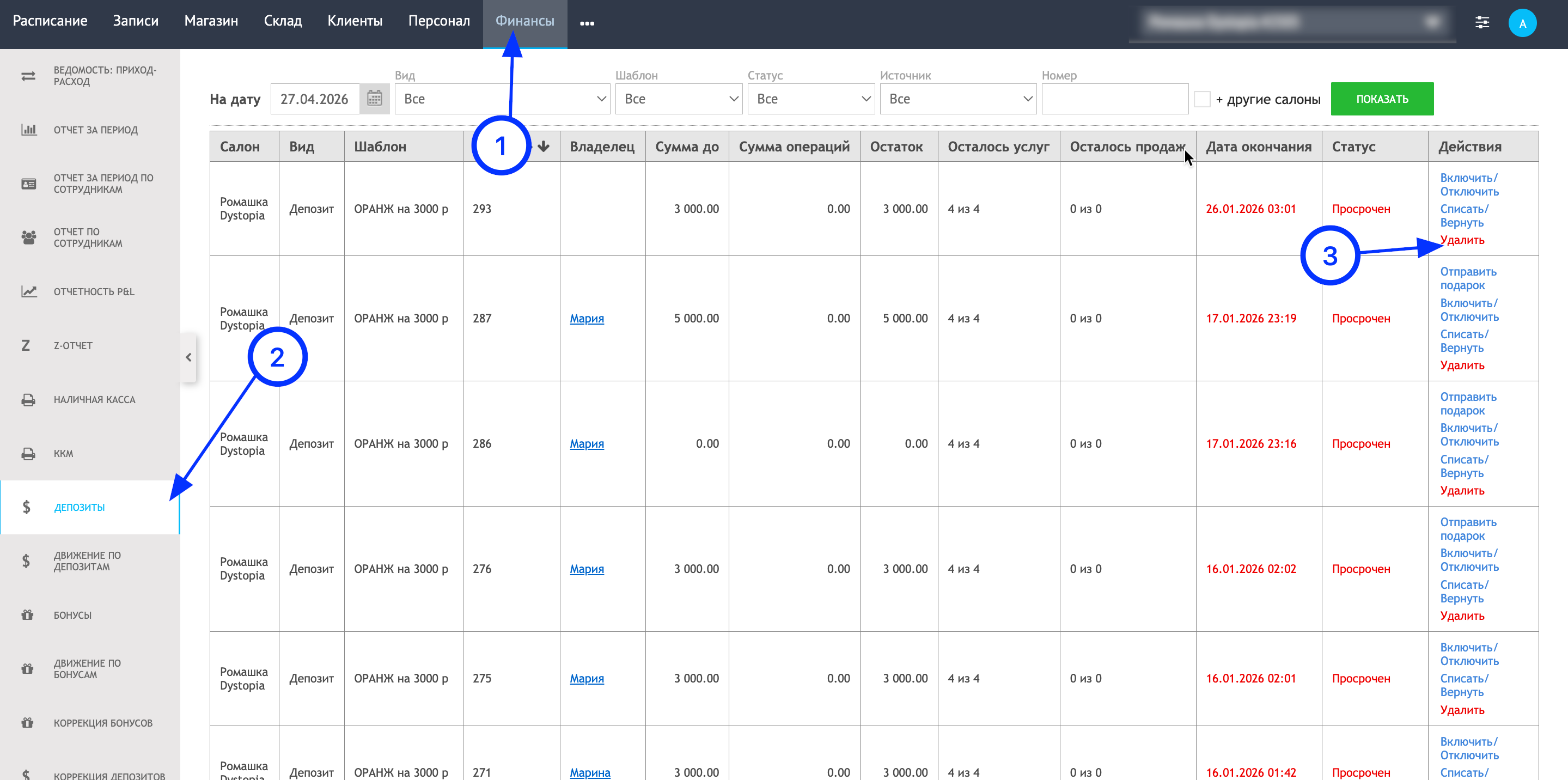
- Откройте раздел Финансы.
- Перейдите в подраздел Депозиты.
- Найдите в списке депозит, сертификат или абонемент, за который нужно вернуть оплату, и нажмите Удалить в правой части строки. Денежные средства в полном объеме вернутся на карту клиента.