Настройка МИС SQNS
Настройка МИС
-
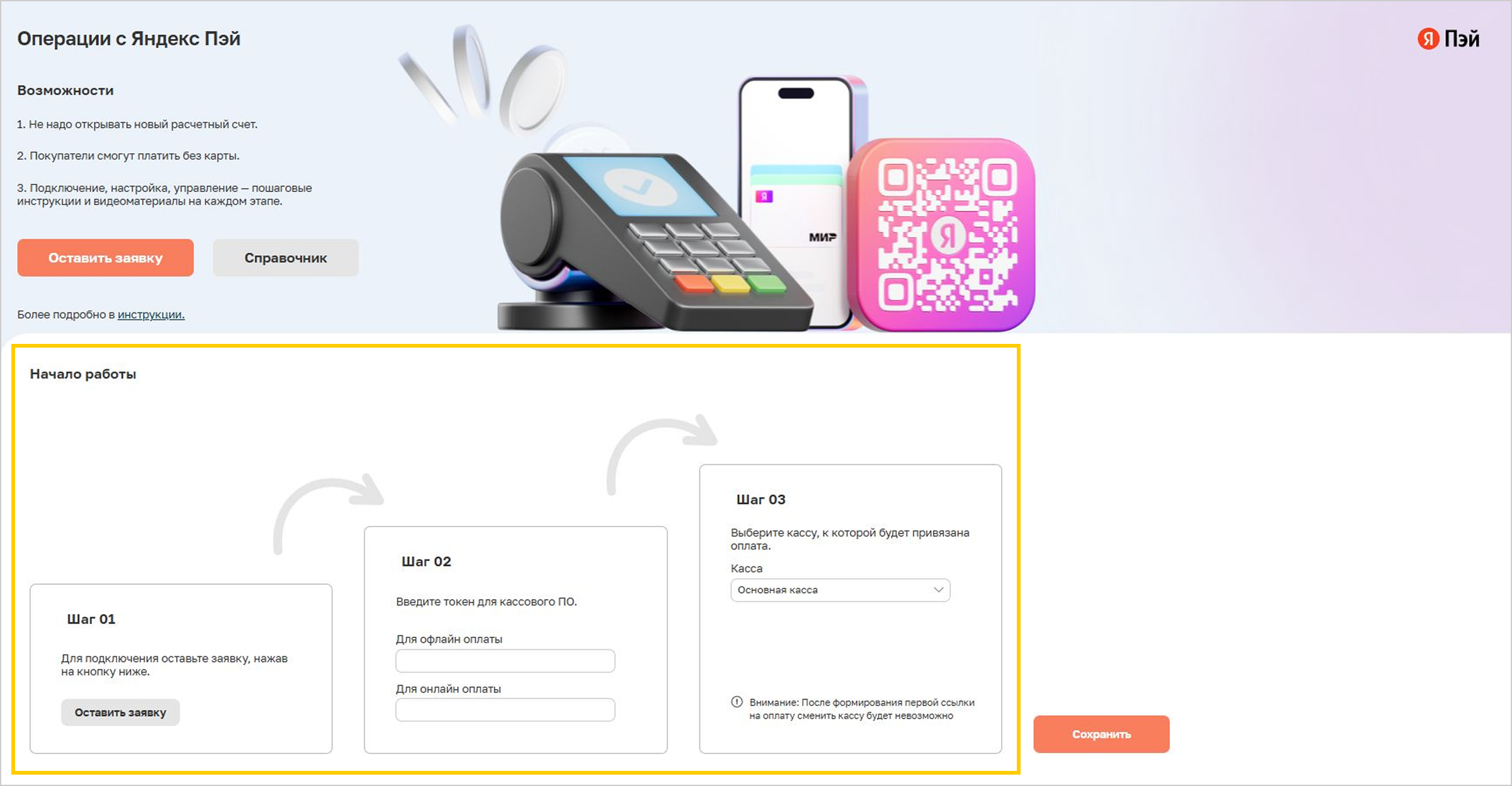
В МИС SQNS перейдите в раздел Финансы → Операции с Яндекс Пэй. На странице интеграции отобразится описание сервиса и блоки шагов настроек, необходимых для начала работы.
-
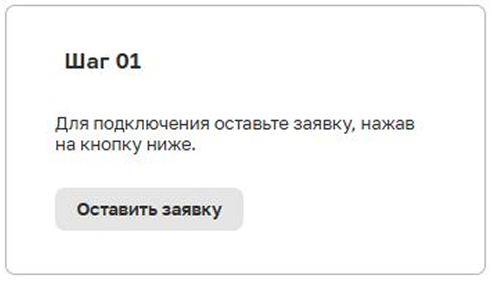
В блоке Шаг 01 нажмите кнопку Оставить заявку — откроется интерфейс Яндекс Пэй. Выполните шаги 1–3 инструкции по подключению QR‑кода от Яндекс Пэй.
-
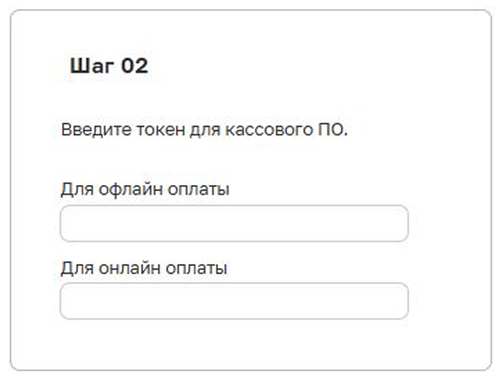
В блоке Шаг 02 укажите токен, который вы выпустили в личном кабинете Яндекс Пэй. Для каждого способа оплаты предусмотрено отдельное поле:
- Для офлайн оплаты — токен для оплаты по QR-коду;
- Для онлайн оплаты — токен для оплаты по ссылке.
Можно заполнить только одно из полей или оба одновременно — в зависимости от подключенных в Яндекс Пэй способов оплаты.
-
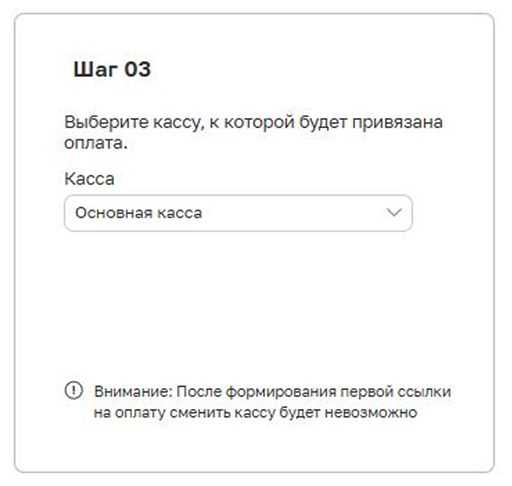
В блоке Шаг 03 выберите кассу, на которую будут поступать все средства, оплаченные через Яндекс Пэй. Список касс формируется на основе данных раздела Финансы → Кассы и расчетные счета.
Важно
- Для интеграции можно выбрать только кассу с типом «Расчетный счет». Кассы с типом «Касса» (наличные) для работы с Яндекс Пэй не поддерживаются.
- Одна касса может быть привязана только к одному платежному агрегатору. Если выбранная касса уже используется другим сервисом (например, Альфа СБП или Payler), выберите другую или создайте новую.
- После проведения первой транзакции через Яндекс Пэй изменить выбранную кассу будет невозможно.
-
Справа от блоков шагов настроек нажмите кнопку Сохранить. Настройка завершена.
Все операции по оплатам будут отображаться в разделе Операции с Яндекс Пэй в виде справочника транзакций.
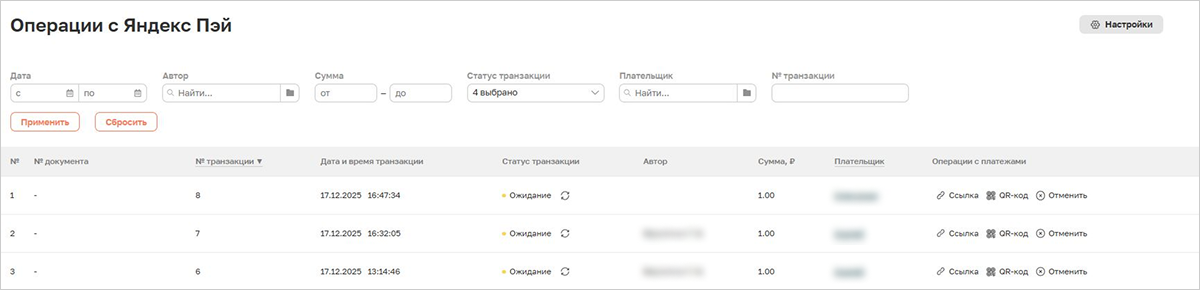
Если потребуется вернутся в настройки Яндекс Пэй — в разделе Операции с Яндекс Пэй в правом верхнем углу нажмите кнопку Настройки.
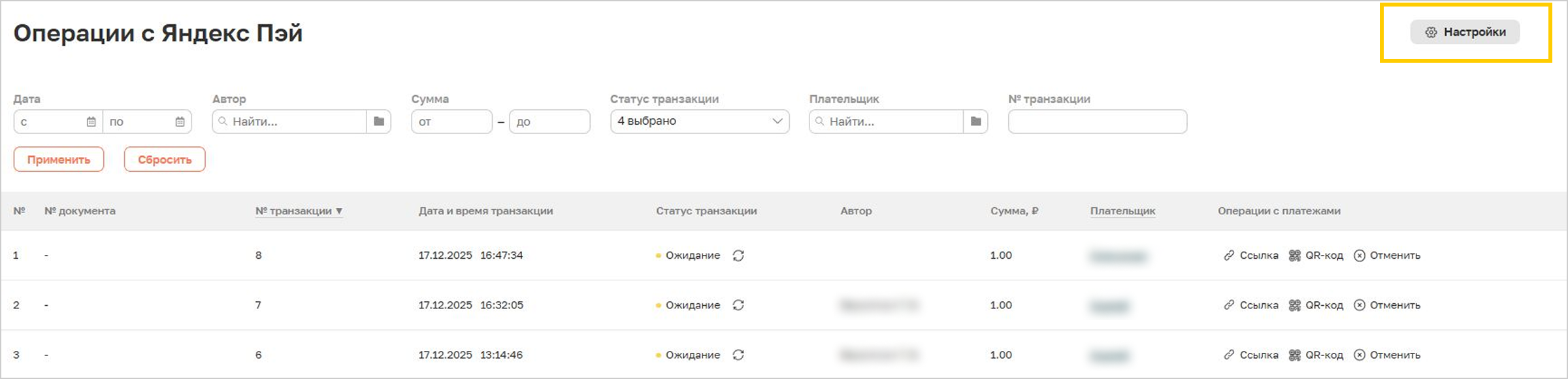
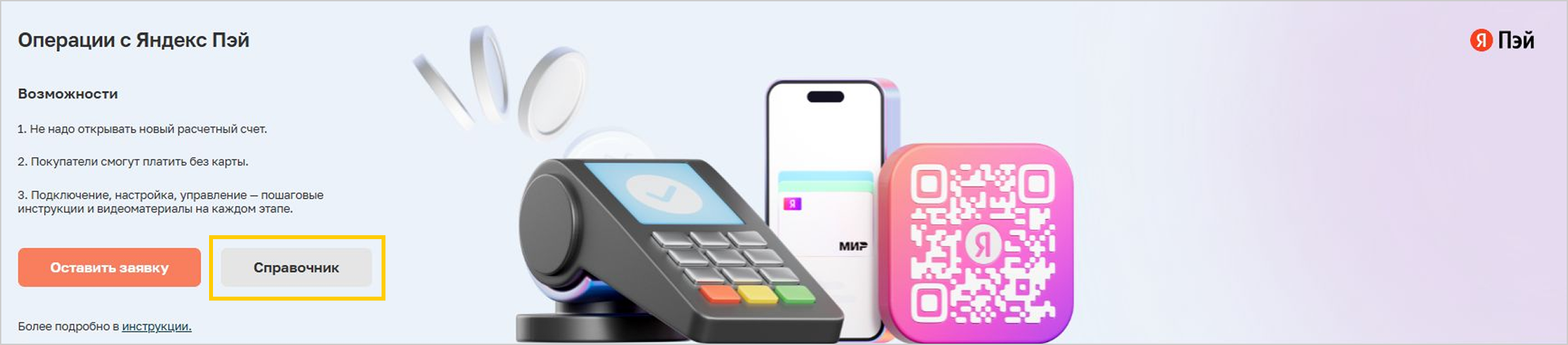
Чтобы открыть справочник операций с Яндекс Пэй, на экране настроек нажмите кнопку Справочник.
Оплата визита
-
Создайте визит, заполните все нужные услуги или товары и нажмите кнопку Пациент пришел — отобразится блок оплаты. Блок оплаты делится на физическую оплату (вкладка Оплата в организации) и онлайн-оплату (вкладка Оплата онлайн).
Важно
-
Принять оплату можно только на одной из вкладок — например, если вы создали оплату на вкладке Оплата онлайн, вкладка Оплата в организации будет заблокирована.
-
Оплатить визит через вкладку Оплата онлайн, можно только целиком.
-
-
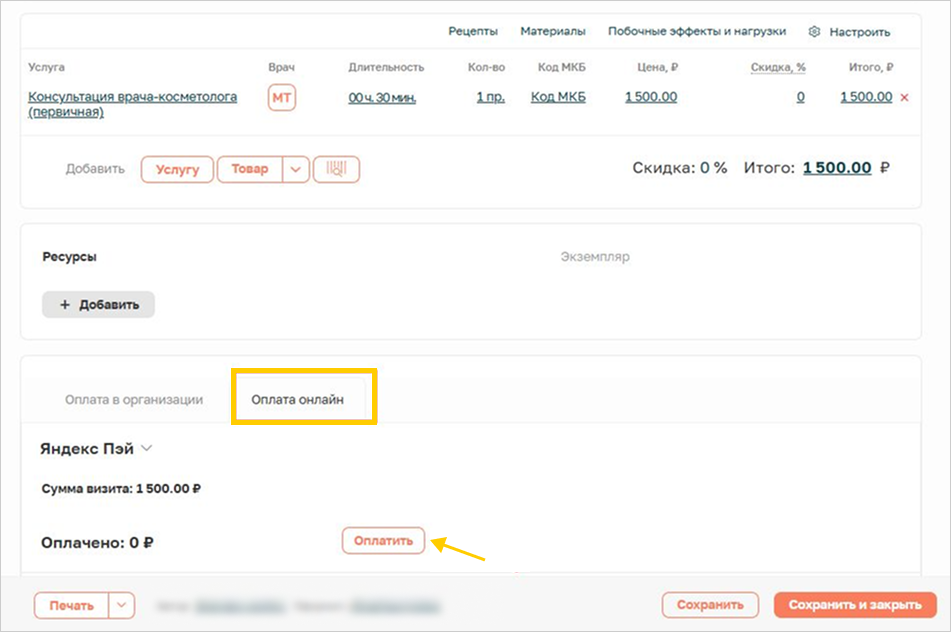
На вкладке Оплата онлайн нажмите кнопку Оплатить — отобразится блок с транзакцией.
-
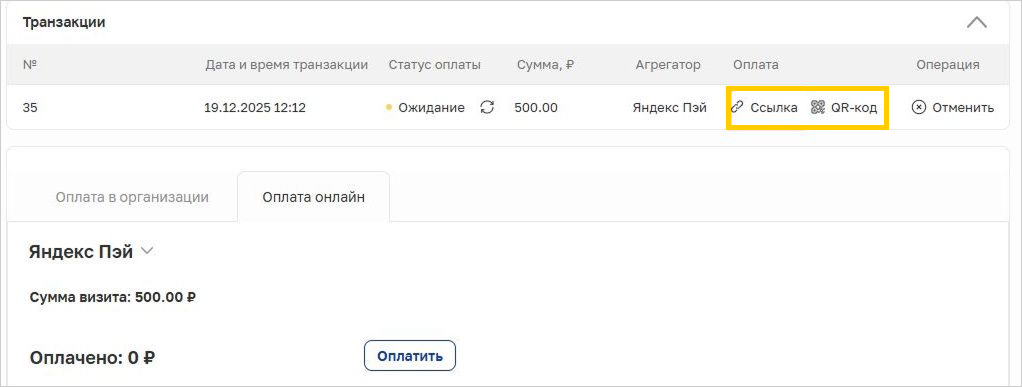
В столбце Оплата выберите способ оплаты:
-
по ссылке — нажмите Ссылка, ссылка будет скопирована в буфер обмена. Отправьте ссылку пациенту любым доступным способом, например по WhatsApp или Telegram.
-
по QR-коду — нажмите QR-код, активируется QR-табличка. Попросите пациента отсканировать QR-табличку для оплаты.
Примечание
Если в личном кабинете Яндекс Пэй создано два и более QR-кода, то при нажатии на QR-код откроется окно с существующими QR-табличками. Выберите нужную табличку и нажмите кнопку Выбрать, чтобы активировать ее.
-
-
Дождитесь проведения оплаты — в блоке оплаты визита статус транзакции изменится на «Успешный».
Сколько действует ссылка на оплату и оплата по QR?
-
Ссылка для онлайн-оплаты активна в течение 12 часов с момента создания транзакции. Если пациент не завершил оплату за это время, ссылка становится недействительной — чтобы возобновить оплату, создайте новую транзакцию.
-
Срок действия офлайн-оплаты по QR-коду — 30 минут. По истечении этого времени оплата визита по QR-коду становится невозможной — чтобы возобновить оплату, создайте новую транзакцию.
Как отменить транзакцию?
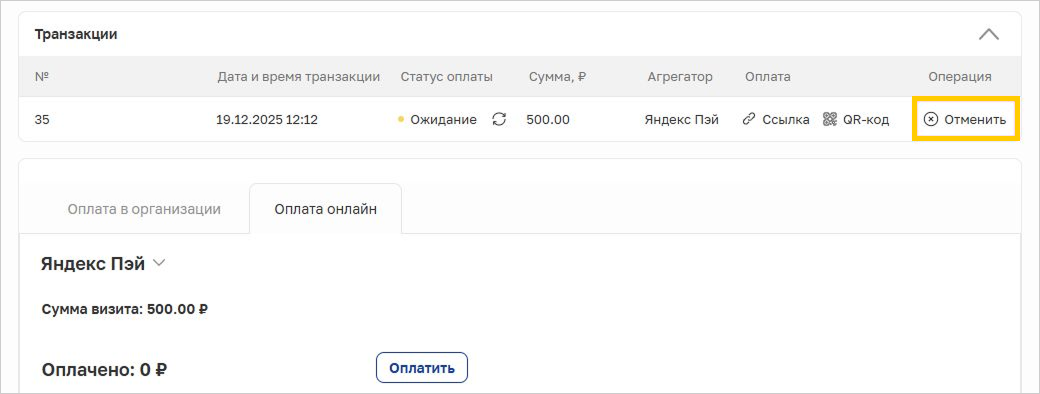
Отменить можно только транзакцию, которая еще не была оплачена. Используйте для этого кнопку Отменить. После отмены транзакция становится недействительной, завершить ее не получится.
Можно ли изменить способ оплаты?
В рамках одной транзакции можно выбрать только один способ оплаты — или оплату по QR-коду, или оплату по ссылке.
Чтобы изменить способ оплаты (например, вместо QR-кода отправить ссылку пациенту), отмените текущую транзакцию с помощью кнопки Отменить и создайте новый платеж с нужным способом оплаты.
Возврат средств
Важно
Для корректной синхронизации данных и удобства учета рекомендуем выполнять возвраты через интерфейс МИС SQNS, где информация по операции обновляется автоматически.
Чтобы вернуть средства, откройте нужную транзакцию в статусе «Успешный» и нажмите кнопку Произвести возврат.

Печать чеков
Печать чека выполняется стандартным способом через интерфейс МИС SQNS. Чтобы напечатать чек:
-
Откройте нужную транзакцию и убедитесь, что она находится в статусе «Успешный».
-
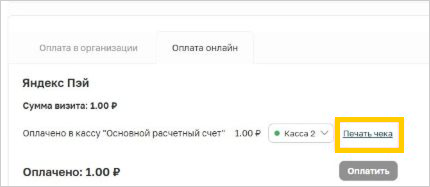
На вкладке Оплата онлайн нажмите кнопку Печать чека.
Примечание
Кнопка доступна, если на аккаунте активна подписка на онлайн-кассу, а выбранная касса корректно подключена и находится в активном состоянии.
Настройка оплаты в модуле онлайн-записи
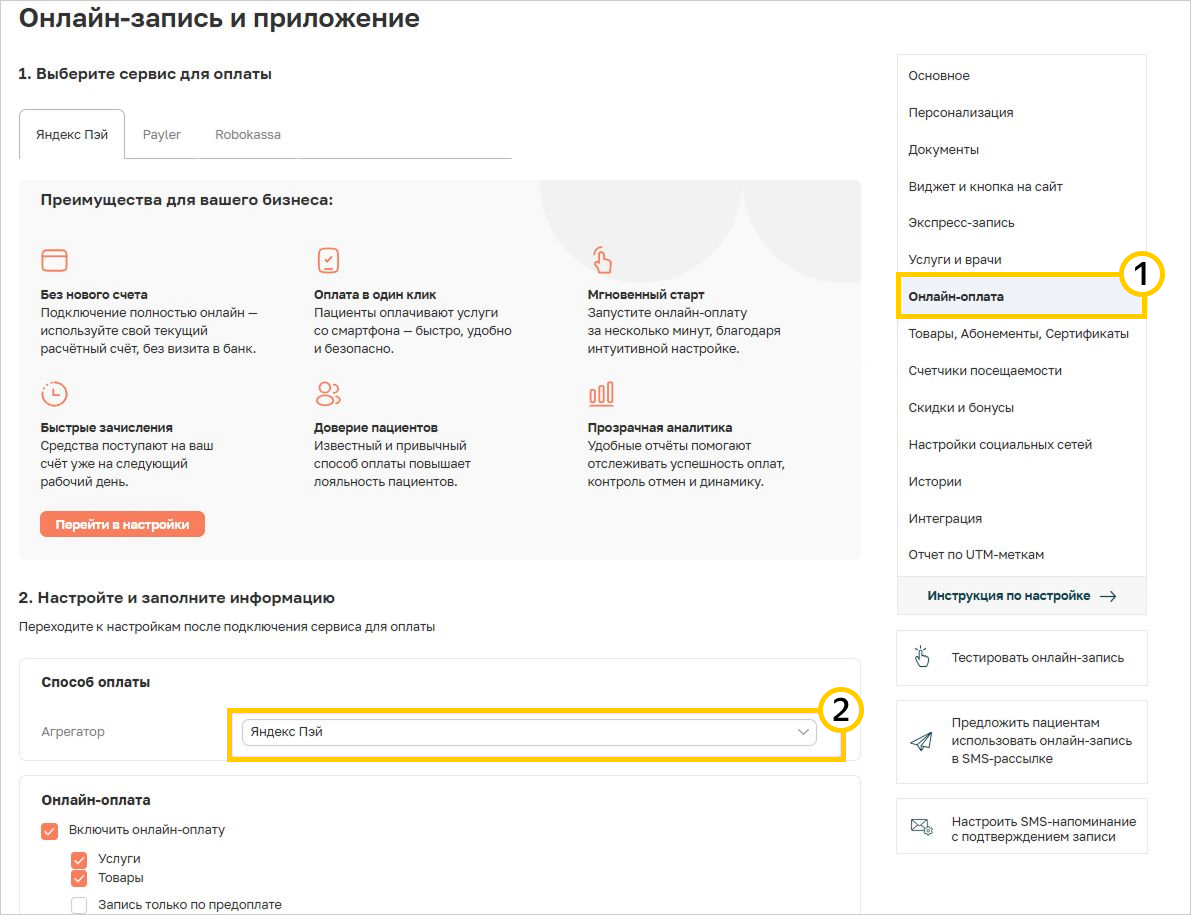
Чтобы принимать оплату через Яндекс Пэй в модуле онлайн-записи, в настройках онлайн-записи дополнительно включите платежный агрегатор:
-
Перейдите в раздел Настройки → Онлайн-запись и приложение → Онлайн-оплата и во втором блоке настроек выберите из списка платежный агрегатор Яндекс Пэй.
-
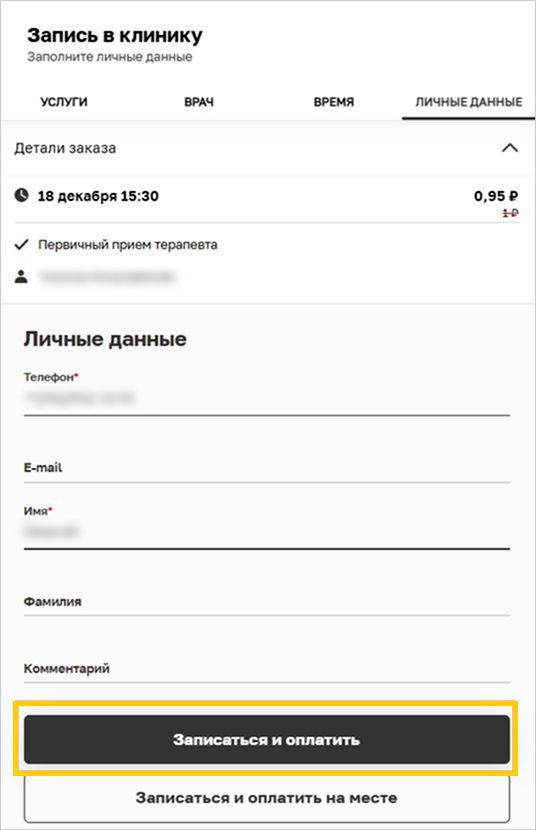
Сохраните изменения. Онлайн-оплата через Яндекс Пэй станет доступна клиентам при онлайн-записи на сайте и через мобильное приложение SQNS.