Не переживайте, с вашими деньгами все в порядке
В результате атак БПЛА пострадали инфраструктуры дата-центров Яндекса. Мы делаем все возможное для восстановления работы наших сервисов.
Сейчас обращений больше, чем обычно, поэтому ожидание ответа может занять значимо больше времени. Поддержка ответит вам, как только сможет.
Спасибо за понимание и терпение.
Настройка ПО STOCRM
Настройка ПО
-
Если вы еще не подключили QR‑код от Яндекс Пэй и не заказали табличку с QR-кодом, выполните шаги 1–3 инструкции.
-
Авторизуйтесь в STOCRM.
-
Перейдите в меню Маркетинг → Маркетплейс интеграций → Яндекс Пэй и нажмите кнопку Подключить.
-
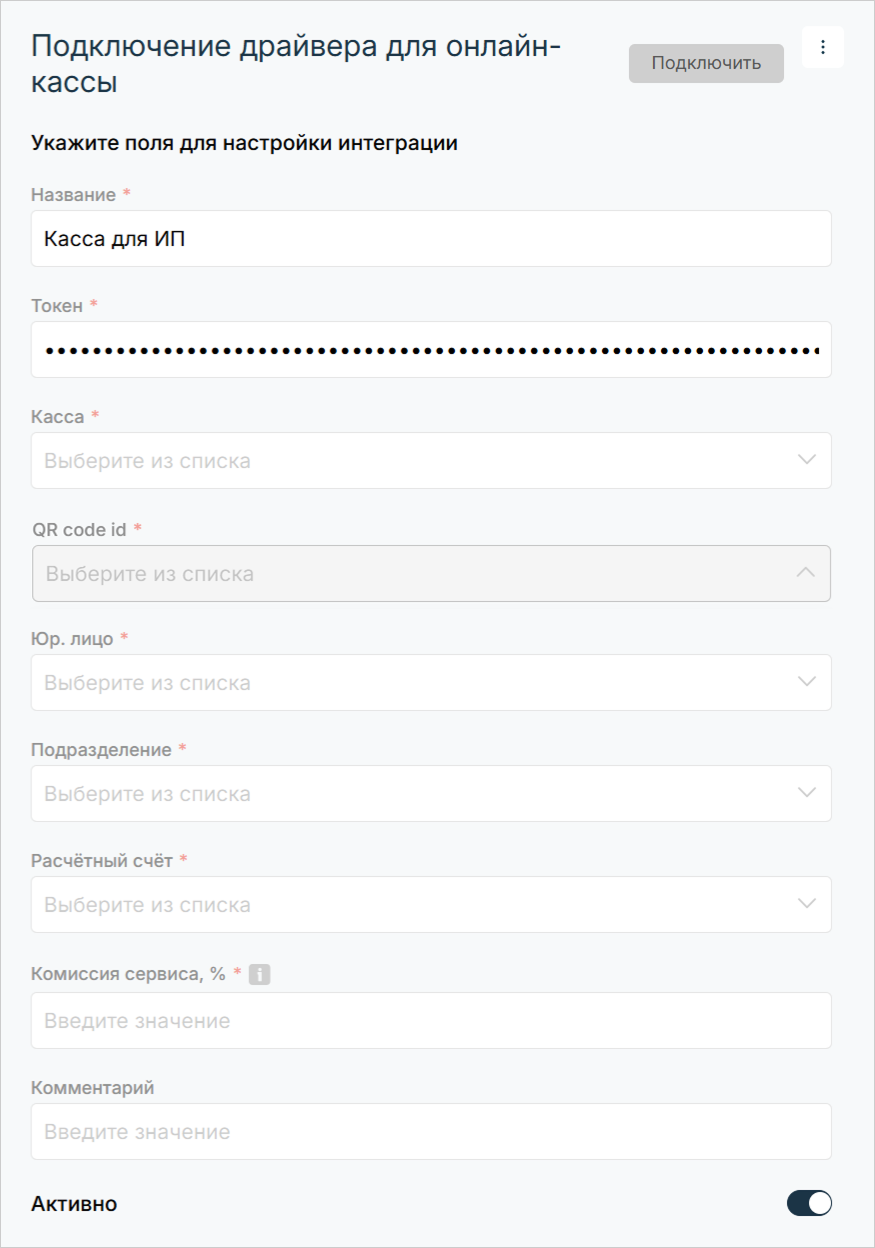
Заполните параметры интеграции:
-
Название — заполните поле на ваше усмотрение, можно указать любой текст, который поможет вам различать подключения.
-
Токен (идентификатор магазина) — укажите токен, который вы выпустили в личном кабинете Яндекс Пэй.
-
Касса — выберите кассу, которую будете использовать для фискализации платежей при продаже.
-
QR code id — выберите ID-номер QR-таблички, по которой будете принимать оплату.
-
Юр. лицо — укажите юридическое лицо, от имени которого будет совершаться продажа.
-
Подразделение — укажите ваше подразделение из системы.
-
Расчётный счёт — выберите расчетный счет, по которому будут проводиться операции.
-
Комиссия сервиса, % — укажите процент, установленный Яндекс Пэй за совершение операций с использованием сервиса.
-
Комментарий — заполните при необходимости.
-
-
Включите опцию Активно и в правом верхнем углу нажмите кнопку Подключить.
Настройка завершена. Протестируйте оплату заказа и возврат средств, чтобы проверить работу сервиса.
Оплата заказа
-
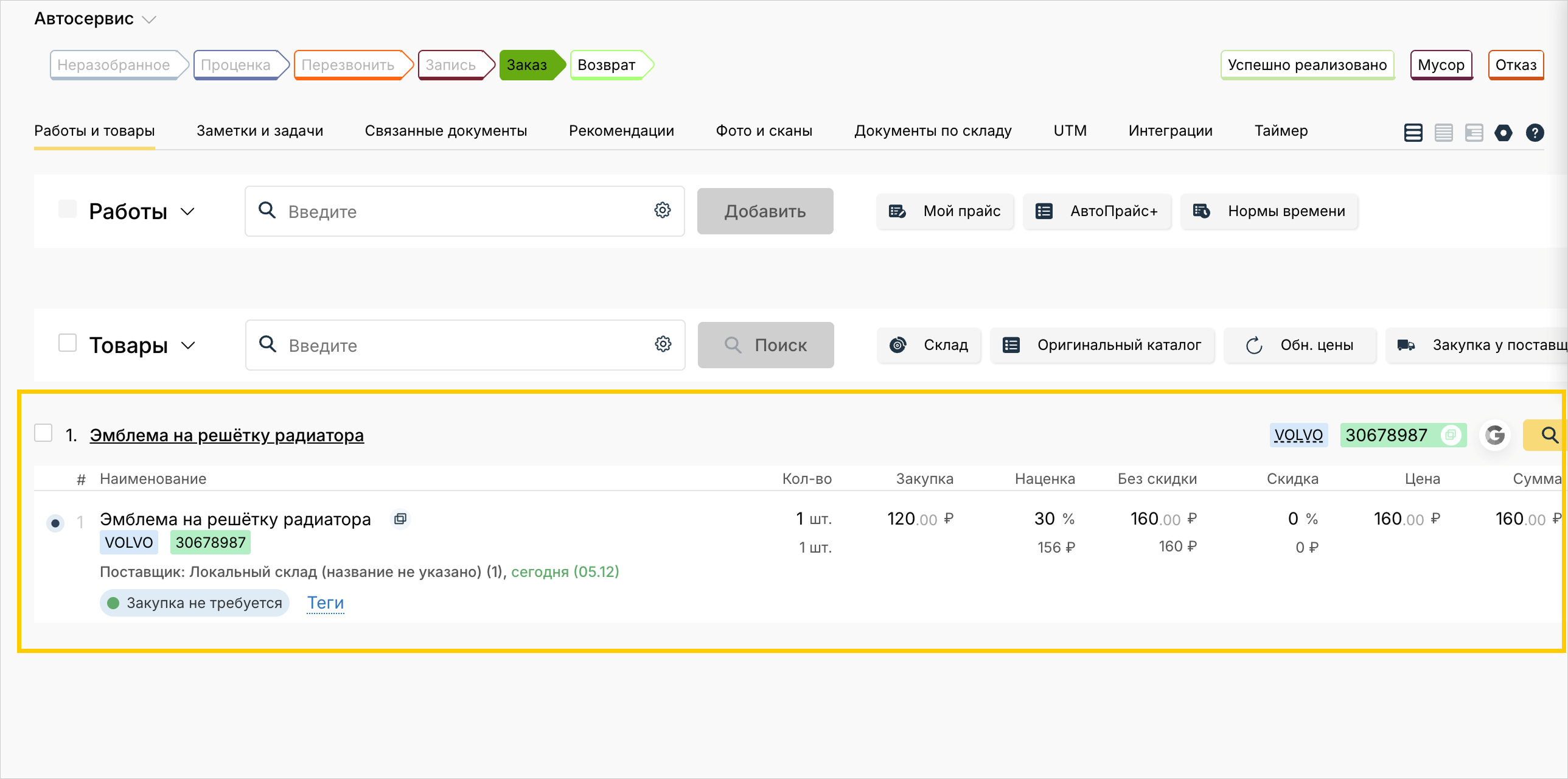
Откройте сделку и добавьте товар или услугу для оплаты.
-
Перейдите в терминал оплаты.
-
Выберете тип оплаты — Полная оплата, способ оплаты — Яндекс Пэй (если у вас подключено несколько QR-табличек, выберите нужную из списка) и нажмите кнопку Принять оплату.
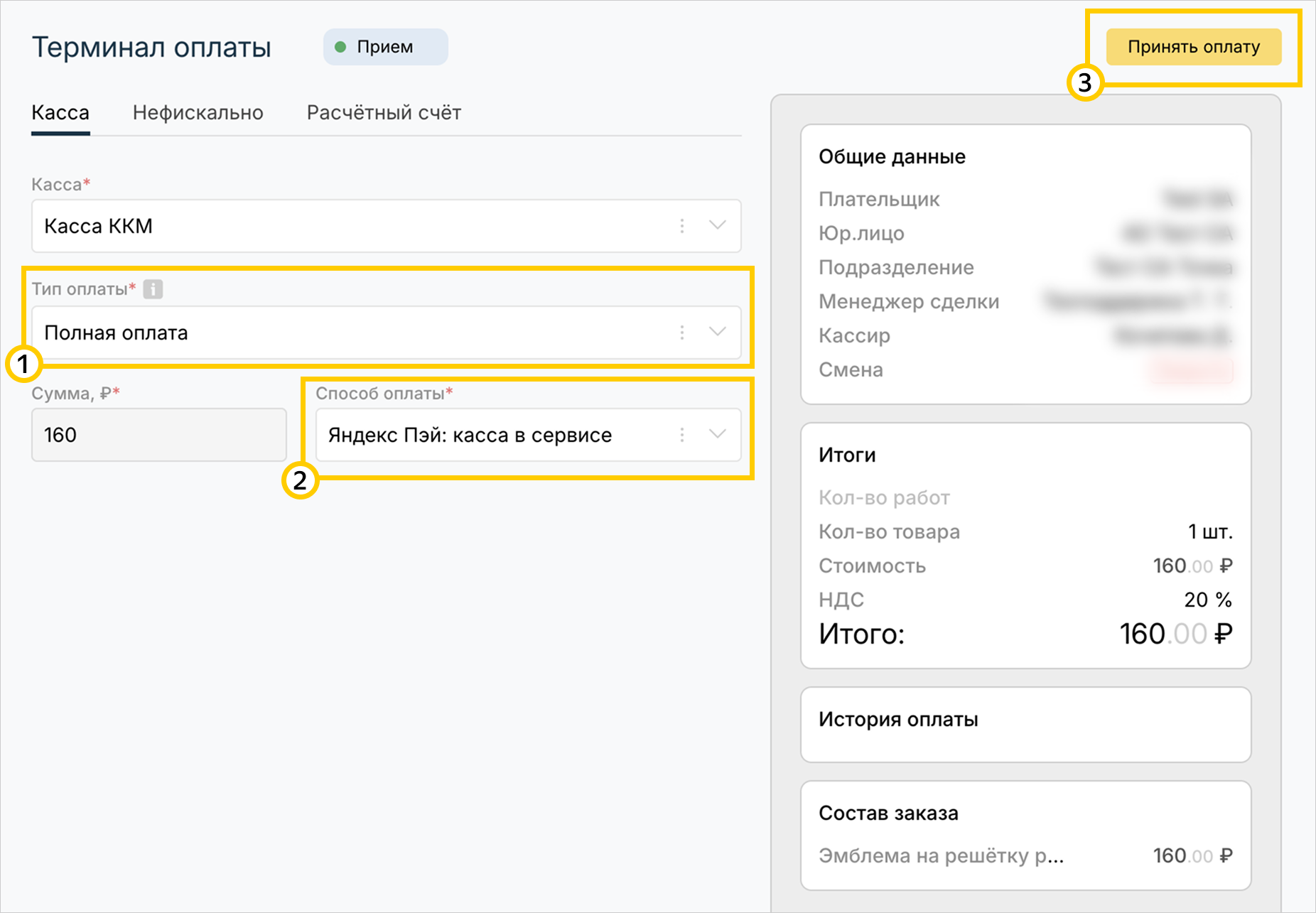
Система запустит прием оплаты по статичному QR-коду. На данном этапе покупатель может отсканировать QR-табличку на вашей кассе и совершить оплату.
-
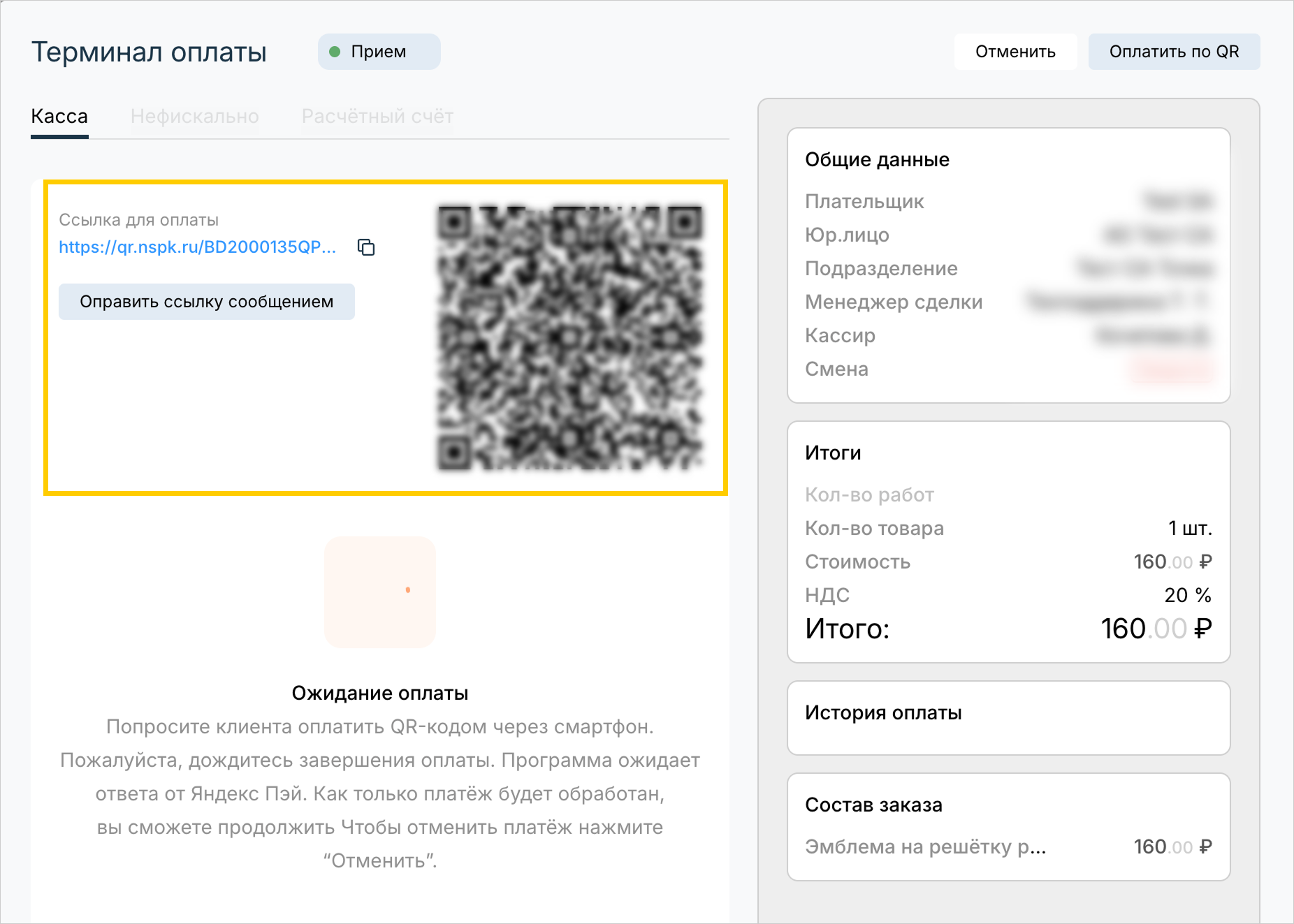
Если необходимо отправить клиенту ссылку на оплату, нажмите на кнопку Оплатить по ссылке.
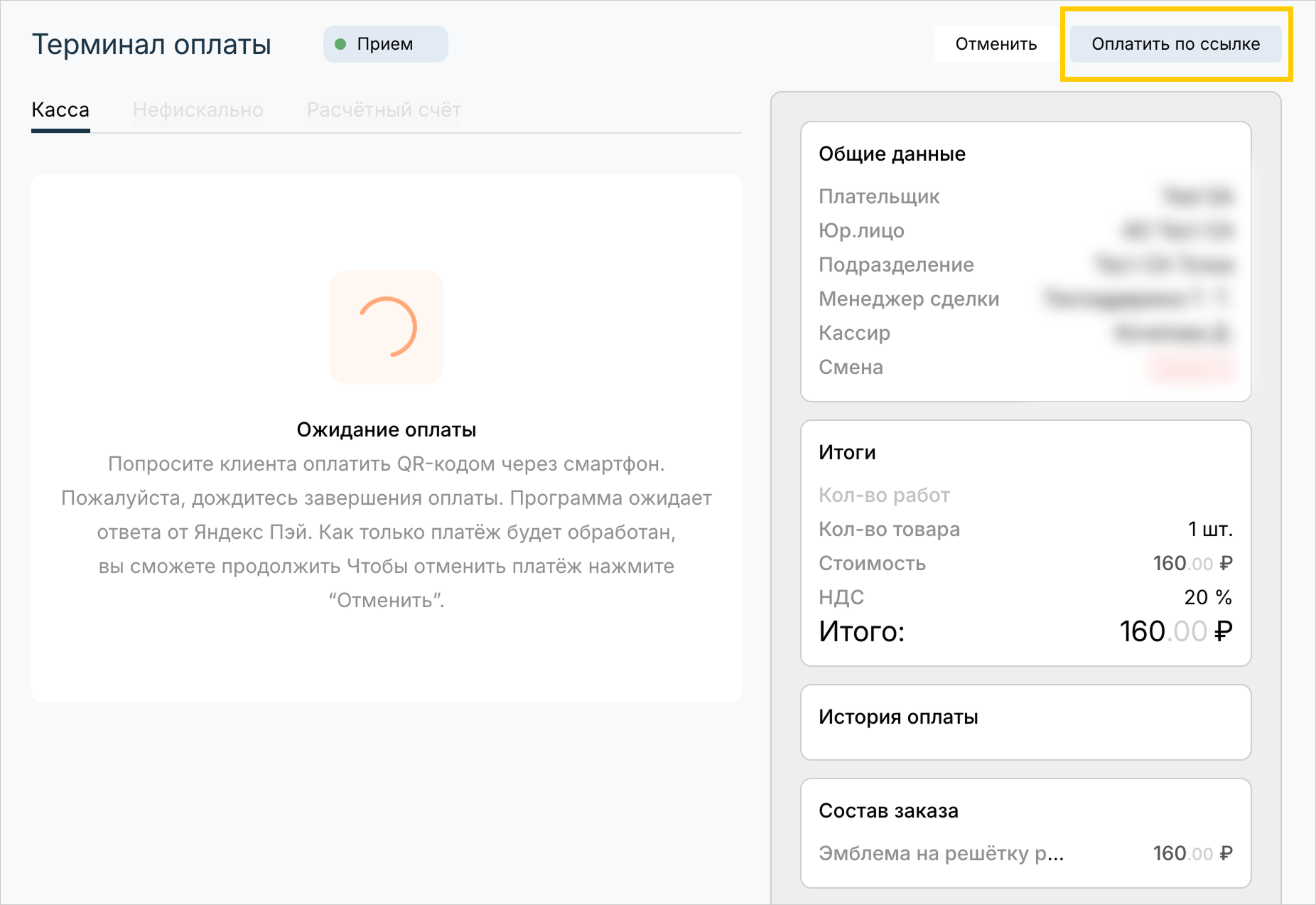
При нажатии на кнопку отобразятся:
- QR-код для оплаты — клиент может отсканировать код и оплатить заказ;
- ссылка на оплату — скопируйте ссылку кнопкой
 и отправьте клиенту;
 - кнопка Отправить ссылку сообщением — отправьте ссылку клиенту по SMS или в мессенджер.
-
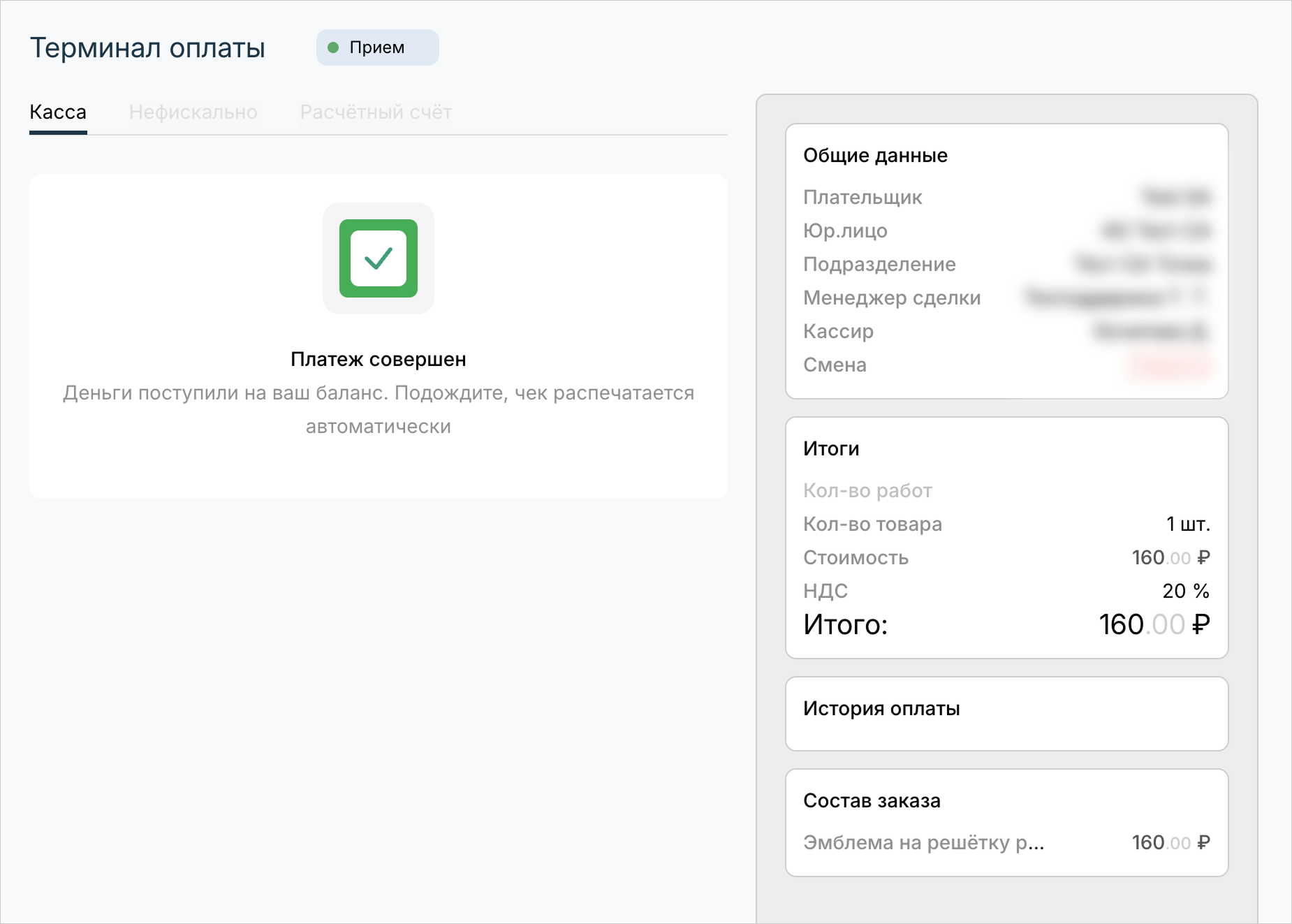
После того как клиент отсканирует QR-код или перейдет по ссылке и оплатит заказ, статус платежа автоматически изменится на Оплачено.
-
Распечатайте чек. Оплата завершена.
Возврат средств
Примечание
Вы можете вернуть оплату только полностью — частичный возврат не поддерживается.
-
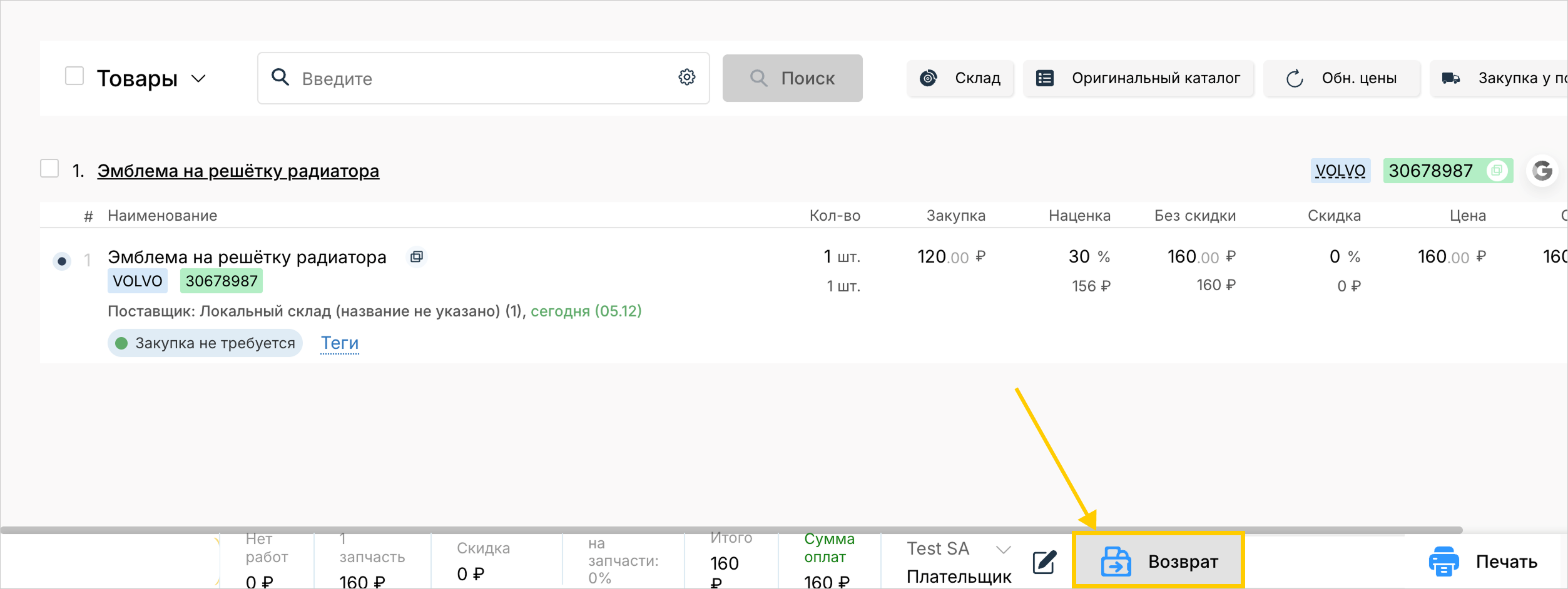
Откройте сделку и нажмите кнопку Возврат. Система автоматически подставит данные платежа.
-
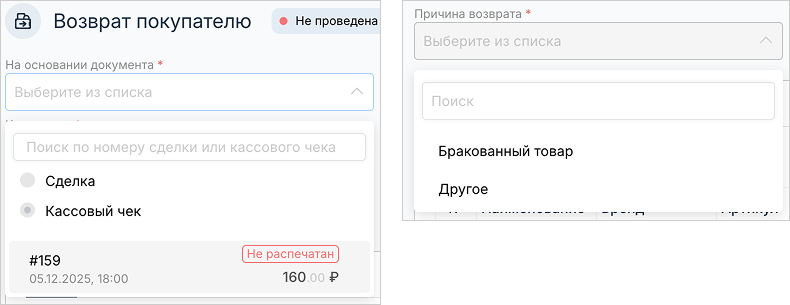
Выберете основание и причину возврата. Основанием для возврата может послужить кассовый чек или сделка, по которой раннее провели оплату, причиной — бракованный товар или другое.
-
Нажмите кнопку Вернуть денежные средства.

-
Система откроет терминал с предзаполненной информацией. Нажмите кнопку Принять возврат.

-
Распечатайте чек. Возврат завершен.