Чаевые сотрудникам
Внимание
Возможность принимать чаевые доступна только партнерам, работающим с кассовым ПО YCLIENTS.
При оплате по QR‑коду от Яндекс Пэй покупатели могут оставлять чаевые сотрудникам вашего магазина. Покупатель оплачивает покупку и указывает сумму чаевых — сотрудник сможет увидеть их в личном кабинете в приложении Яндекс Пэй и запросить перевод на свой счет в любом банке.
Для вас это бесплатно — удерживаем 5% комиссии с суммы чаевых, которую сотрудник хочет перевести на счет в банке.
Подключение чаевых
-
В личном кабинете Яндекс Пэй выберите в селекторе нужный магазин.
-
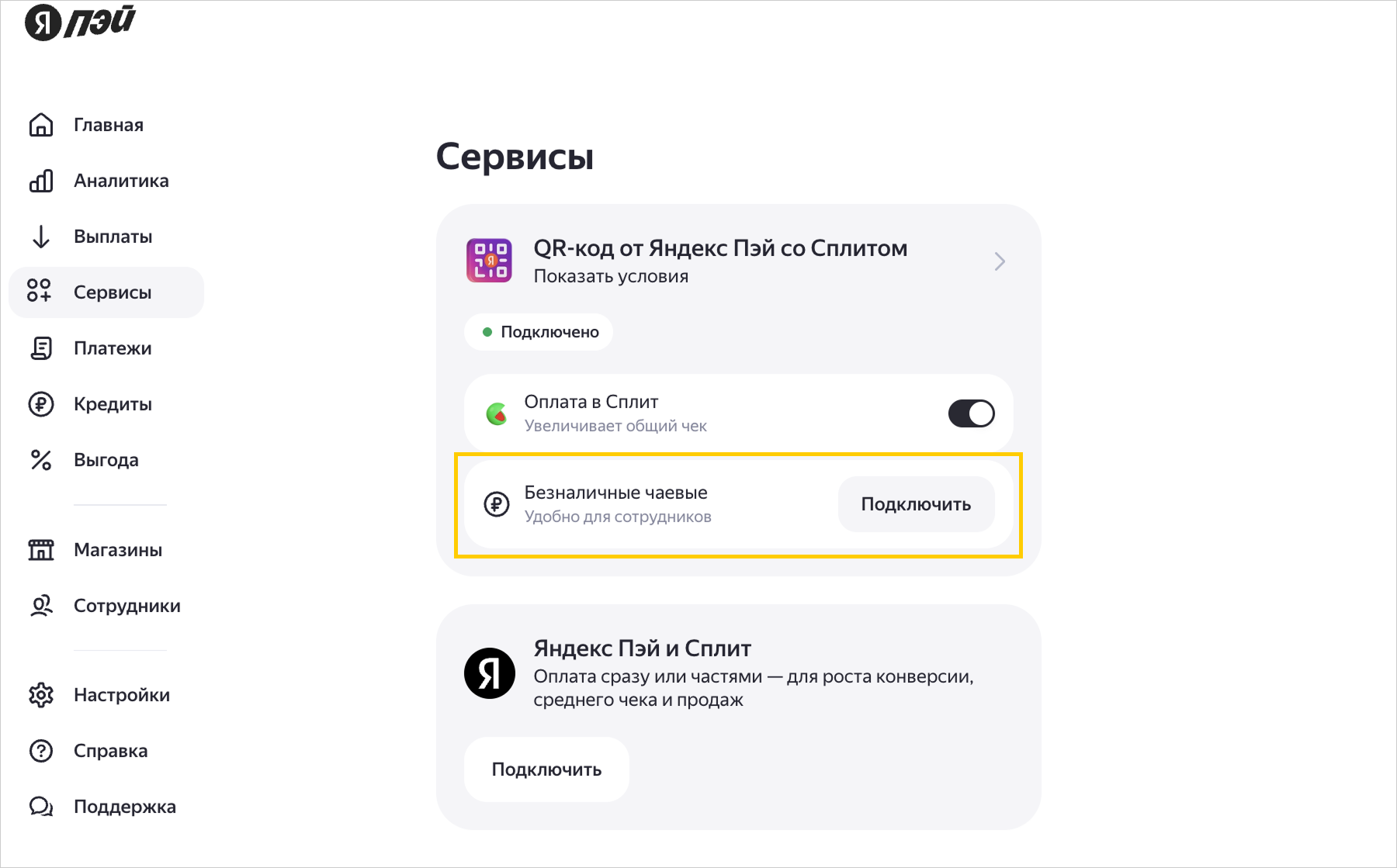
Перейдите в раздел Сервисы → QR‑код от Яндекс Пэй со Сплитом.
-
Напротив опции Безналичные чаевые нажмите кнопку Подключить.
-
Ознакомьтесь с условиями сервиса чаевых и подтвердите подключение.
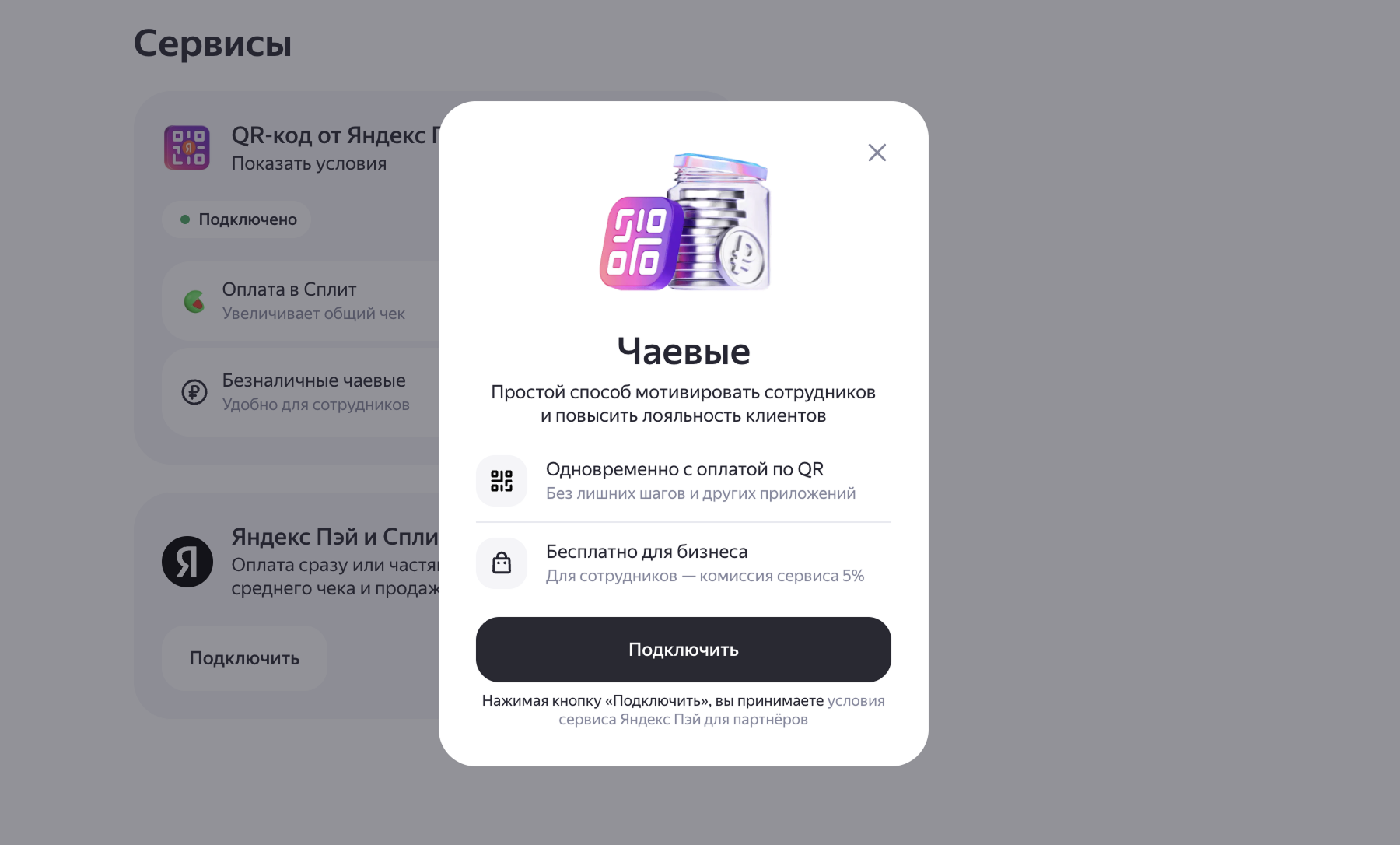
Теперь вы можете добавить сотрудников, которые будут принимать чаевые. При необходимости можно на время отключить чаевые, а затем подключить их обратно.
Добавление сотрудников для чаевых
Вы сами выбираете сотрудников, которые будут принимать чаевые при оплате по QR‑коду от Яндекс Пэй. При этом сотрудник может не состоять в списке сотрудников вашей организации, имеющих доступ к личному кабинету Яндекс Пэй.
Примечание
Добавлять сотрудников для чаевых может только пользователь в роли Владелец.
Чтобы добавить сотрудника:
-
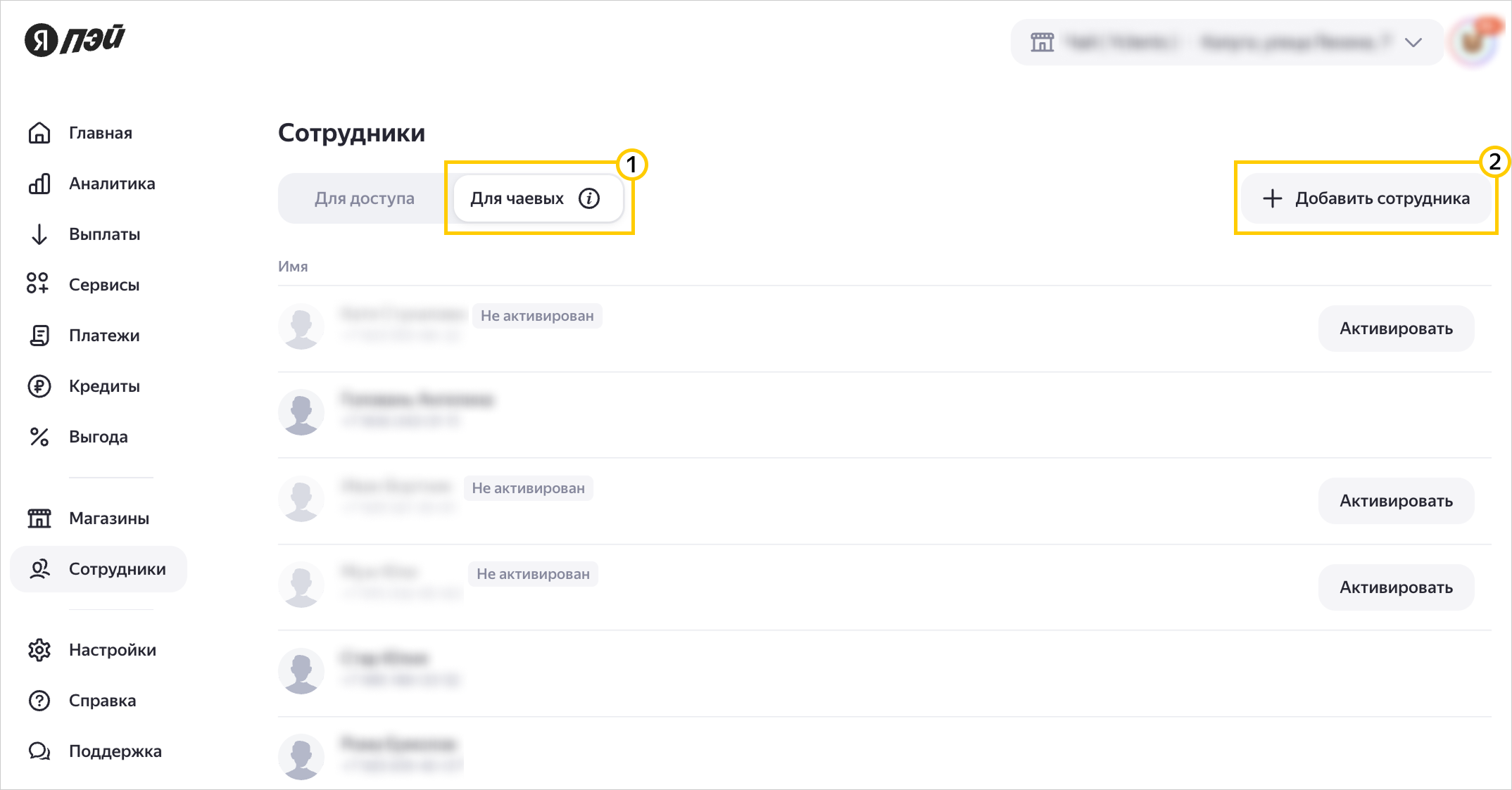
В личном кабинете Яндекс Пэй перейдите в раздел Сотрудники → вкладка Для чаевых и нажмите кнопку Добавить сотрудника.
-
Укажите имя и номер телефона сотрудника, нажмите Сохранить.
Важно
Номер телефона должен соответствовать номеру, который указан для сотрудника в настройках кассового ПО, подключенного к сервису Яндекс Пэй — иначе сотрудник не сможет получать чаевые.
-
Далее сотрудник должен:
- Установить приложение Яндекс Пэй.
- Войти в приложение по номеру телефона, который вы указали в личном кабинете Яндекс Пэй.
- Сообщить вам код для активации личного кабинета.
Примечание
Пока сотрудник не сообщит вам код активации, он не сможет управлять своим личным кабинетом в приложении Яндекс Пэй и перечислять средства на счет в банке.
-
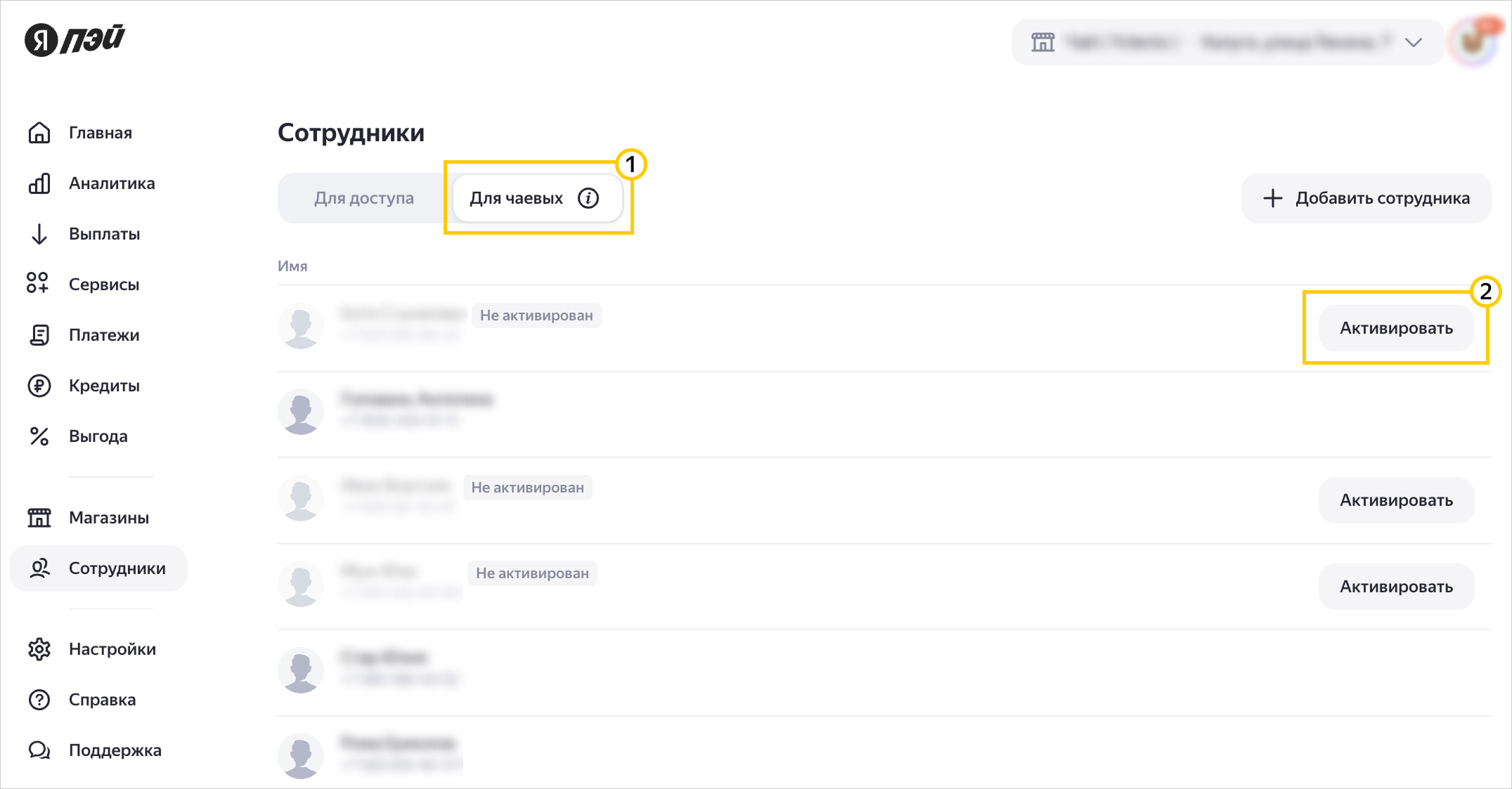
После того как вы получите от сотрудника код активации, перейдите в список сотрудников для чаевых и напротив нужного сотрудника нажмите кнопку Активировать.
-
Введите код активации и нажмите кнопку Активировать. Теперь сотрудник сможет принимать чаевые при условии, что в кассовом ПО ему предоставлены права на прием чаевых.
Настройка кассового ПО для приема чаевых
Для корректной работы функции чаевых:
-
Убедитесь, что в настройках вашего кассового ПО, которое подключено к сервису Яндекс Пэй, активирована возможность приема чаевых.
-
В разделе управления пользователями вашего кассового ПО каждому сотруднику, который будет принимать оплату, предоставьте права на выполнение операций с чаевыми.
Важно
Чаевые учитываются для того сотрудника, который проводит оплату на кассе. Поэтому важно, чтобы каждый сотрудник входил в систему под своей учетной записью или корректно выбирал себя из списка сотрудников на кассе.
Правила выплат чаевых
- Чаевые отображаются в личном кабинете сотрудника в приложении Яндекс Пэй после подтверждения платежа покупателем.
- Сотрудник может через приложение Яндекс Пэй запросить перевод чаевых на свой счет в банке. Сумма перечисляется с учетом технических ограничений сервиса и за вычетом комиссии.
- Срок зачисления средств на счет сотрудника зависит от банка получателя.
Частые вопросы
Есть ли комиссия для бизнеса?
Чаевые для сотрудников являются частью сервиса Яндекс Пэй и не предполагают дополнительной оплаты от бизнеса. Сервис удерживает комиссию 5% только с суммы чаевых, которую сотрудник запрашивает к перечислению в личном кабинете в приложении Яндекс Пэй.
Обязан ли сотрудник быть в основном штате?
Можно добавить любого сотрудника, даже если его нет в общем списке сотрудников организации, которые имеют доступ к личному кабинету Яндекс Пэй.
Можно ли изменить номер телефона сотрудника?
Изменить номер телефона нельзя. Если вы указали неверный номер, рекомендуем удалить сотрудника из списка и добавить его повторно, указав корректный номер телефона.
Важно
Номер телефона должен соответствовать номеру, который указан для сотрудника в настройках кассового ПО, подключенного к сервису Яндекс Пэй — иначе сотрудник не сможет получать чаевые.
Что делать, если сотрудник уволился?
Удалите сотрудника. В разделе Сотрудники → вкладка Для чаевых выберите сотрудника и нажмите кнопку Удалить.
Важно
Если сотрудник состоит в списке сотрудников организации, которые имеют доступ к личному кабинету Яндекс Пэй (вкладка Для доступа), также удалите его на этой вкладке. Инструкцию по удалению см. в разделе Удаление сотрудника.
Можно ли принимать чаевые без приложения Яндекс Пэй?
Приложение Яндекс Пэй обязательно для установки, чтобы активировать личный кабинет сотрудника и перечислять средства на счет в банке.
Почему сотрудник не видит чаевые в приложении?
Возможные причины:
-
Сервис чаевых отключен в личном кабинете Яндекс Пэй. Убедитесь, что сервис подключен.
-
Личный кабинет сотрудника не активирован — в личном кабинете Яндекс Пэй рядом с именем сотрудника отображается кнопка Активировать. Запросите код активации у сотрудника и активируйте его профиль.
-
В списке сотрудников для чаевых указан неверный номер телефона. Убедитесь, что сотрудник использует в приложении Яндекс Пэй именно тот номер, который указан в списке сотрудников в личном кабинете Яндекс Пэй и в настройках кассового ПО.
-
Покупатели пока не оставили чаевые.
Выпадающий список в верхней части страницы личного кабинета Яндекс Пэй, с помощью которого можно переключаться между юридическими лицами и магазинами.
