Настройка ПО Торговля.Онлайн
- Если вы еще не подключили QR‑код от Яндекс Пэй и не заказали табличку с QR-кодом, выполните шаги 1–3 инструкции.
- Подключите оплату по QR-коду от Яндекс Пэй для каждой кассы и настройте ПО для приема платежей.
Подключение способа оплаты
В личном кабинете Торговля.Онлайн оплата по QR-коду от Яндекс Пэй по умолчанию доступна для всех пользователей. Чтобы начать использовать этот способ оплаты, подключите его для каждой кассы.
Важно
- Подключить оплату по QR-коду от Яндекс Пэй можно только для касс, работающих на системе Android.
- Для кассы должна быть активна подписка «Касса». Если действующей подписки нет, оформите ее в личном кабинете.
-
Войдите в личный кабинет Торговля.Онлайн.
-
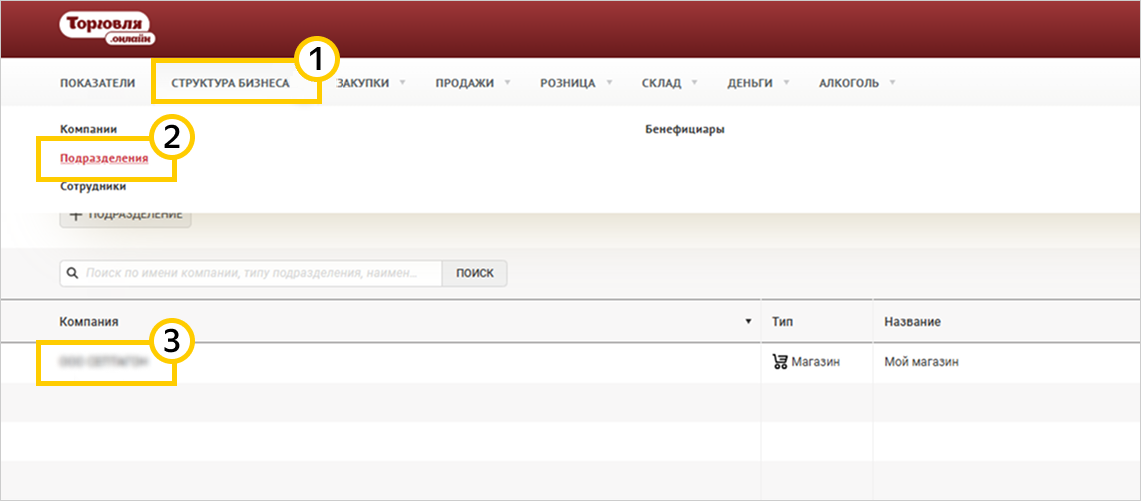
Перейдите в раздел Структура бизнеса → Подразделения и выберите нужное подразделение.
-
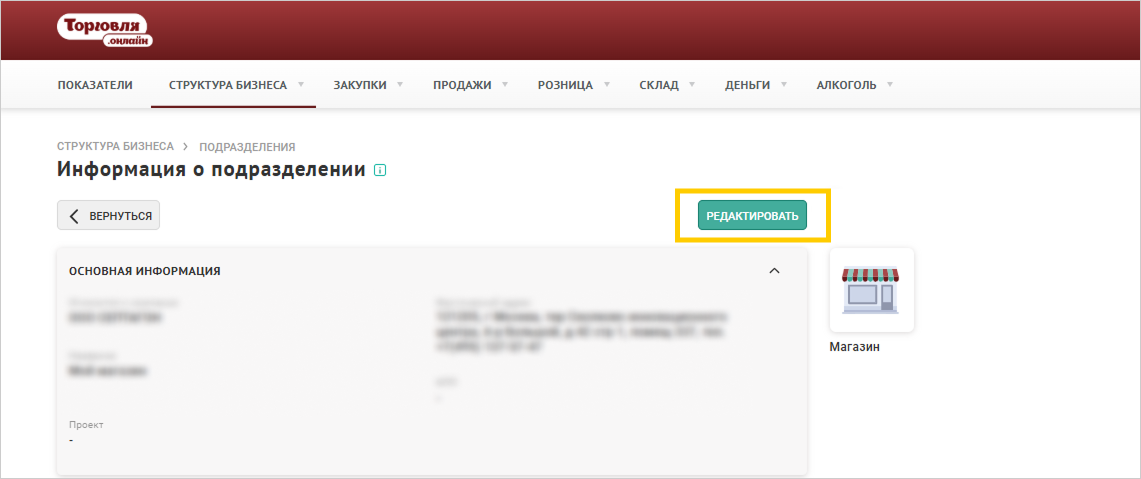
В окне с информацией о подразделении нажмите кнопку Редактировать и выберите кассу, для которой хотите подключить оплату по QR-коду от Яндекс Пэй.
-
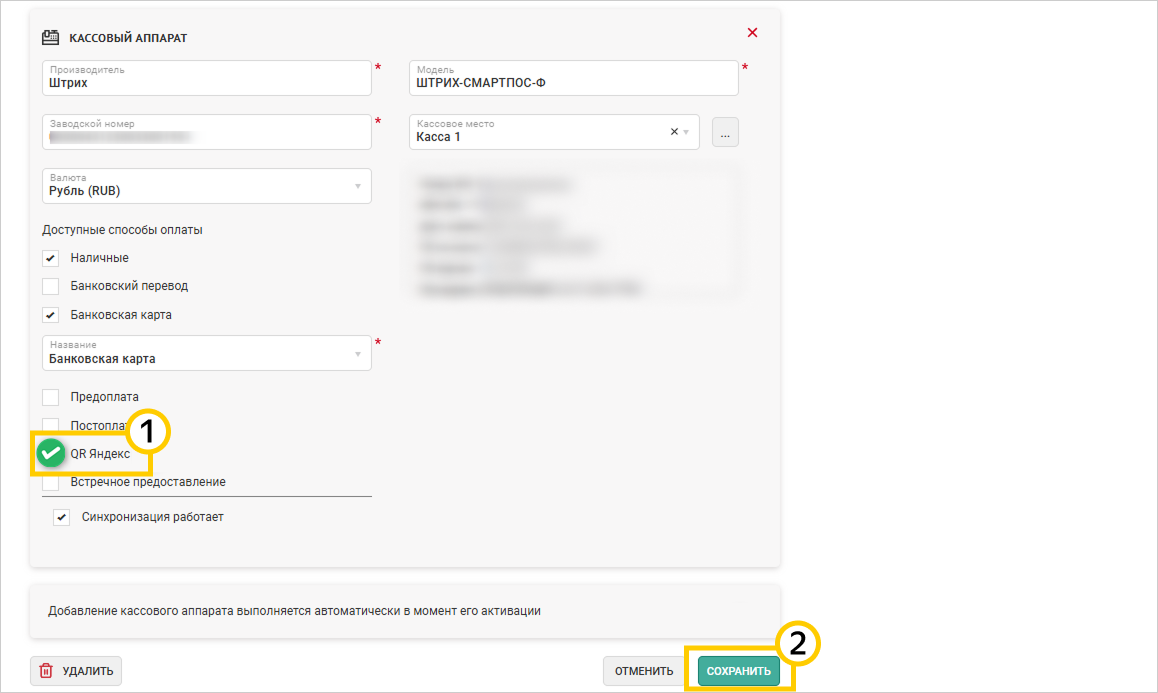
В окне настроек кассы включите способ оплаты QR Яндекс и сохраните изменения.
Настройка ПО
-
Обновите ПО Торговля.Онлайн до последней версии 1.17.0.xxxx. Установить последнюю версию через обновление можно для версии 1.15.0.xxx и выше.
Примечание
Если вы используете более старую версию, удалите ее и установите последнюю по инструкции. После установки проверьте, что обновление прошло успешно и в разделе Меню → О программе установлена версия 1.17.0.xxxx.
Как это выглядит
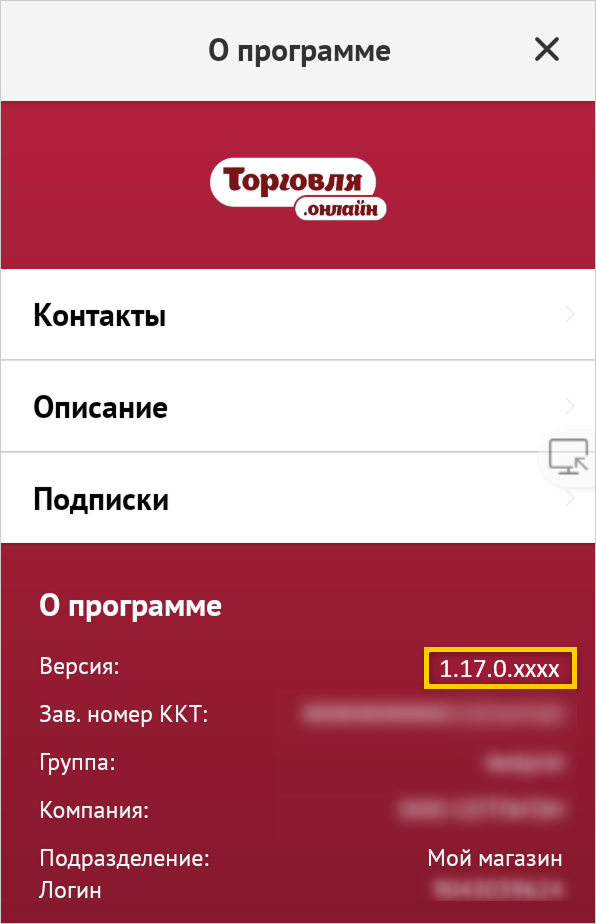
-
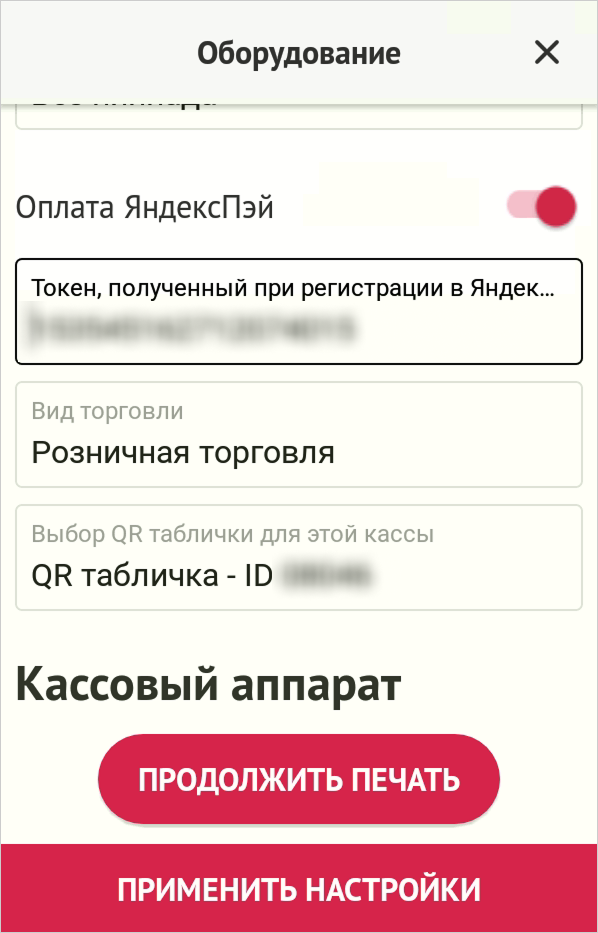
Настройте ПО в разделе Меню → Оборудование:
-
Включите опцию Оплата ЯндексПэй.
-
Введите токен, который вы выпустили в личном кабинете Яндекс Пэй.
-
Выберите вид торговли:
- розничная — подходит, если касса будет находится непосредственно на точке;
- выездная — подходит для курьеров или оплаты услуг на выезде.
-
Выберите QR-табличку, по которой будете принимать оплату, (если выбрали розничную торговлю).
Примечание
После подключения сервиса Яндекс Пэй автоматически оформляется заказ на доставку одной QR-таблички. При необходимости вы можете заказать дополнительные таблички.
-
Нажмите Применить настройки.
-
-
Опционально добавьте основные типы оплат, которые будут отображены на экране приема оплаты: перейдите в Меню → Настройки кассы → Способы оплаты.
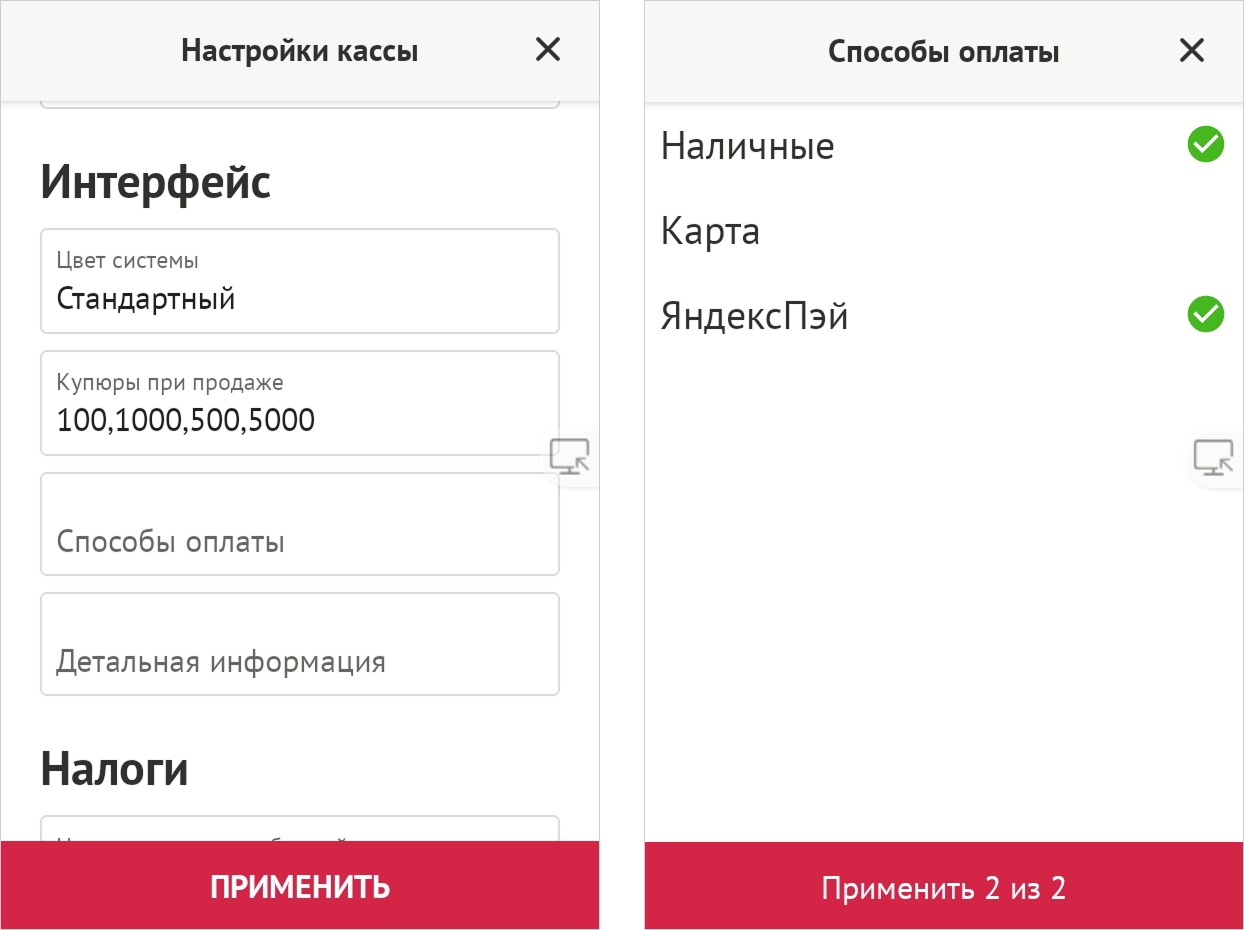
Настройка завершена. Протестируйте оплату заказа и возврат средств, чтобы проверить работу сервиса.
Оплата заказа
Важно
Оплата по QR-коду от Яндекс Пэй не поддерживает смешанный тип оплаты. Если нужно, например, оплатить часть заказа наличными, часть картой — выберите другой способ оплаты.
-
Добавьте товары или услуги в чек и выберите способ оплаты ЯндексПэй. На экране кассы отобразится QR-код — в режиме «Розничная торговля» он является аналогом физической QR-таблички.
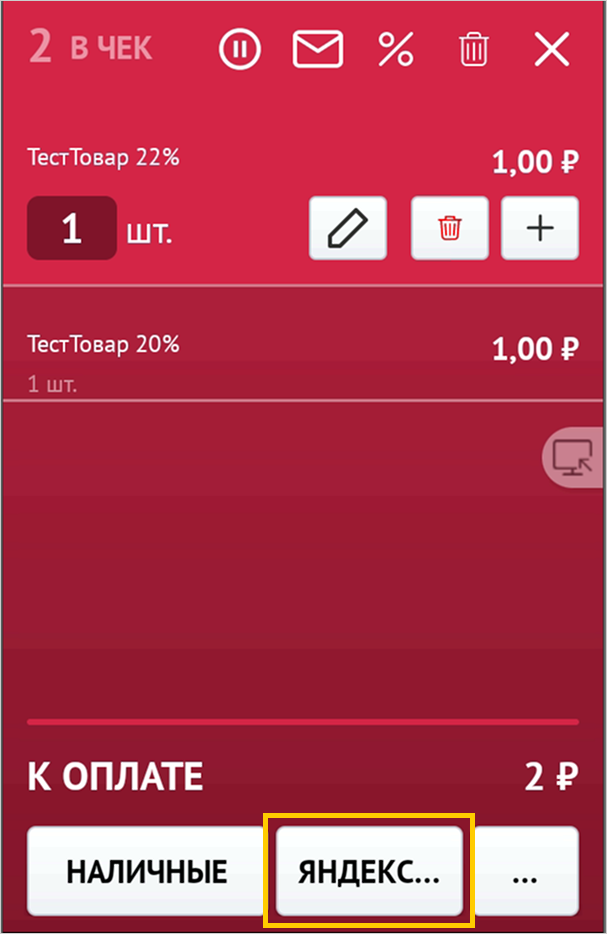
-
Попросите клиента отсканировать табличку с QR-кодом или QR-код на экране кассы и оплатить заказ. У покупателя будет 10 минут на считывание QR-кода и оплату.
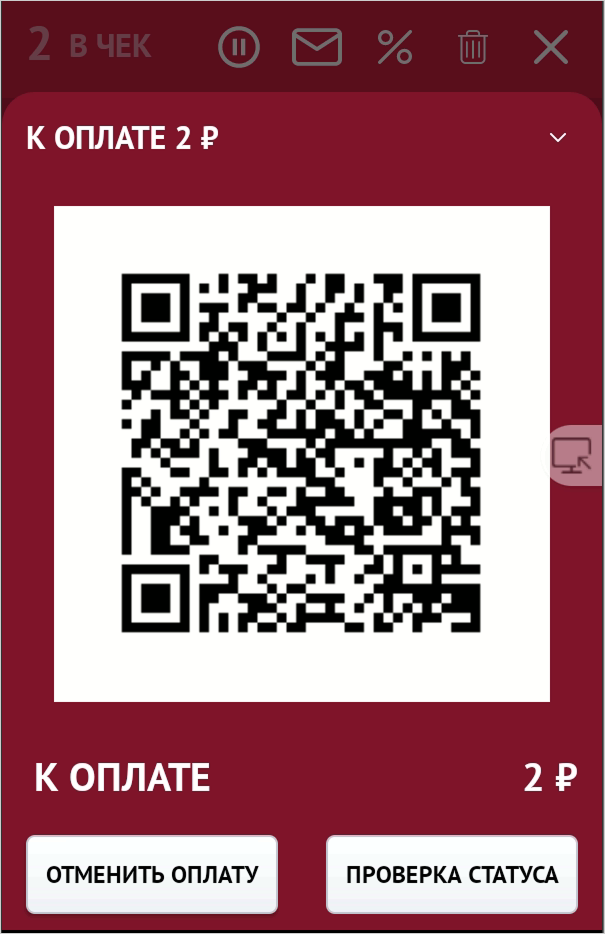
После успешной оплаты чек будет автоматически распечатан или отправлен на электронную почту покупателя.
Что делать, если оплата проведена, но чек не распечатан?
Если оплата была проведена, но чек не распечатан, нажмите кнопку Проверка статуса. После проверки статуса, если оплата подтверждена, чек будет распечатан. Если нет — чека не будет, повторите оплату.
Если клиент передумал оплачивать или требуется изменить способ оплаты, на экране с QR-кодом нажмите кнопку Отменить оплату.
Примечание
После успешного списания средств отмена невозможна — оформите возврат.
Возврат средств
Важно
Условия возврата:
-
Возврат по одному чеку (полный или частичный) можно выполнить только один раз.
Например, если ранее по чеку уже был оформлен частичный возврат, то вернуть оставшуюся часть через Яндекс Пэй уже нельзя — возврат возможен только наличными.
-
Нельзя вернуть часть одной товарной позиции.
Например, если было продано 10 кг весового товара, вернуть 5 кг не получится — возможен возврат только всей позиции.
-
В разделе Меню → Возврат выберите нужный чек и убедитесь, что оплата была произведена через Яндекс Пэй.
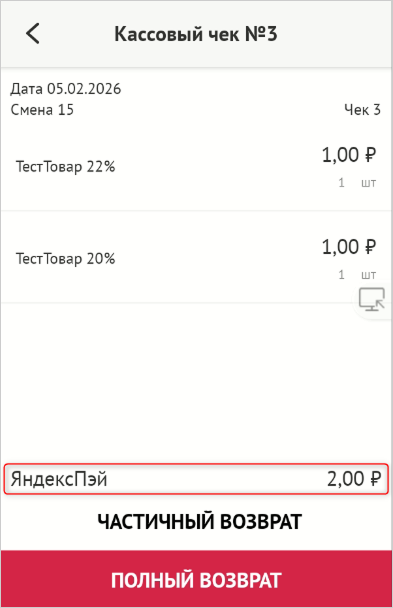
-
Выберите вид возврата:
- Частичный возврат — отметьте товары, которые нужно вернуть;
- Полный возврат — возврат всего чека.
-
Нажмите кнопку Подтвердить возврат.
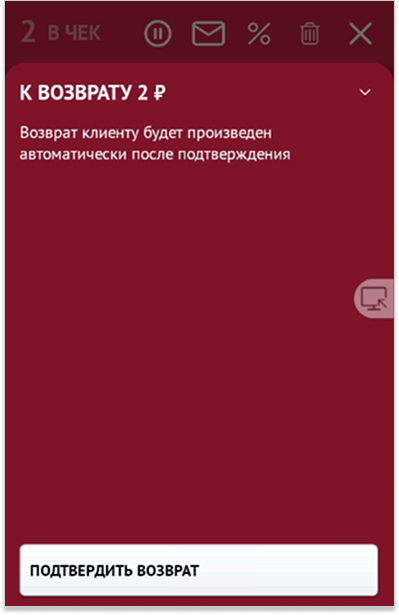
Денежные средства автоматически вернутся на счет покупателя, будет распечатан чек возврата.
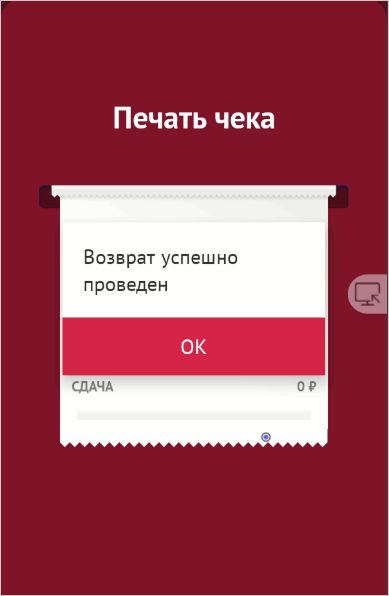
Отчетность
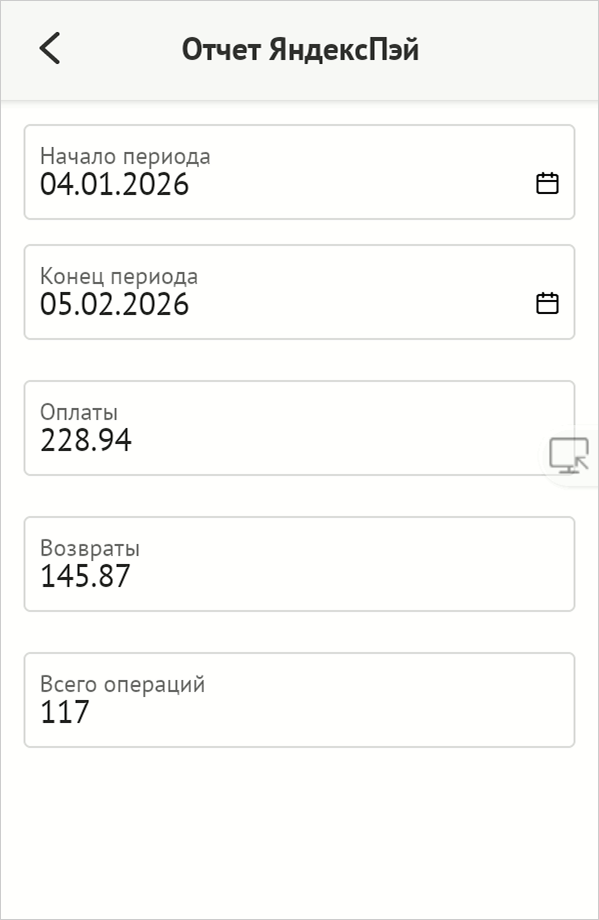
Информацию о сверках и отчетах можно получить непосредственно на кассе. Для этого перейдите в раздел Меню → Смена → Отчет ЯндексПэй и выберите начало и конец периода отчета — отобразится следующая информация:
-
Оплаты — сумма всех оплат с учетом копеек.
-
Возвраты — сумма всех возвратов с учетом копеек.
-
Всего операций — количество операций оплаты и возвратов.
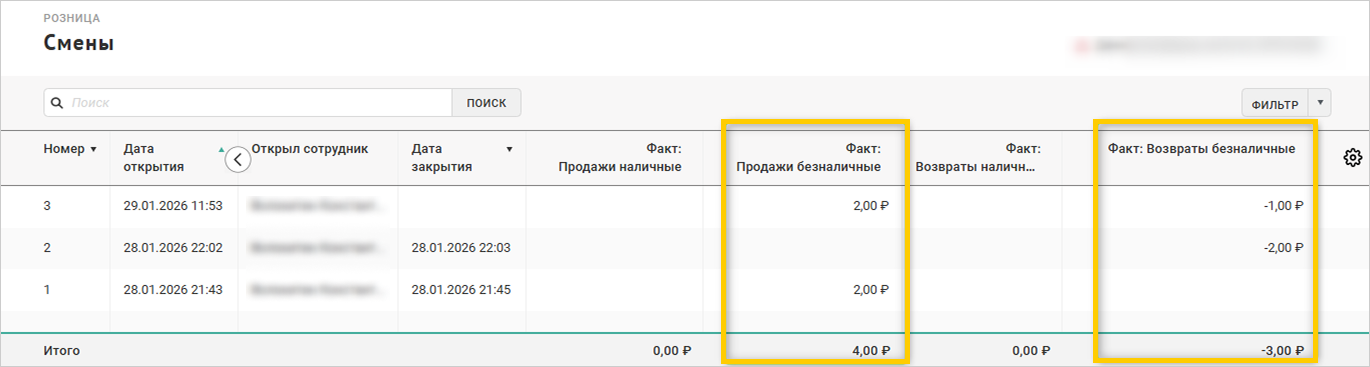
Все операции, которые были проведены с помощью Яндекс Пэй, можно посмотреть в личном кабинете Торговля.Онлайн. Они будут обозначены как безналичный тип оплаты: