Настройка ПО VirtualPos
Настройка ПО
-
Если вы еще не подключили QR‑код от Яндекс Пэй и не заказали табличку с QR-кодом, выполните шаги 1–3 инструкции.
-
После того как вы выпустили токен, передайте его вместе с данными вашей торговой точки в поддержку VirtualPos по любому удобному каналу связи:
- Почта: 112@virtualpos.ru
- Telegram-бот: @o24billing_bot
- Горячая линия: 8 800 250-93-07
Дальнейшие настройки выполняют сотрудники поддержки разработчика кассового ПО.
-
После того как ПО будет настроено, протестируйте оплату заказа и возврат средств, чтобы проверить работу сервиса.
Оплата заказа
-
Выберите товар и нажмите Печать чека.
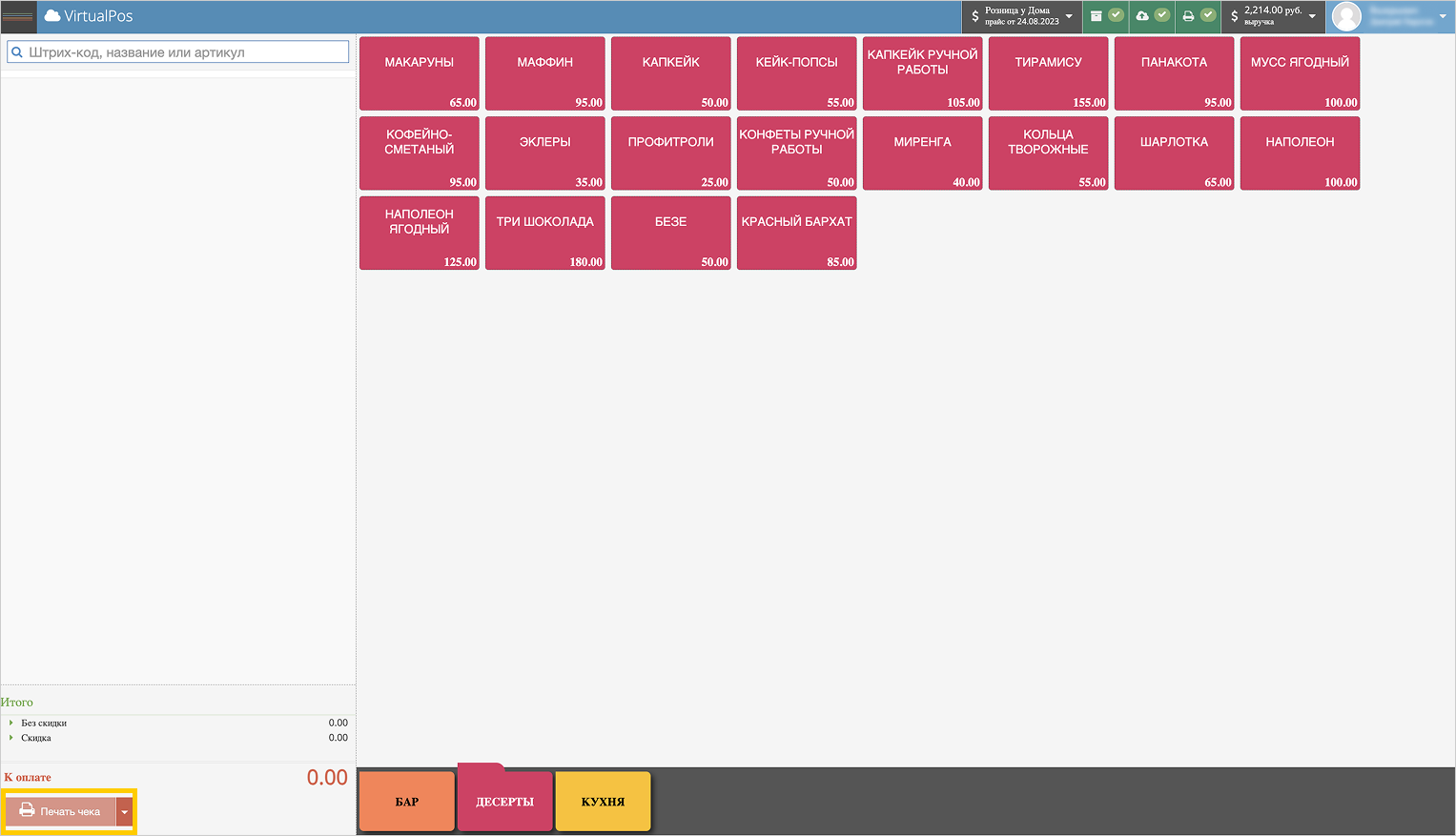
-
В открывшемся окне оплаты выберите способ оплаты QR от Я.Пэй.
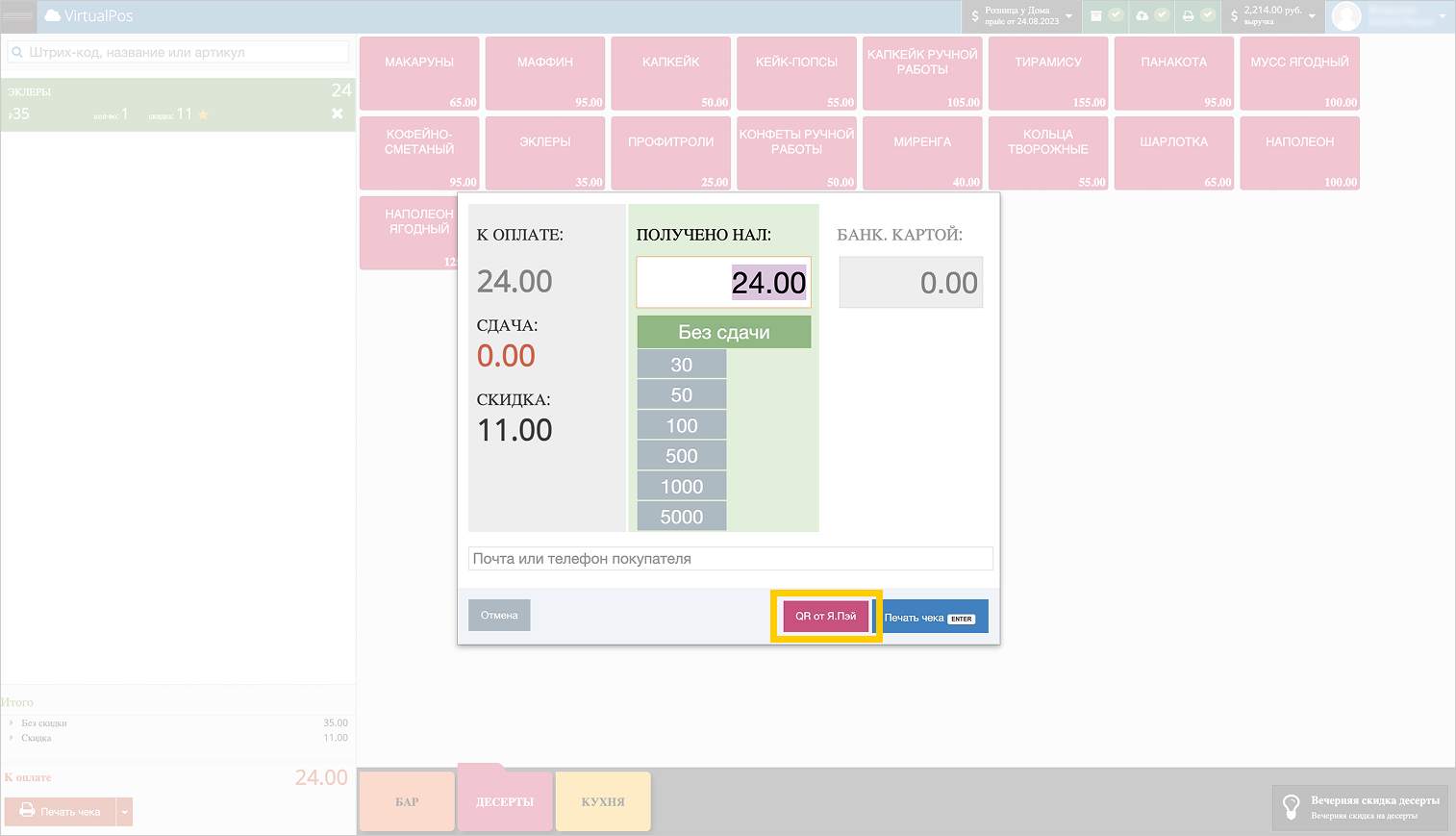
-
Попросите клиента отсканировать табличку с QR-кодом, которую вам доставили, и оплатить заказ (дополнительно QR-код отобразится на экране вашей кассы).
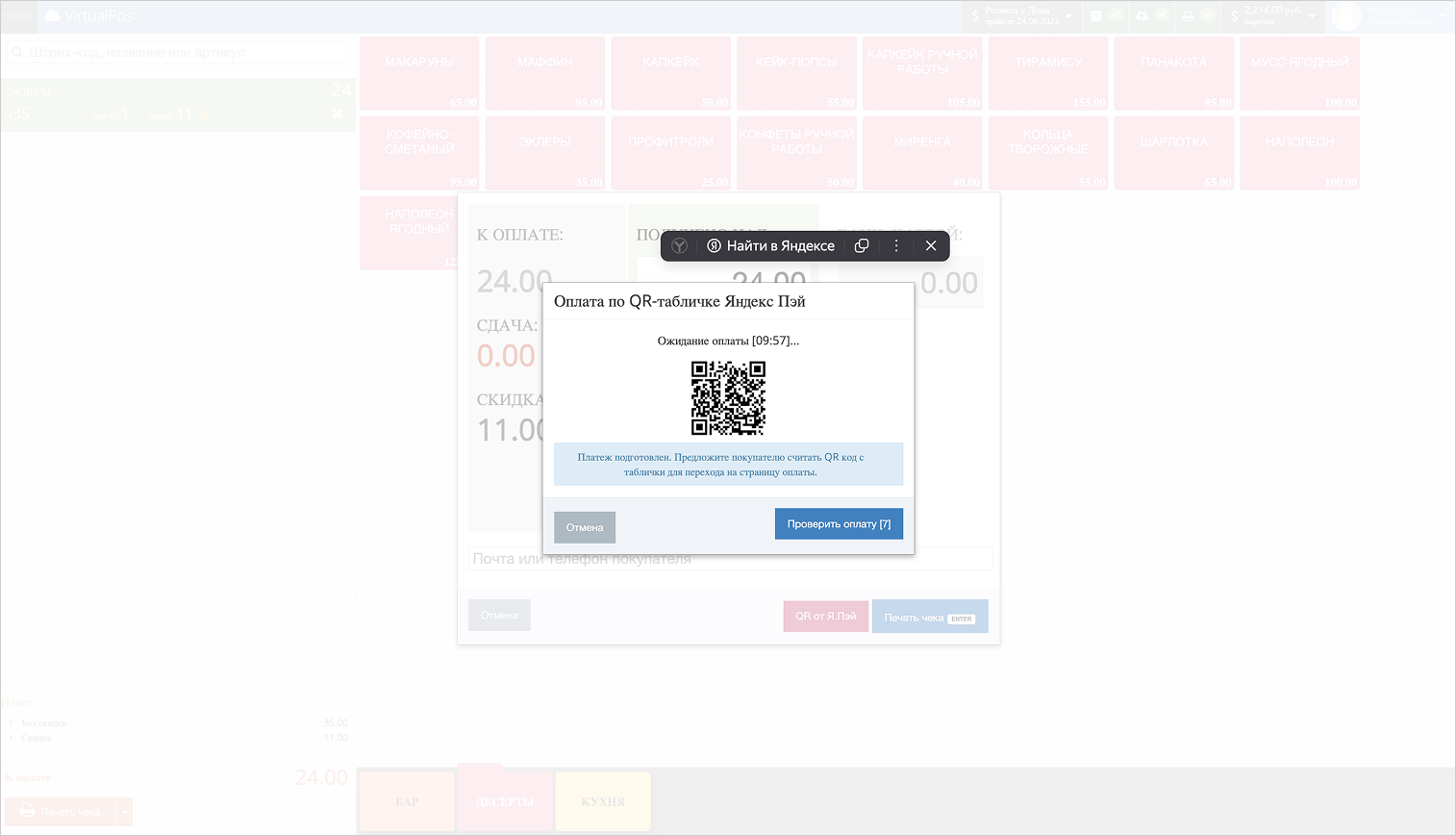
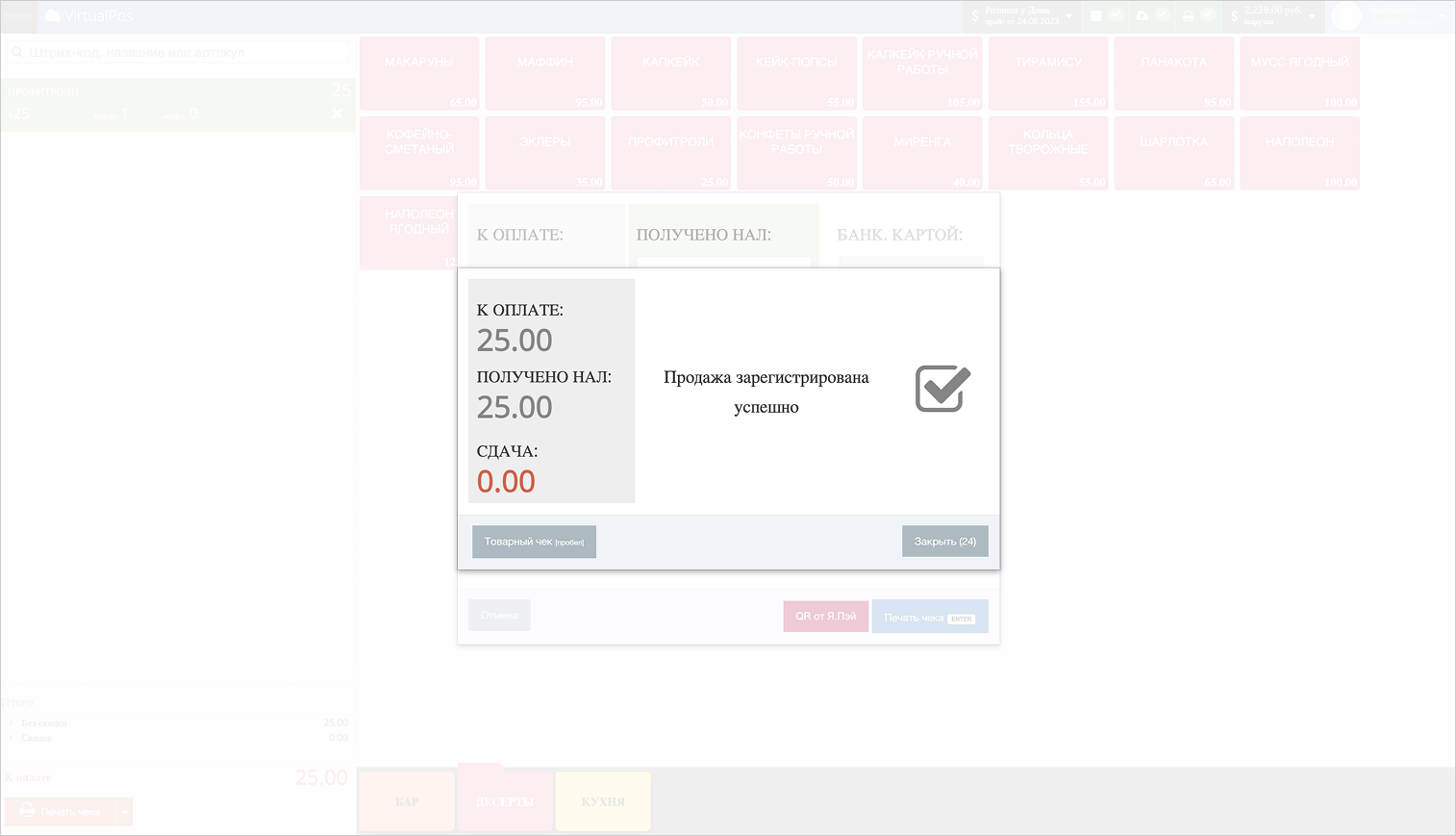
После оплаты отобразится сообщение об успешной продаже.
Возврат средств
-
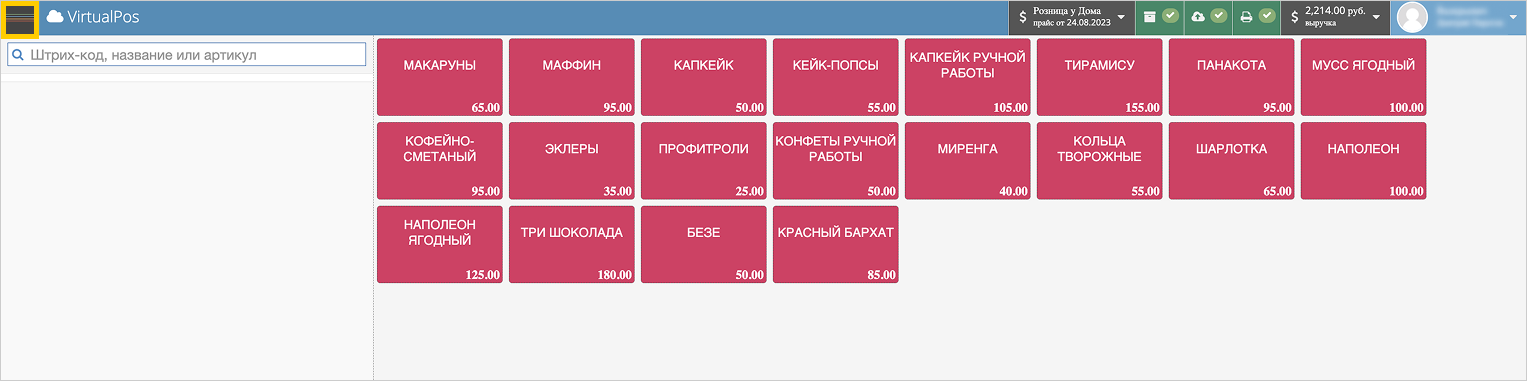
В левом верхнем углу нажмите кнопку меню.
-
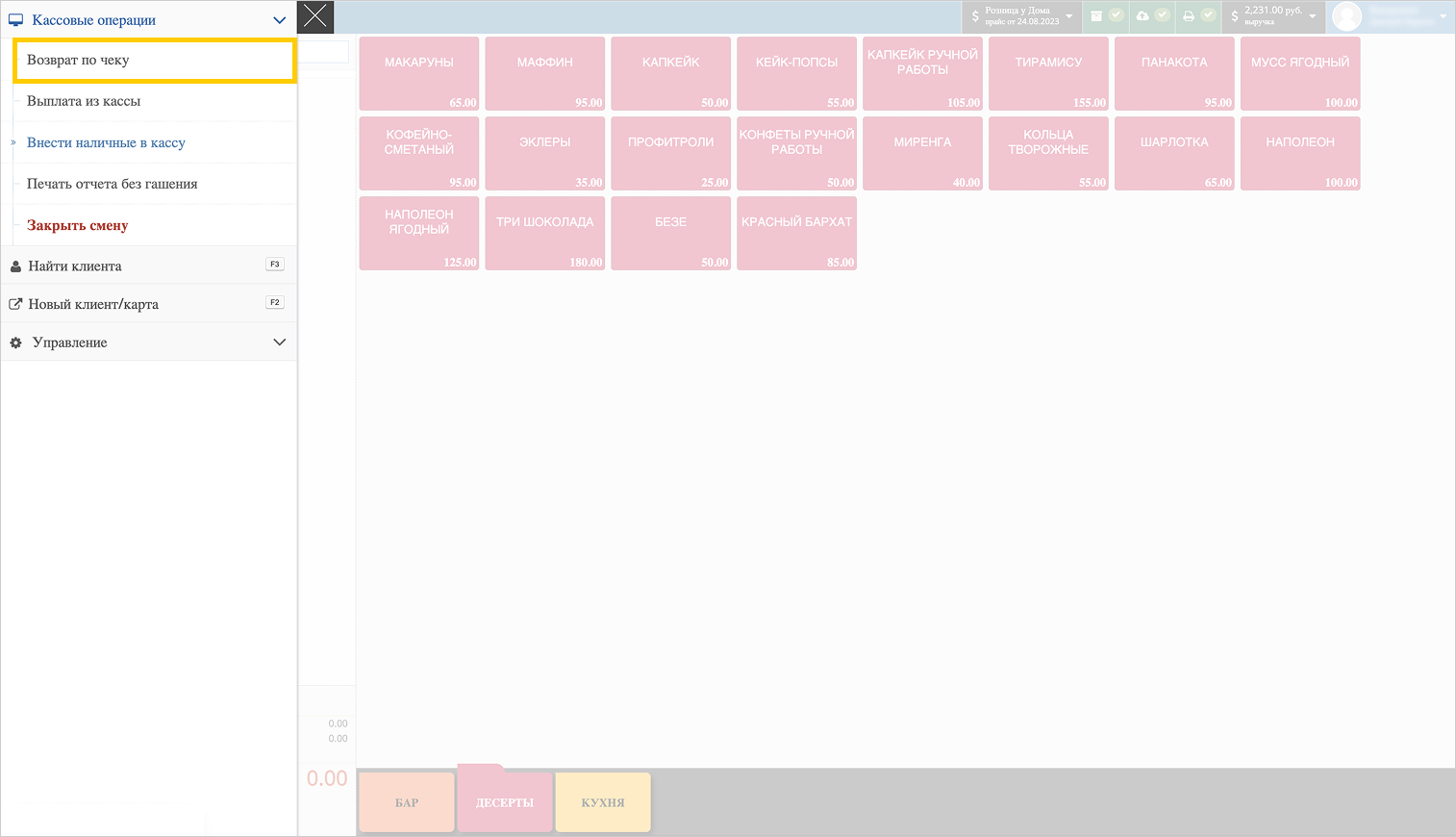
Выберите Возврат по чеку.
-
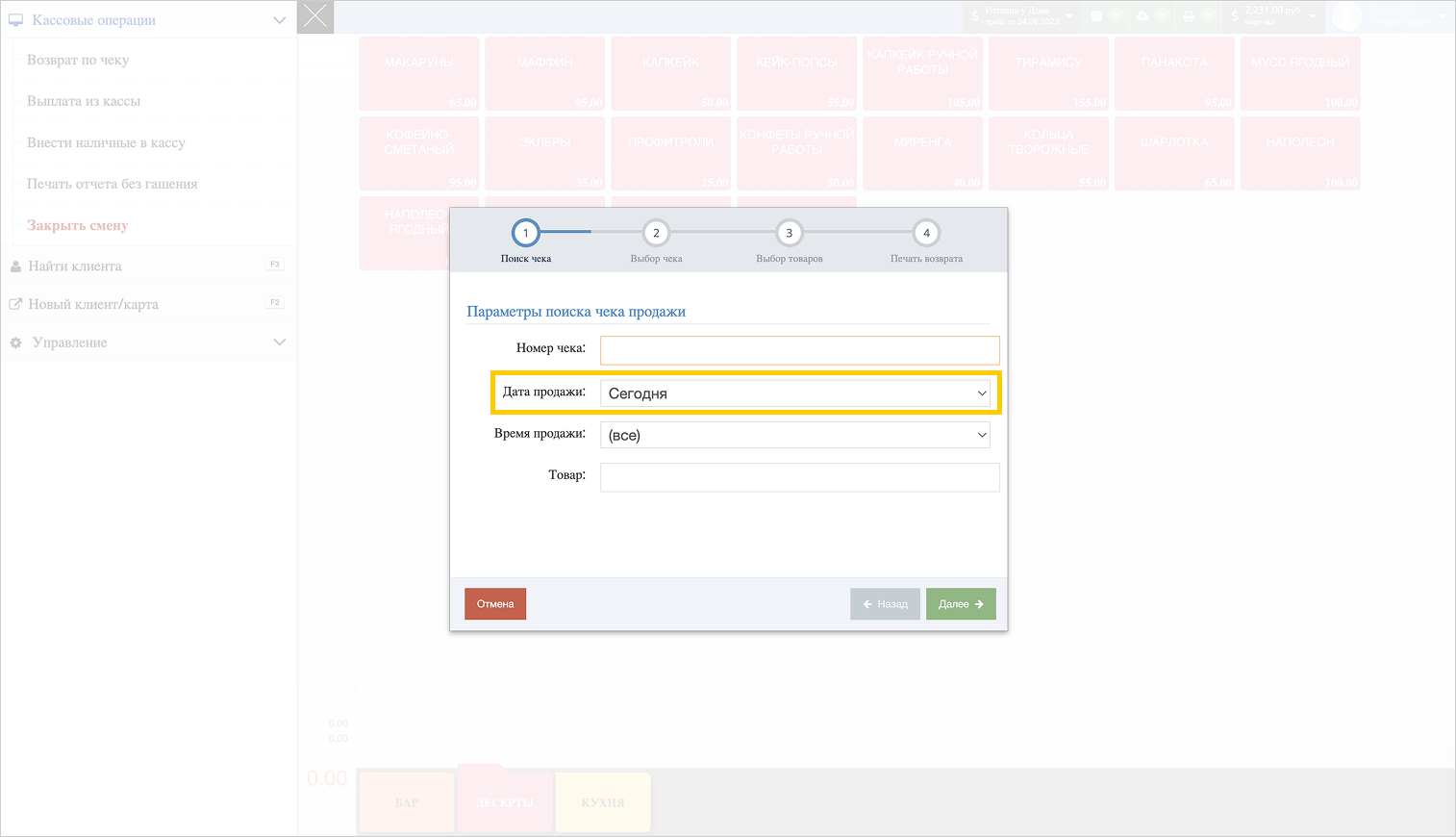
В открывшемся окне укажите дату продажи и нажмите Далее.
-
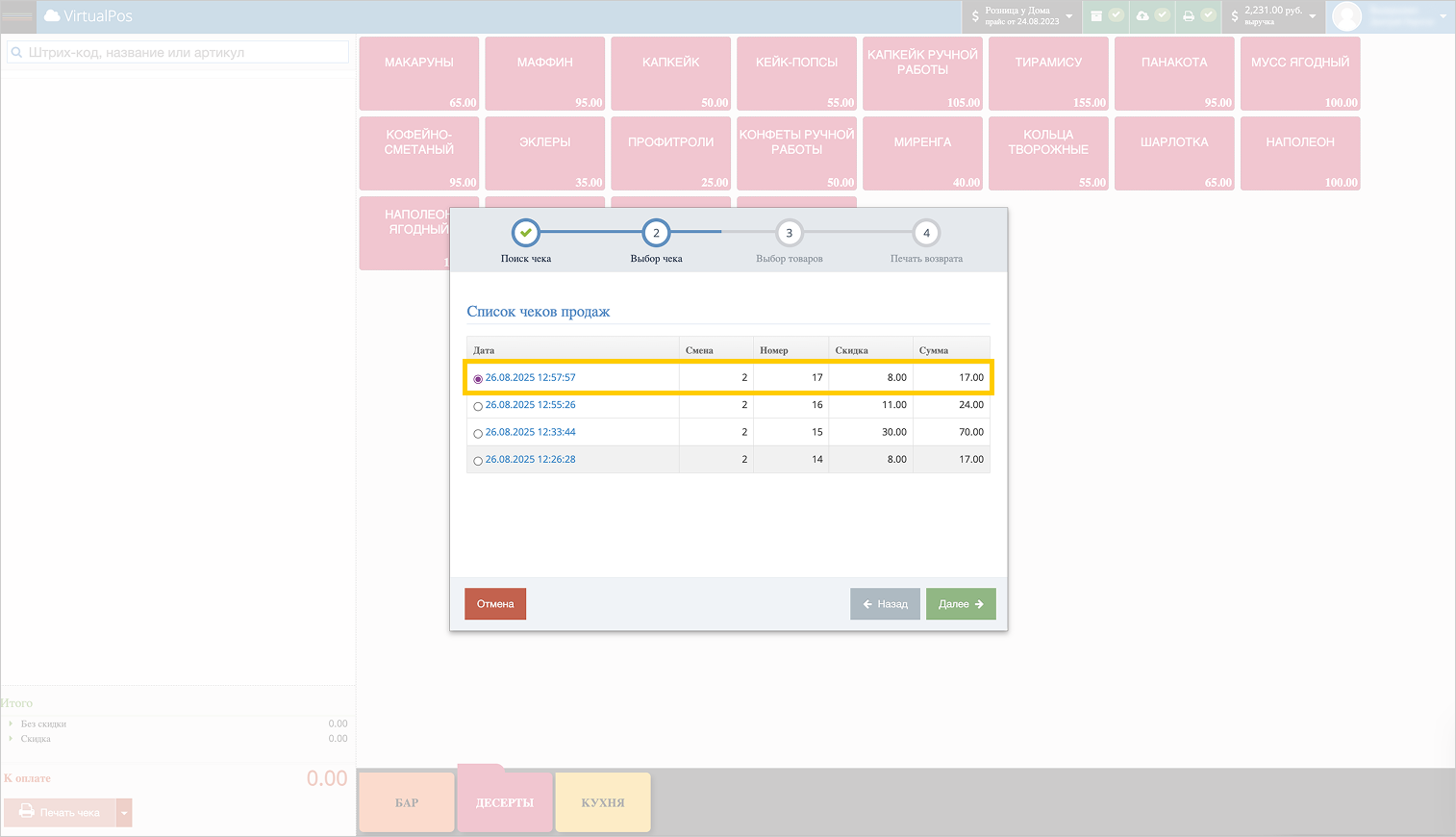
Выберите нужный чек и нажмите Далее.
-
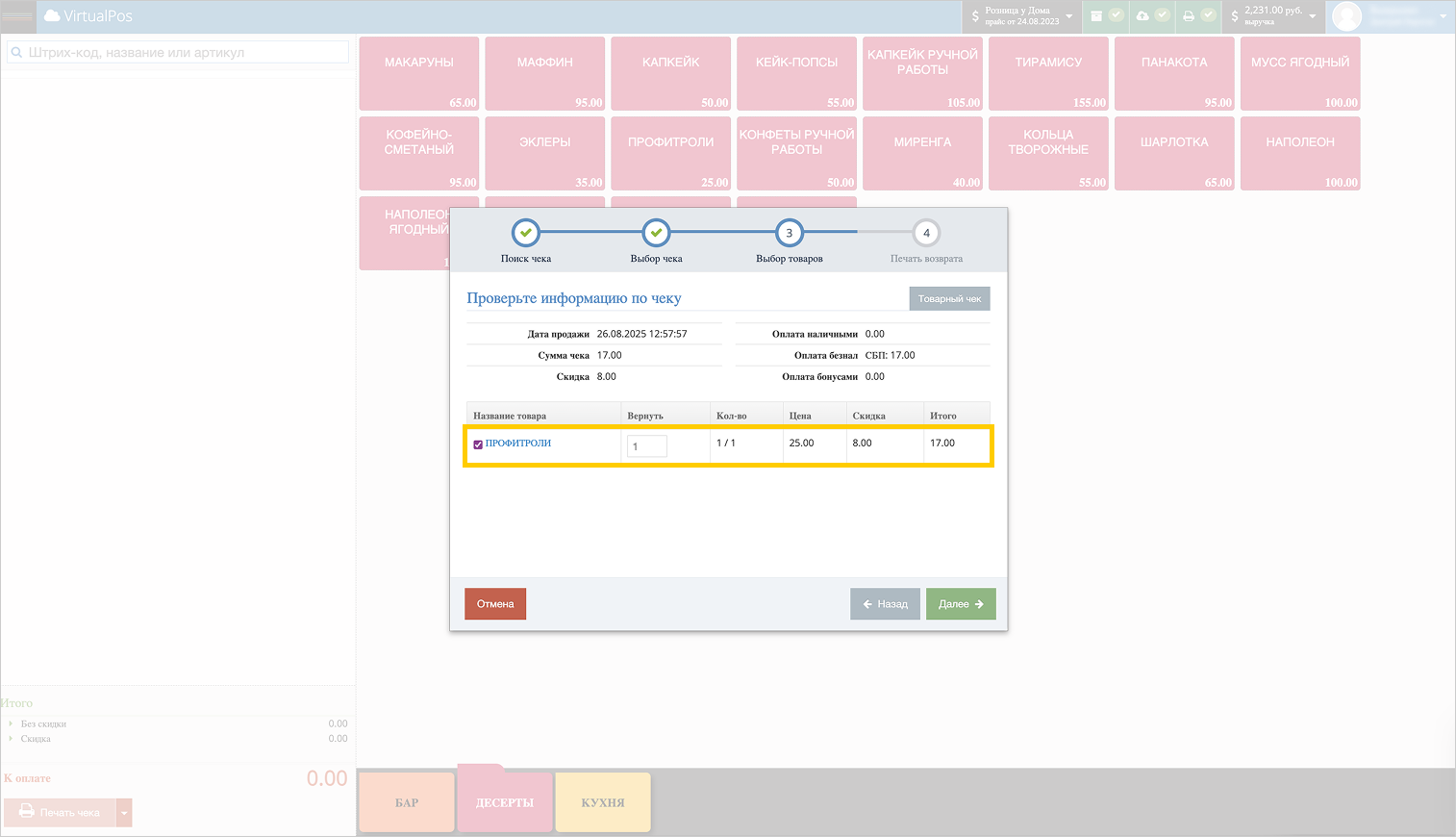
Выберите товар, за который требуется вернуть средства, и нажмите Далее.
-
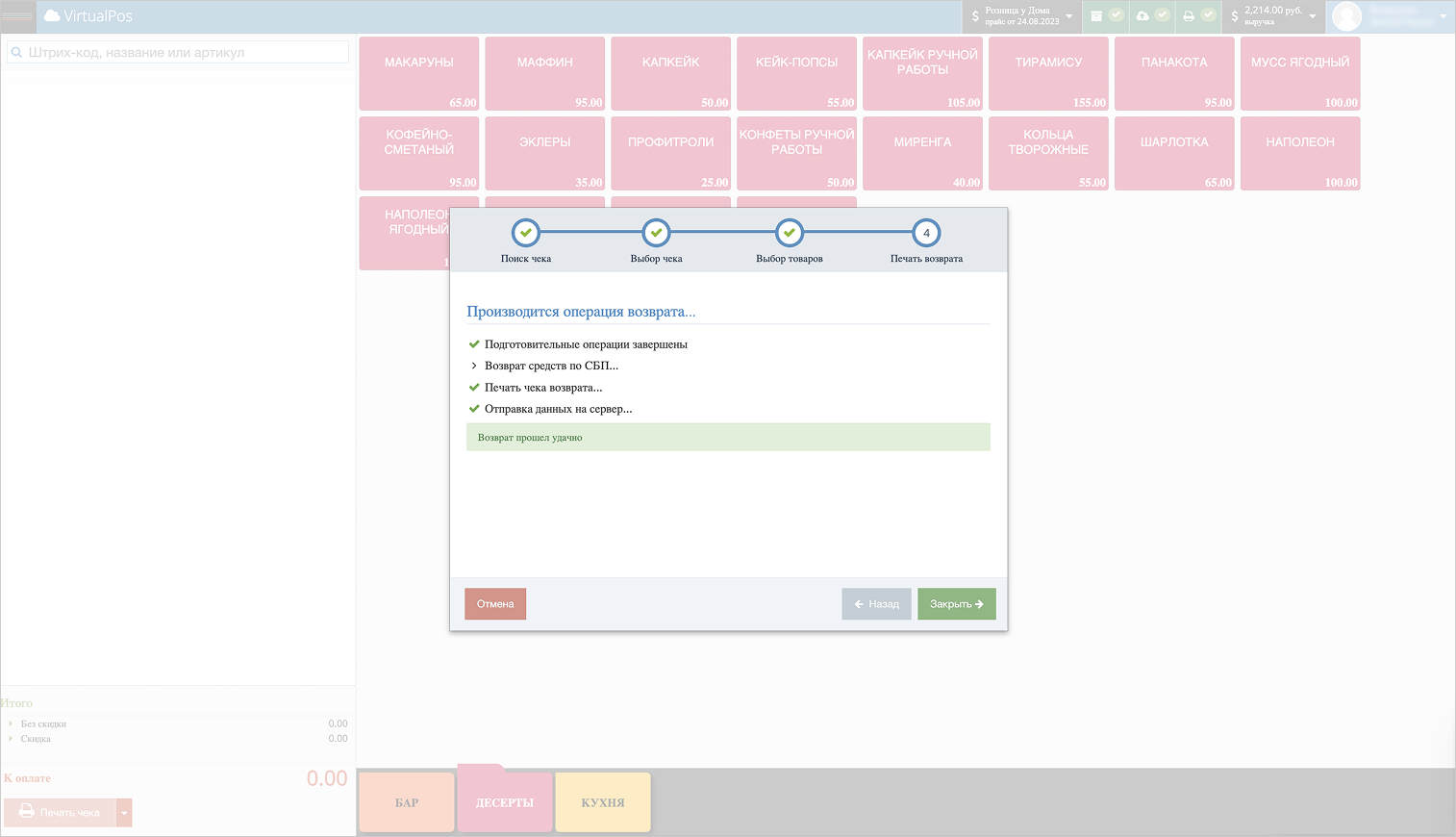
Дождитесь сообщения об успешном возврате и закройте окно.
Примечание
Провести возврат средств также можно в разделе Платежи личного кабинета Яндекс Пэй.