Инструкция по интеграции RetailCRM и Яндекс Пэй + Сплит
Платный модуль
Оплачивать покупки при помощи Яндекс Пэй и Сплит в RetailCRM можно установив специальное приложение. Приложение предоставляется партнером Helixmedia на платной основе.
Возможности модуля
|
Прием оплаты |
|
|
Полный возврат |
|
|
Частичный возврат |
* |
|
Бейджи Яндекс Пэй / Сплит |
|
|
Виджеты Яндекс Пэй / Сплит |
|
|
Тестовый режим |
|
|
Контроль наличия товара |
|
|
Синхронизация статуса оплаты |
|
|
Получение прямого QR |
|
|
Получение обратного QR |
Создание API-ключа
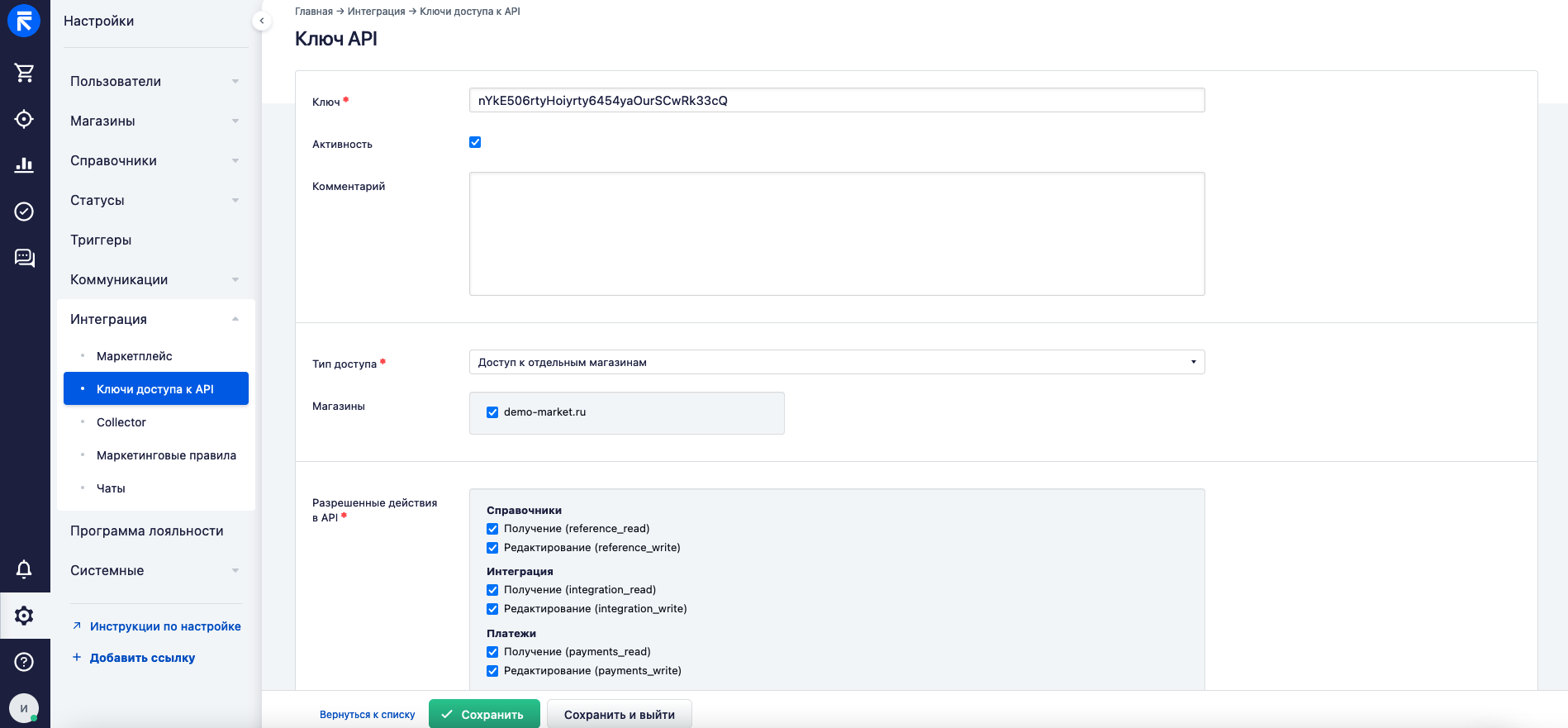
Перейдите в раздел Настройки → Интеграция → Ключи доступа к API. При создании ключа в блоке «Разрешенные методы API» предоставьте права ко всем методам в группах «Интеграция», «Платежи» и «Справочники».
Скриншот
Установка приложения
-
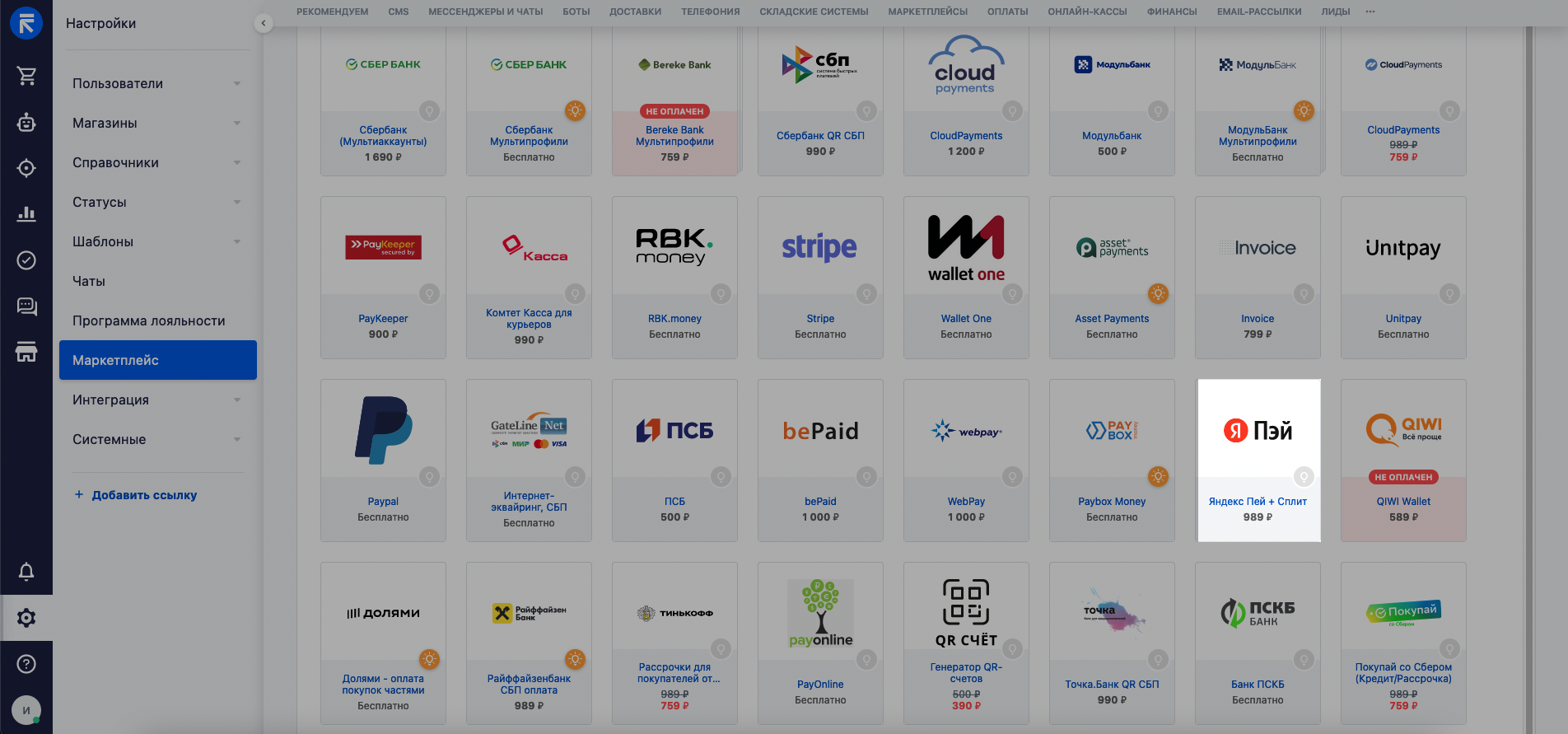
Откройте личный кабинет приложения. Перейдите в раздел Настройки → Интеграция → Маркетплейс → «Яндекс Пэй + Сплит и нажмите Подключить.
Скриншот

-
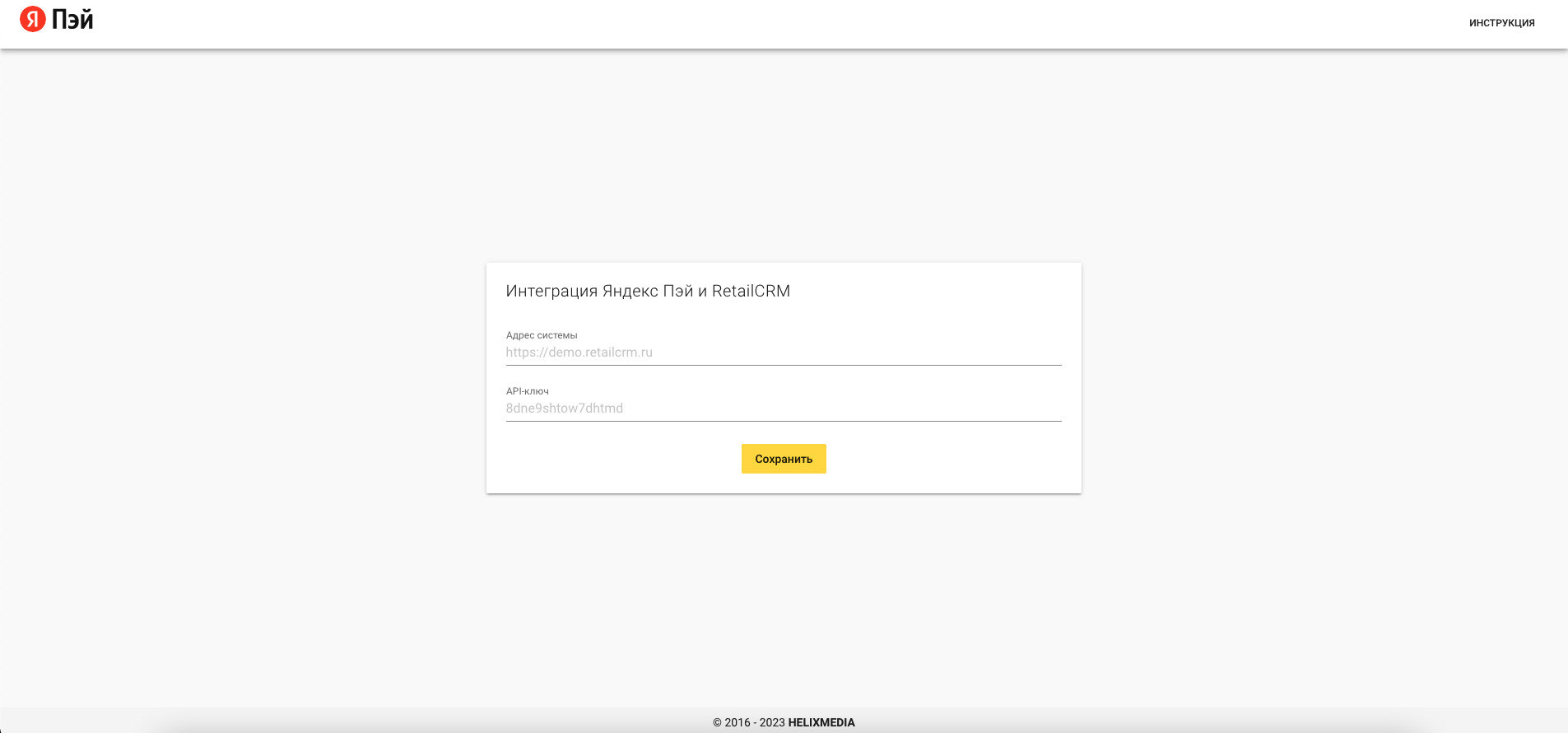
Заполните поля формы, в том числе ранее созданный API-ключ и адрес вашей системы в RetailCRM. Нажмите Сохранить данные.
Скриншот
Настройка приложения
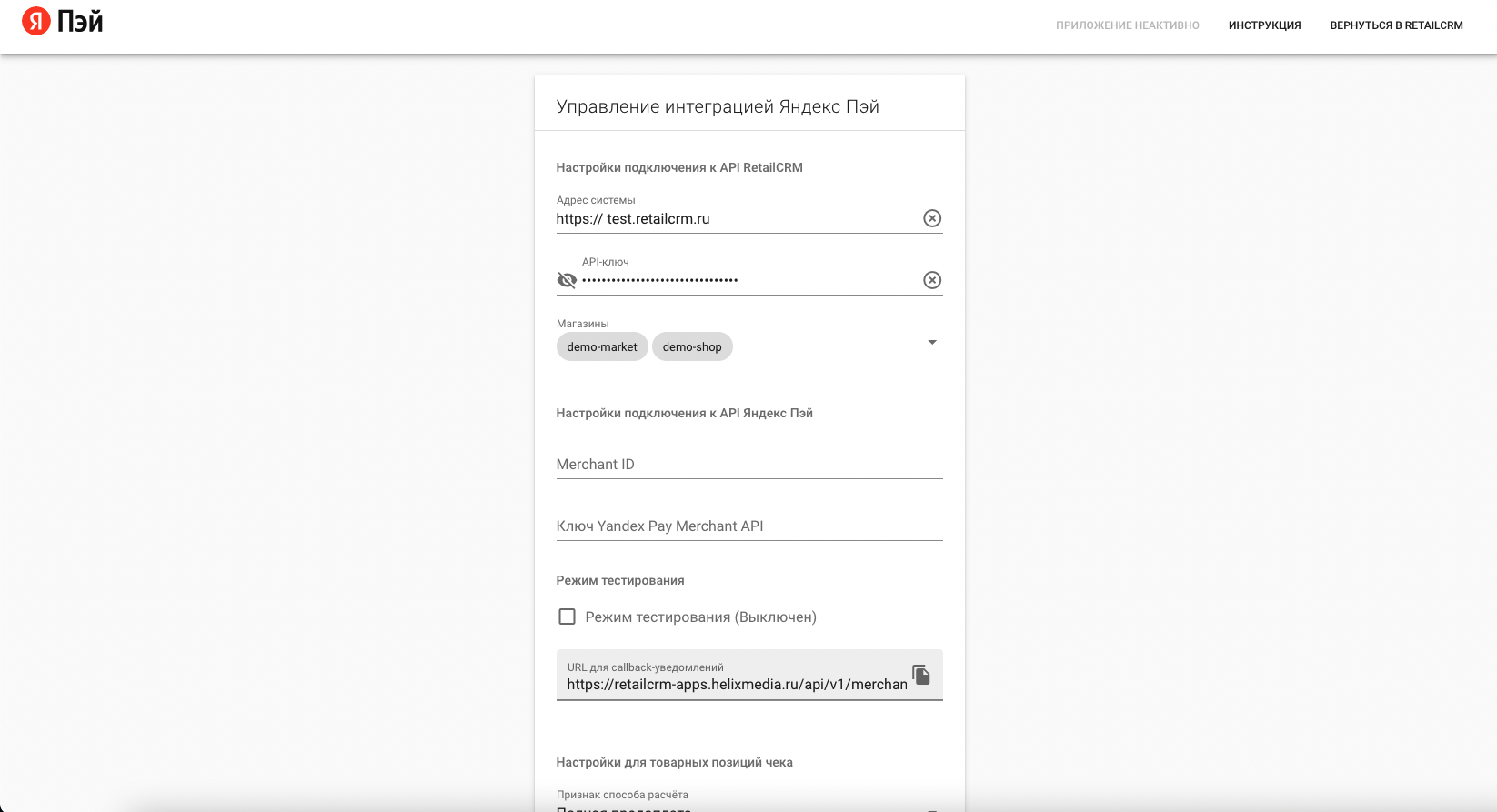
Заполните раздел настроек «Яндекс Пэй» данными из личного кабинета сервиса, как показано ниже.
Скриншот
Выбор магазина
Выберите от какого магазина будет создаваться ссылка на оплату. Выбрать можно несколько магазинов.
Скриншот
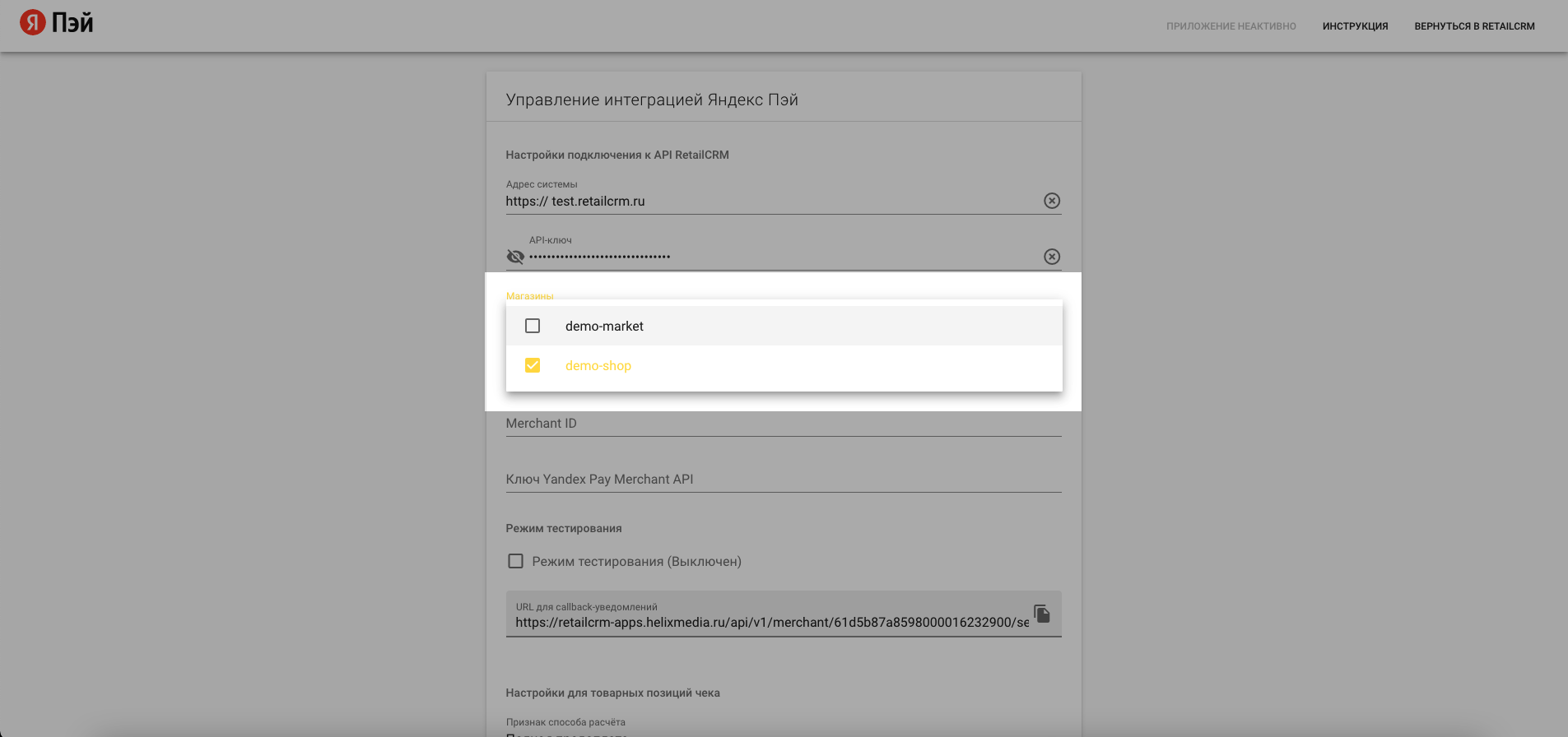
Получение ключей интеграции
-
Перейдите в личный кабинет Яндекс Пэй → раздел Настройки. Выберите нужный магазин селектором и включите опцию Тестовые данные.
Скриншот

Важно
Опция Тестовые данные включает отображение тестовых данных в полях раздела.
-
Скопируйте значение Merchant ID и внесите его в настройки приложения.
Скриншот

-
Скопируйте значение ключа Merchant API и внесите его в настройки приложения.
Скриншот

-
В настройках приложения «RetailCRM» скопируйте ссылку для Callback-уведомлений.
Скриншот

-
Перейдите в личный кабинет Яндекс Пэй → Настройки → Добавить Callback URL, вставьте значение ссылки и нажмите Сохранить.
Скриншот

-
Готово. Вернитесь в приложение «RetailCRM».
Скриншот

Важно
После прохождения тестирования, необходимо произвести замену указанных значений на рабочие.
Проверка созданного типа оплаты
Перейдите в раздел Настройки → Справочники → Типы оплат. В данном разделе RetailCRM автоматически создаст новые типы оплаты, интегрированные с магазинами, указанными в настройках приложения.
Скриншот
Интеграция с доставкой
В случае, если вы работаете с доставкой, вам необходимо произвести подключение типа оплаты к ней.
-
Перейдите в раздел Настройки → Справочники → Типы доставок.
-
Перейдите в нужную строчку, нажмите Способы оплаты и отметьте галочкой новый тип оплаты. Без указания данного пункта прием платежей не будет работать.
Скриншот
Тестирование оплаты
Важно
После успешного прохождения тестирования, замените тестовые значения настроек в личном кабинете Яндекс Пэй на рабочие.
-
Добавьте новый заказ и создайте ссылку на оплату. Для этого нажмите Сгенерировать ссылку.
Скриншот
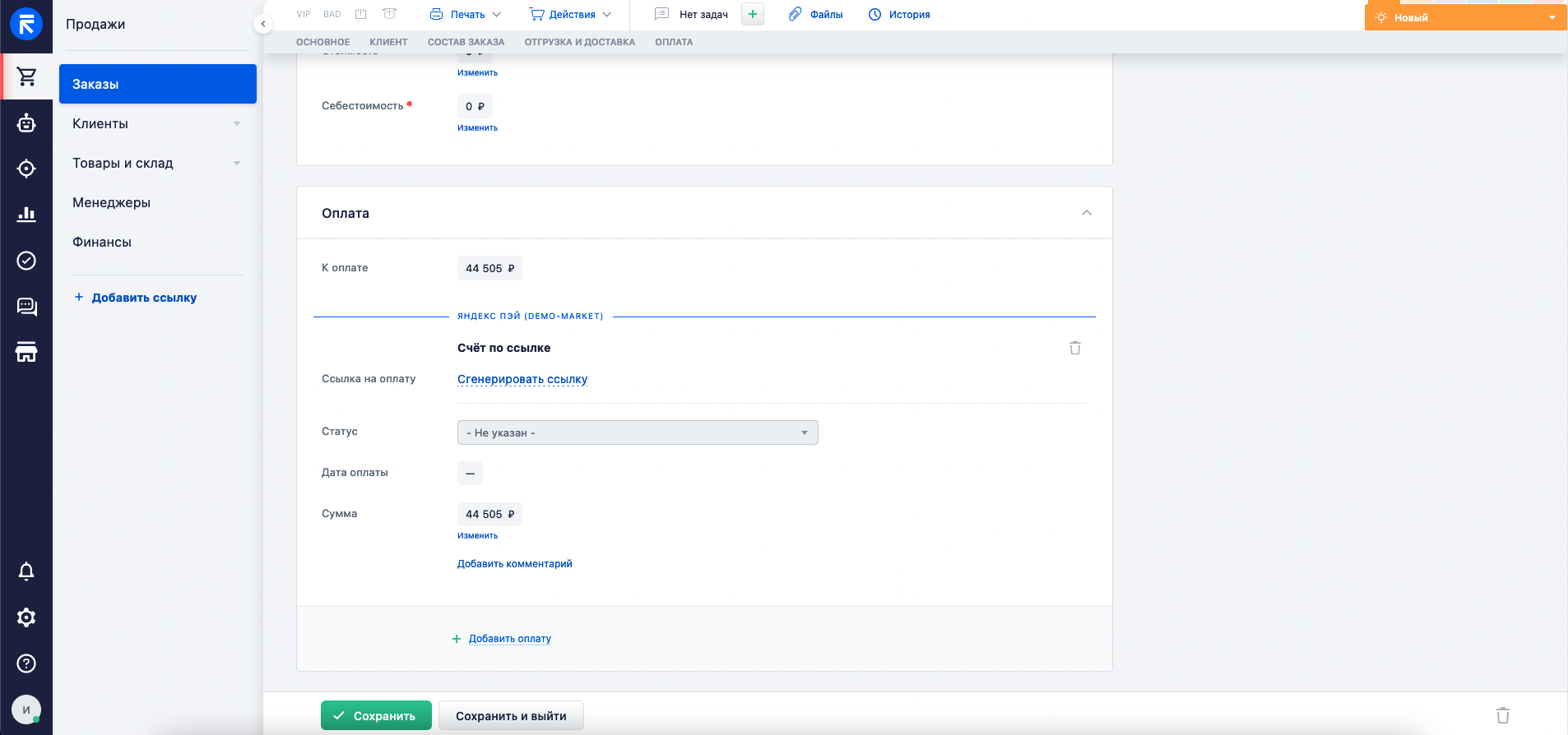
-
Откройте ссылку в новой вкладке.
Скриншот
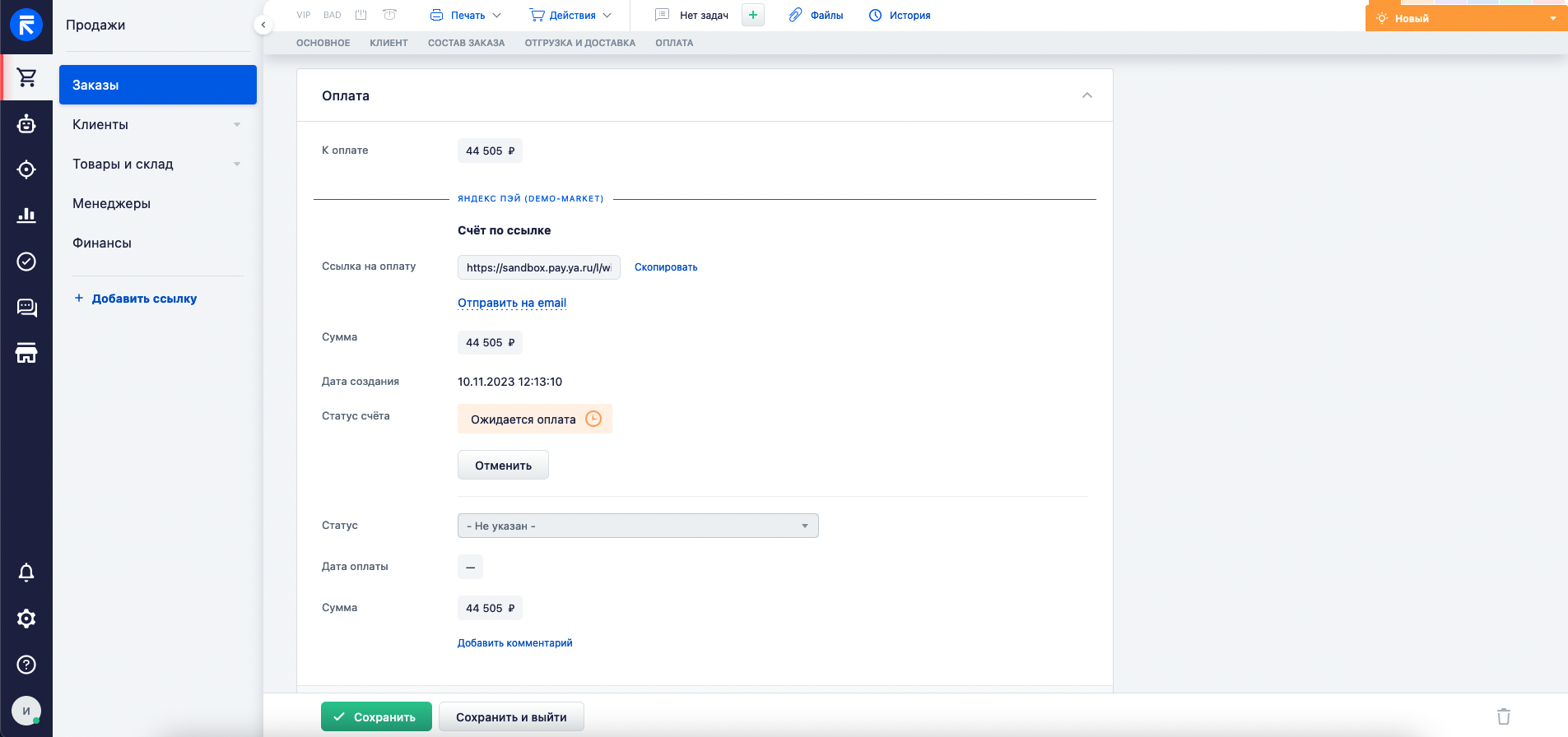
-
Нажмите Оплатить.
-
Нажмите Вернуться в магазин.
На странице заказа в RetailCRM установится статус заказа Успешно оплачен.
Тестирование возвратов
Нажмите кнопку Оформить возврат → OK.
Скриншот
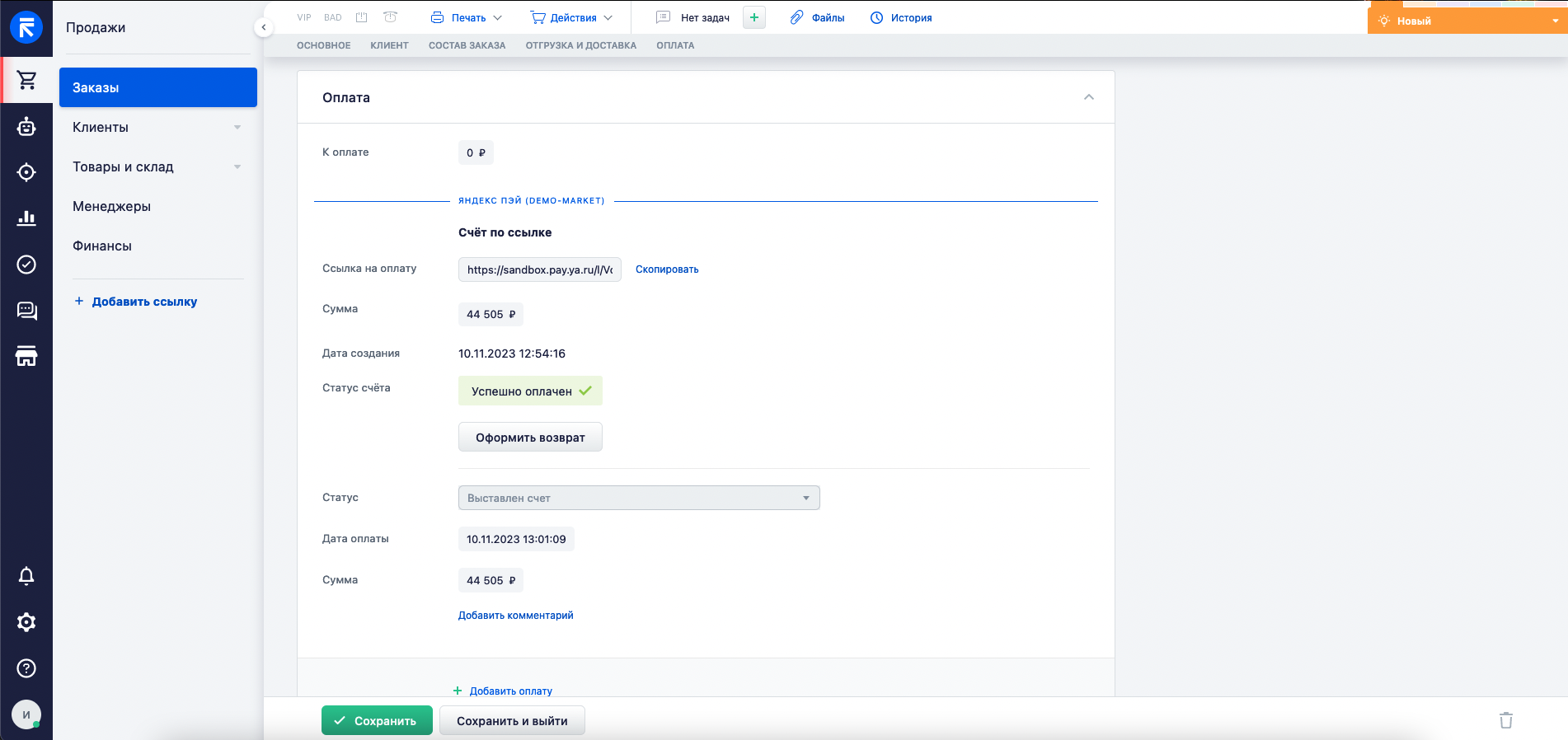
После завершения операции отображается сумма полного возврата и обновленный статус.
Возврат доступен в разделе Платежи личного кабинета Яндекс Пэй.