Настройка ПО МойСклад
-
Если вы еще не подключили QR‑код от Яндекс Пэй и не заказали табличку с QR-кодом, выполните шаги 1–3 инструкции.
-
Установите решение QR-код от Яндекс Пэй для сервиса МойСклад.
-
Воспользуйтесь одним из следующих способов, чтобы открыть карточку решения:
Получить по ссылкеНайти вручнуюПерейдите по ссылке https://online.moysklad.ru/app/#apps?id=6fd739fe-aa7a-4b99-9702-2e57c5f475e6, чтобы сразу открыть карточку.
-
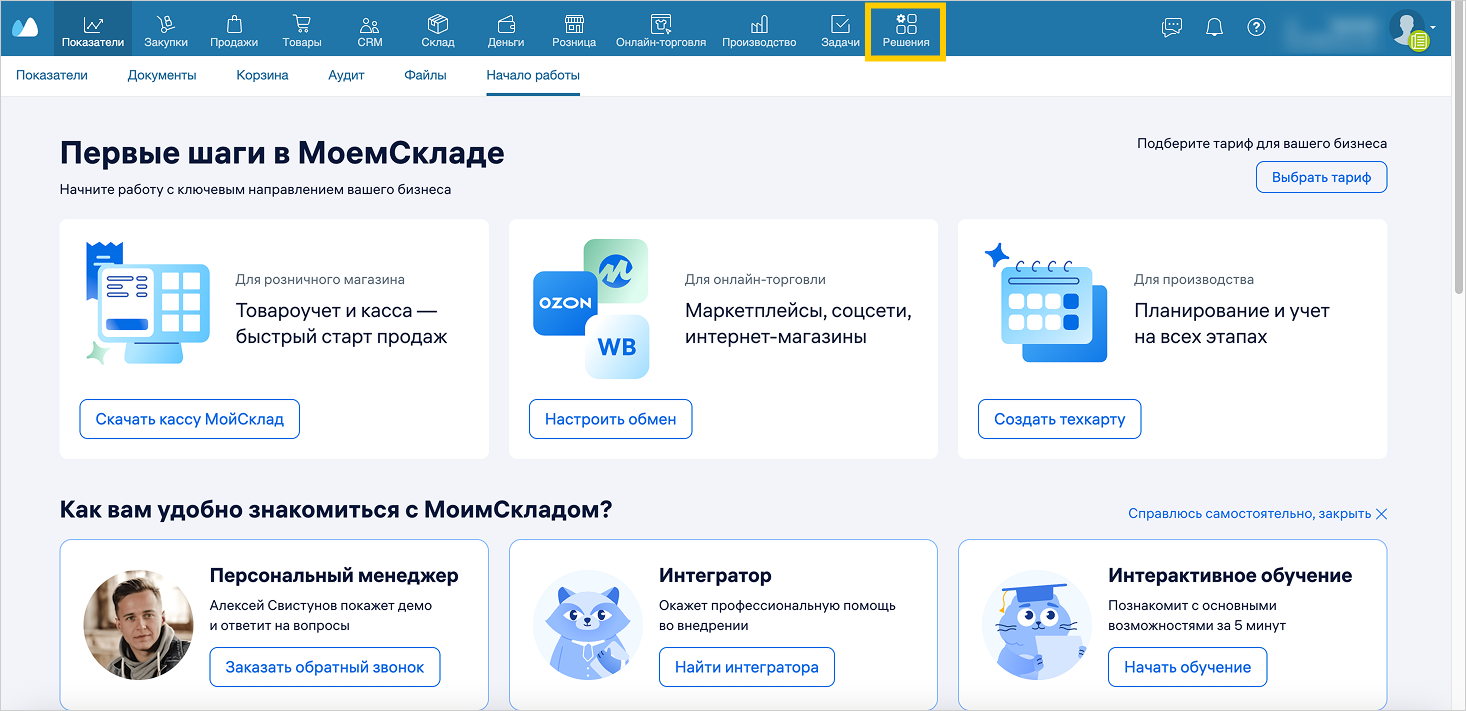
В личном кабинете МойСклад перейдите в раздел Решения.
-
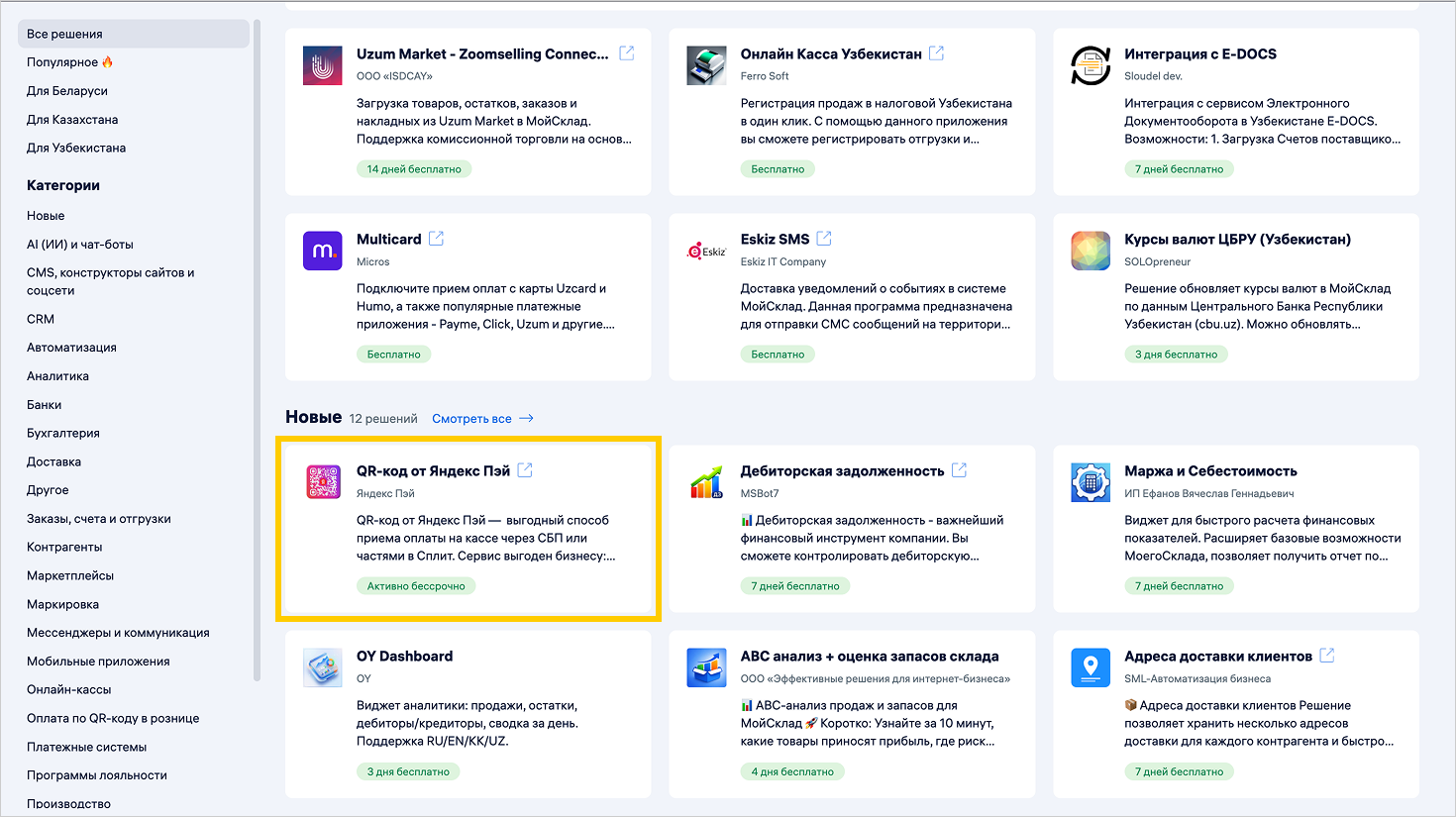
В поиске по каталогу решений найдите и выберите QR-код от Яндекс Пэй.
-
-
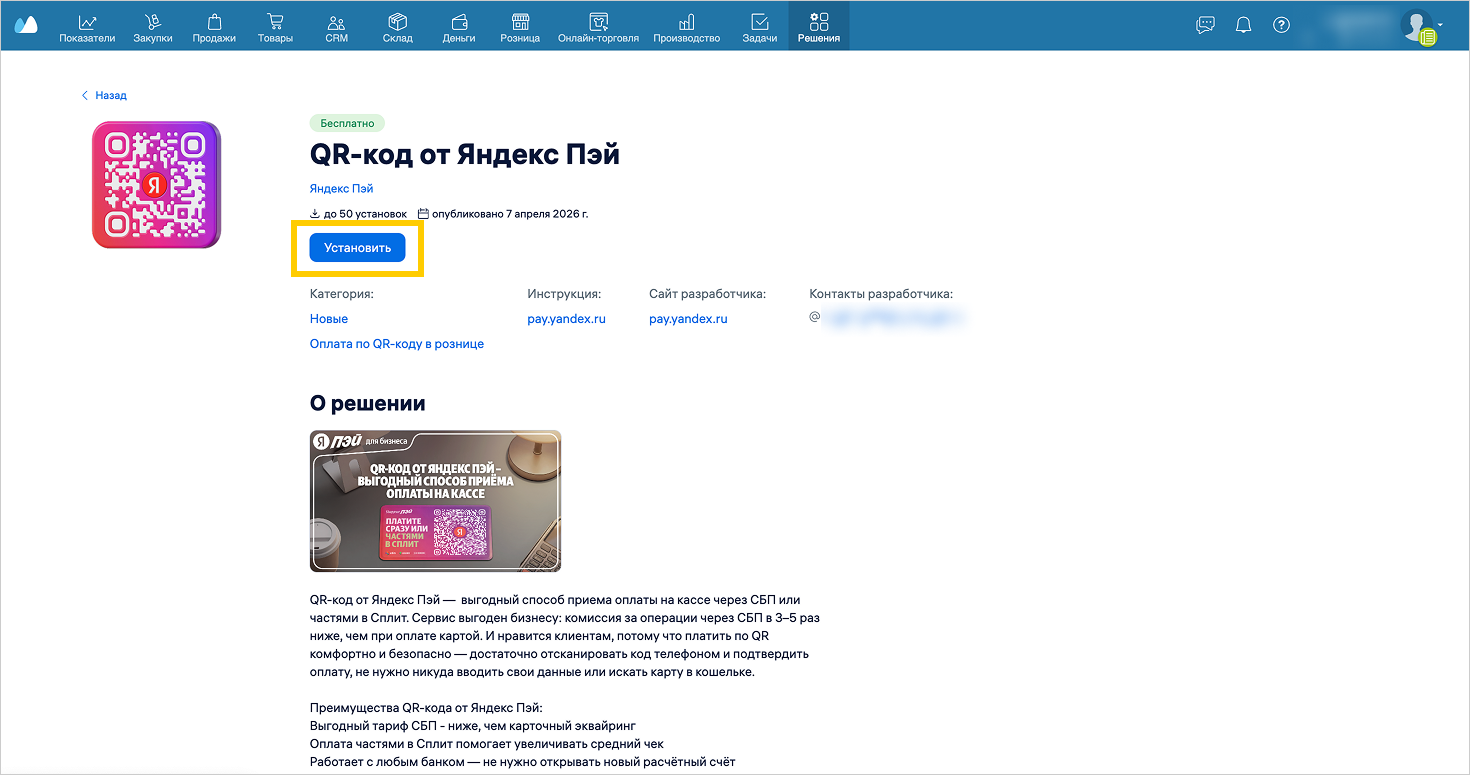
Нажмите кнопку Установить.
-
-
Выполните настройку решения.
-
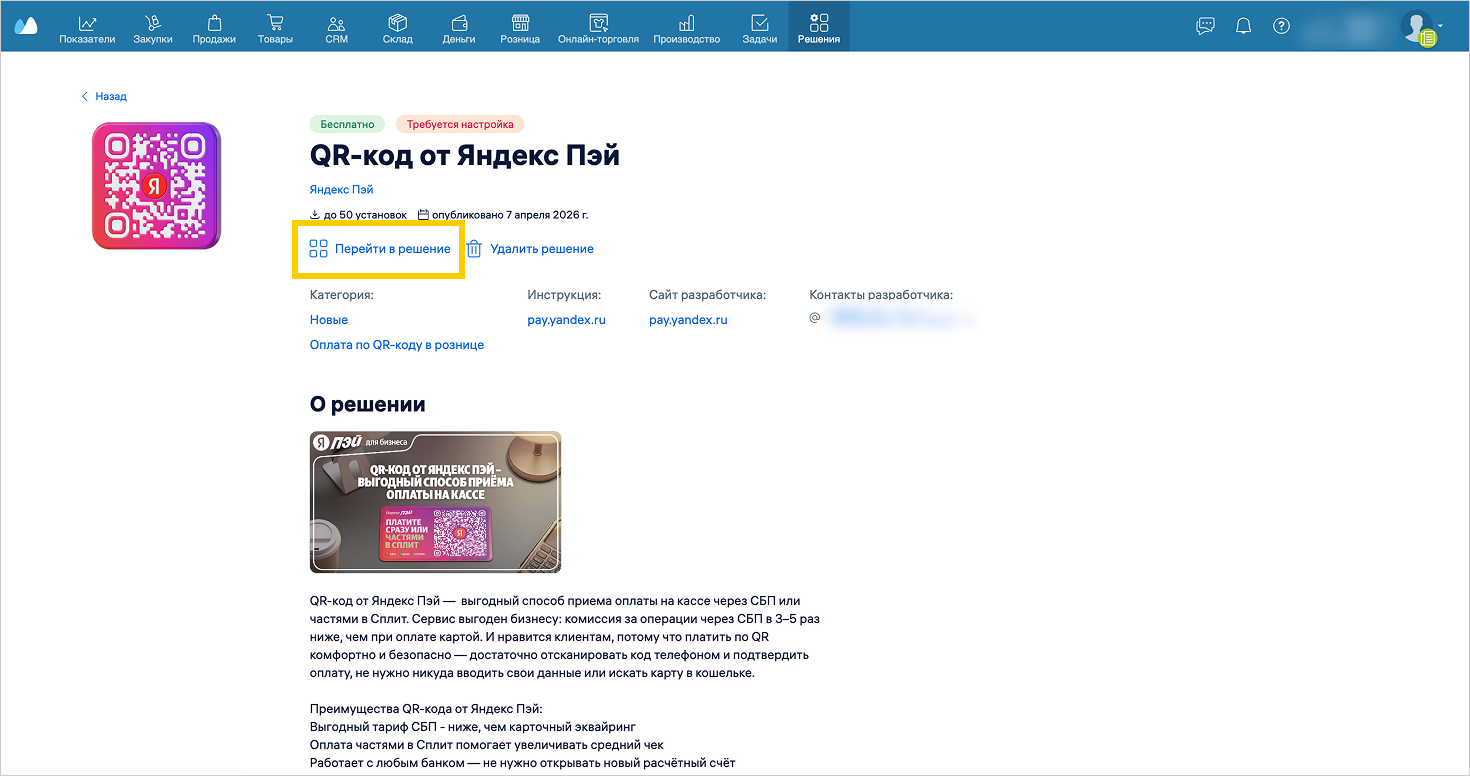
Нажмите Перейти в решение, чтобы открыть настройки.
-
Нажмите Войти Через Яндекс и авторизуйтесь в решении с Яндекс ID пользователя, имеющего роль Владелец, Администратор или Разработчик в Магазине, для которого вы составляли заявку на подключение сервиса QR-код от Яндекс Пэй с использованием КПО МойСклад.
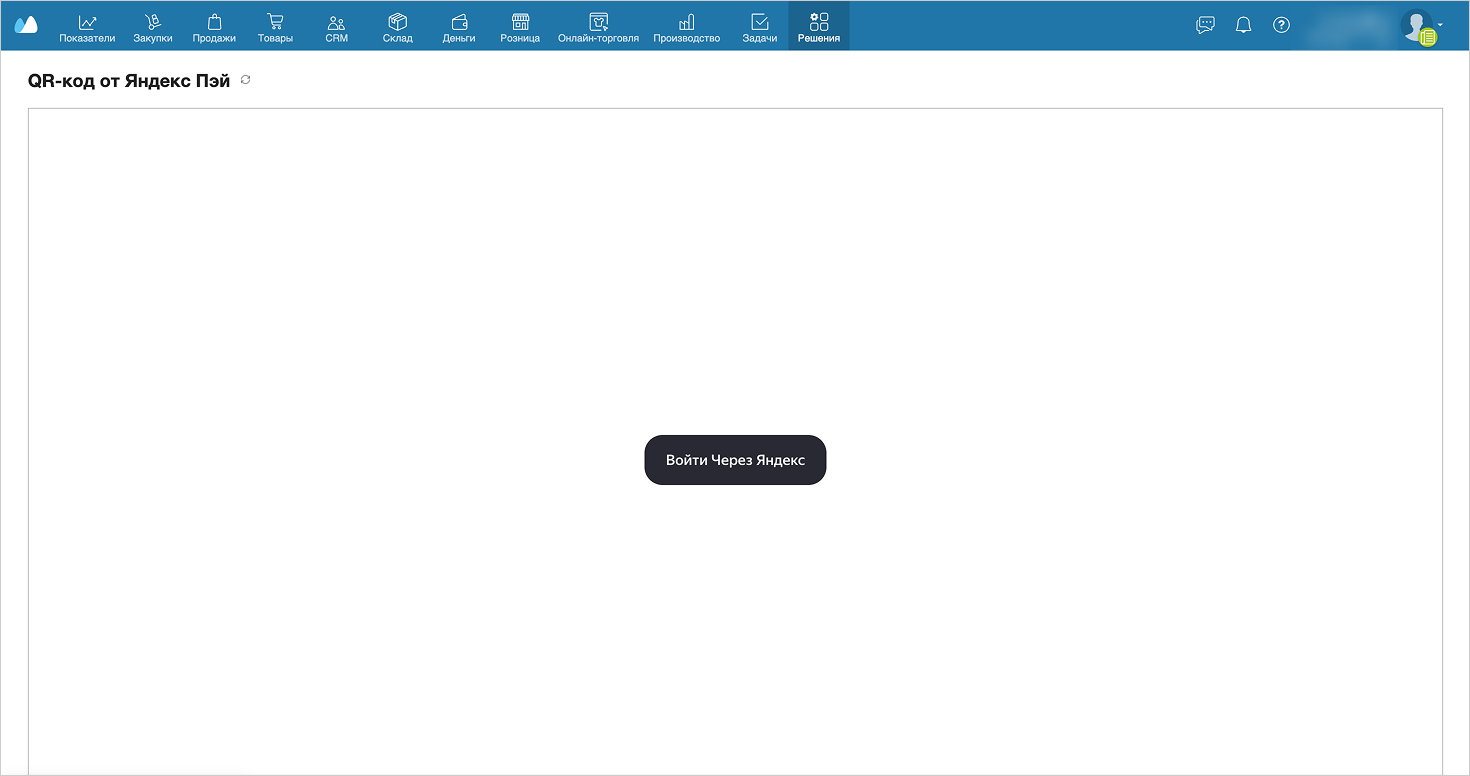
Если условия авторизации не соблюдены
- Если у пользователя нет подключенных Магазинов Яндекс Пэй, в окне авторизации появится сообщение с рекомендацией войти с другим Яндекс ID.
- Если у пользователя нет требуемой роли, настройка кассы и выбор таблички будут ему недоступны.
-
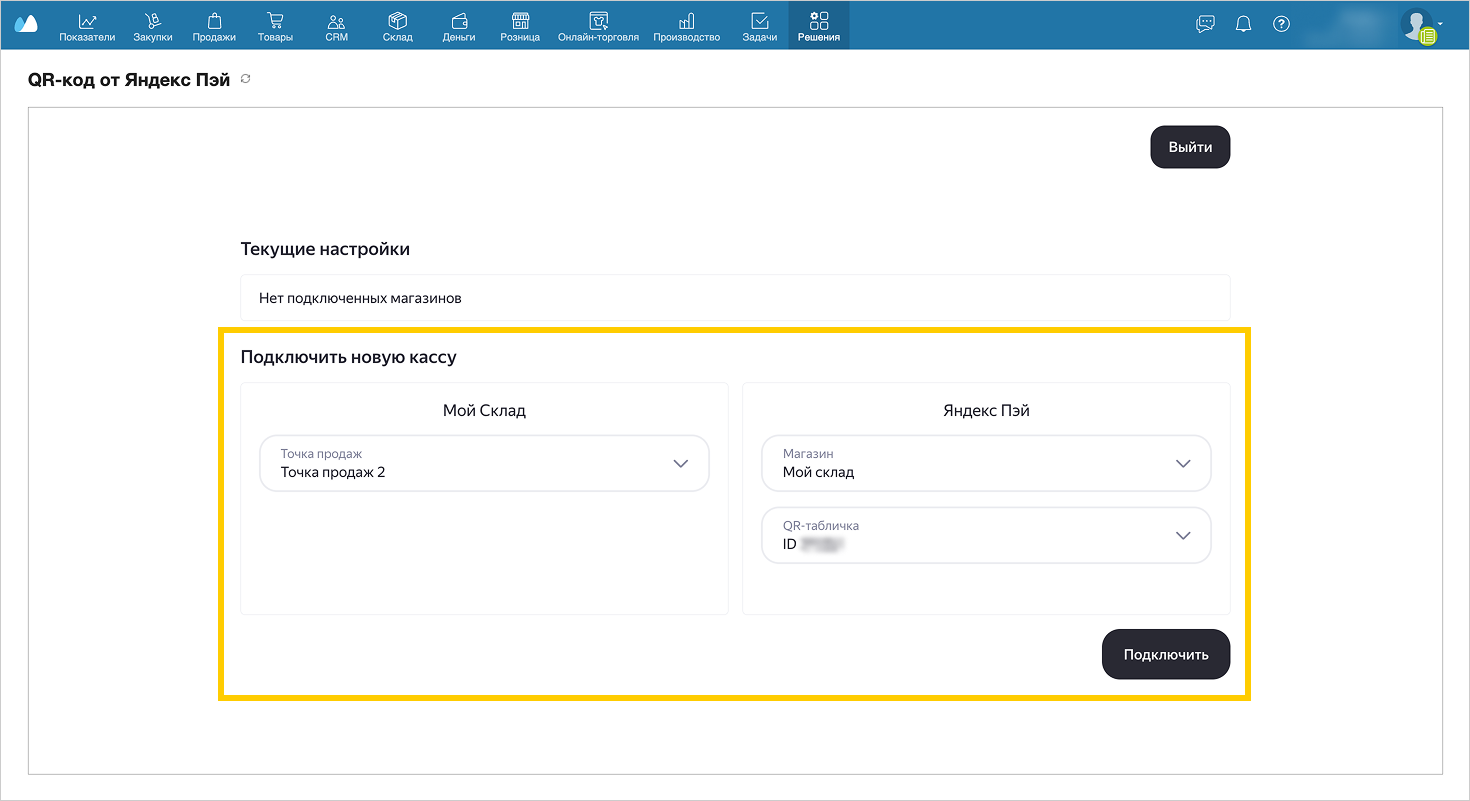
В открывшемся окне с настройками подключите кассу:
-
Выберите точку продаж и магазин.
-
Выберите табличку с QR-кодом, обращая внимание на ID таблички.
-
Нажмите кнопку Подключить.
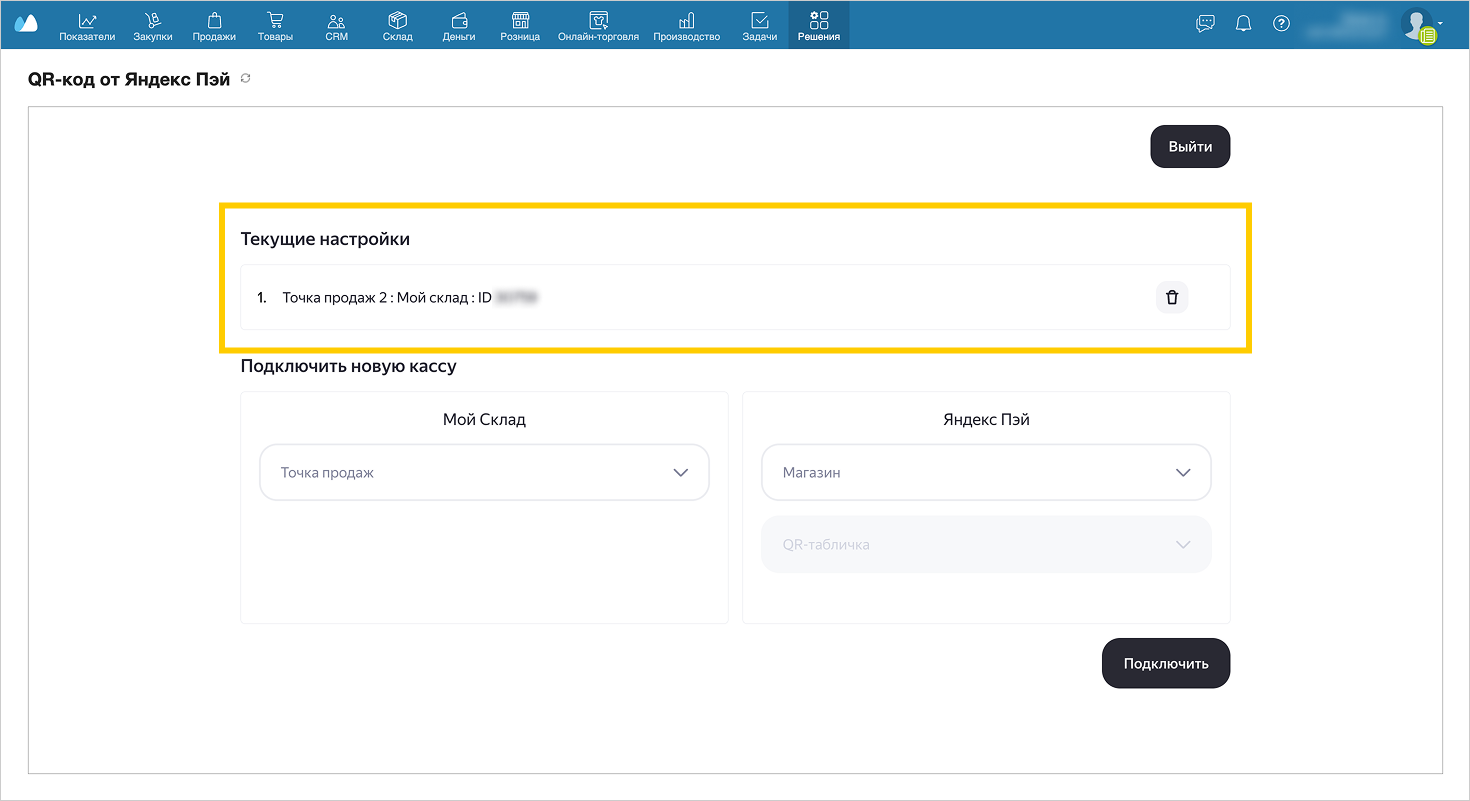
Подключенная касса с привязанной табличкой отобразится в разделе Текущие настройки.
-
-
-
Если у вас нет настроенной Кассы МойСклад, настройте ее по инструкции.
-
Протестируйте оплату заказа и возврат средств, чтобы проверить работу сервиса.